
Trong kỷ nguyên số hóa, RStudio đã khẳng định vị thế là một môi trường phát triển tích hợp (IDE) không thể thiếu cho các nhà khoa học dữ liệu và lập trình viên R. Phiên bản RStudio 2026.06.0 mang đến nhiều cải tiến vượt trội, tối ưu hóa trải nghiệm làm việc và nâng cao hiệu suất xử lý dữ liệu. Bài viết này sẽ cung cấp hướng dẫn chi tiết về cách cài đặt và khai thác tối đa sức mạnh của RStudio.
Tổng quan về RStudio 2026.06.0:
- Môi trường phát triển tích hợp mạnh mẽ cho ngôn ngữ R, Python và Julia.
- Cung cấp các tính năng hỗ trợ lập trình hiệu quả: hoàn thành mã, tô sáng cú pháp, xem trước biểu đồ và bảng.
- Giao diện đa bảng khoa học: script editor, console, environment, files/plots/packages/help.
- Hỗ trợ đa nền tảng: Windows, macOS, Linux.
Tại sao nên sử dụng RStudio IDE
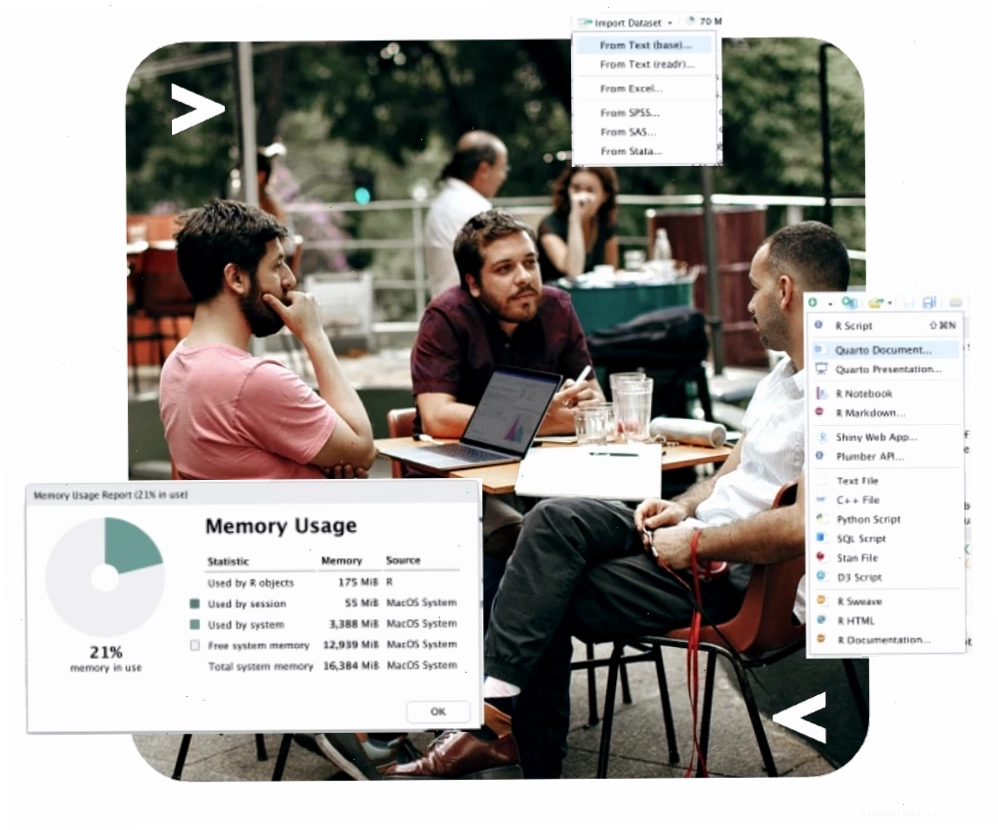
RStudio IDE được thiết kế nhằm nâng cao trải nghiệm lập trình R, mang đến một giao diện trực quan và các công cụ hỗ trợ đắc lực. Khác biệt với việc sử dụng R thuần túy, RStudio giúp người dùng quản lý dự án, theo dõi biến số, xem trước dữ liệu và biểu đồ một cách dễ dàng. Việc sử dụng R thông qua RStudio cho phép tương tác hiệu quả hơn, đẩy nhanh quá trình phân tích và trực quan hóa dữ liệu.
Cài đặt RStudio trên các nền tảng phổ biến
Để bắt đầu sử dụng RStudio, trước tiên bạn cần cài đặt R. Quá trình cài đặt RStudio tương đối đơn giản và có thể thực hiện trên nhiều hệ điều hành khác nhau.
Cài đặt R và RStudio trên Windows
Bước 1: Cài đặt R
- Truy cập trang CRAN: https://cran.r-project.org/.
- Nhấp vào tùy chọn 'Download R for Windows'.
- Chọn mục 'base'.
- Tải về phiên bản R mới nhất (ví dụ: 'Download R-4.4.1 for Windows').
- Chạy tệp tin `.exe` vừa tải về và làm theo các hướng dẫn trên màn hình để hoàn tất cài đặt R.
Bước 2: Cài đặt RStudio IDE
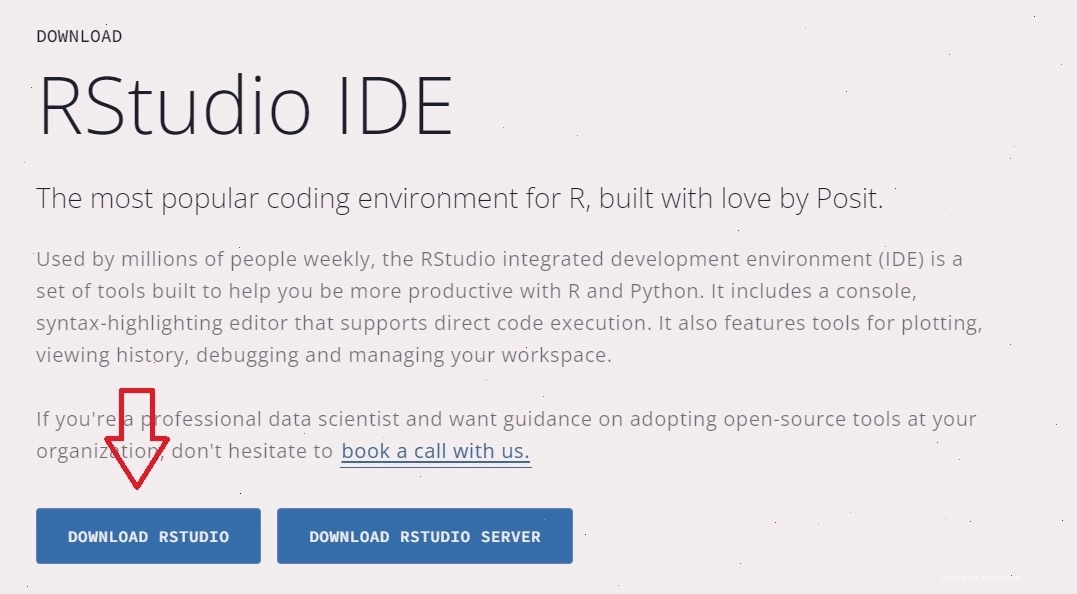
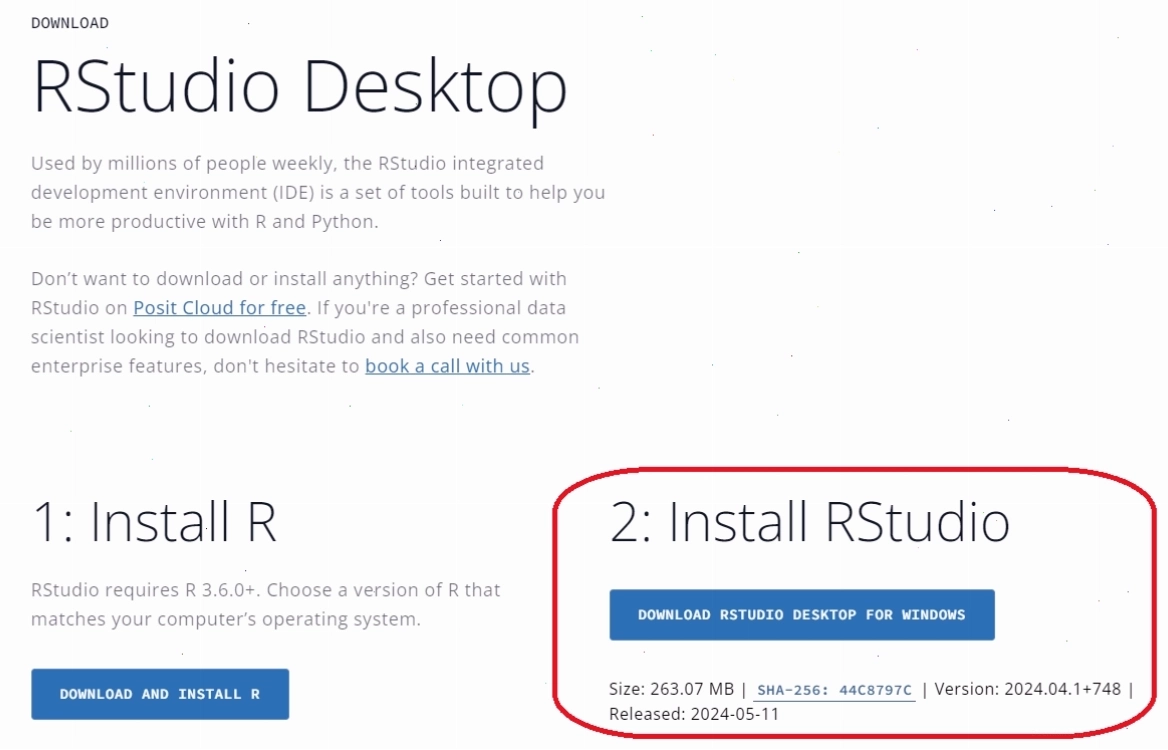
- Truy cập trang tải xuống chính thức của Posit (trước đây là RStudio): https://posit.co/download/rstudio-desktop/.
- Chọn phiên bản RStudio Desktop (phiên bản miễn phí, mã nguồn mở).
- Tải về trình cài đặt phù hợp với hệ điều hành Windows của bạn (ví dụ: RStudio-2026.06.0-242.exe).
- Chạy tệp tin `.exe` và làm theo các bước cài đặt.
Cài đặt RStudio trên macOS
Bước 1: Cài đặt R
- Truy cập https://cran.r-project.org/.
- Nhấp vào 'Download R for (Mac) OS X'.
- Tải về tệp `.pkg` tương ứng với phiên bản macOS của bạn và tiến hành cài đặt.
Bước 2: Cài đặt RStudio IDE
- Truy cập trang tải xuống RStudio Desktop.
- Tải về tệp `.dmg` có tên RStudio-2026.06.0-242.dmg.
- Mở tệp `.dmg`, kéo biểu tượng RStudio vào thư mục Ứng dụng (Applications).
Cài đặt RStudio trên Linux
RStudio cung cấp các gói cài đặt `.deb` cho Ubuntu/Debian và `.rpm` cho RHEL/Fedora. Ngoài ra, bạn cũng có thể tải về các tệp nén `.tar.gz`.
- Ubuntu/Debian: Tải về tệp rstudio-2026.06.0-242-amd64.deb hoặc rstudio-2026.06.0-242-amd64-debian.tar.gz.
- RHEL/Fedora: Tải về tệp rstudio-2026.06.0-242-x86_64.rpm hoặc rstudio-2026.06.0-242-x86_64-fedora.tar.gz.
- SUSE: Tải về tệp rstudio-server-2026.06.0-242-x86_64.rpm (cho RHEL 8, 9/10) hoặc rstudio-server-2026.06.0-242-x86_64.rpm (cho SUSE 15 SP7 / openSUSE 15.6).
Sau khi tải tệp cài đặt, bạn có thể cài đặt thông qua trình quản lý gói của hệ điều hành hoặc sử dụng dòng lệnh.
Các tính năng nổi bật của RStudio IDE
RStudio IDE không chỉ đơn thuần là một trình soạn thảo mã, nó cung cấp một hệ sinh thái toàn diện cho công việc khoa học dữ liệu.
Giao diện làm việc khoa học
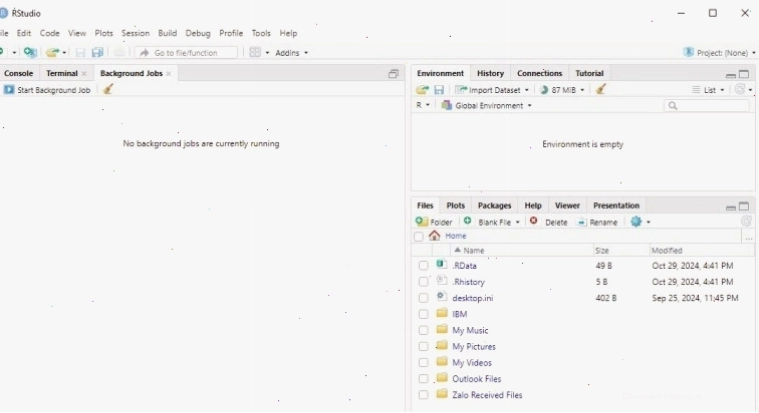
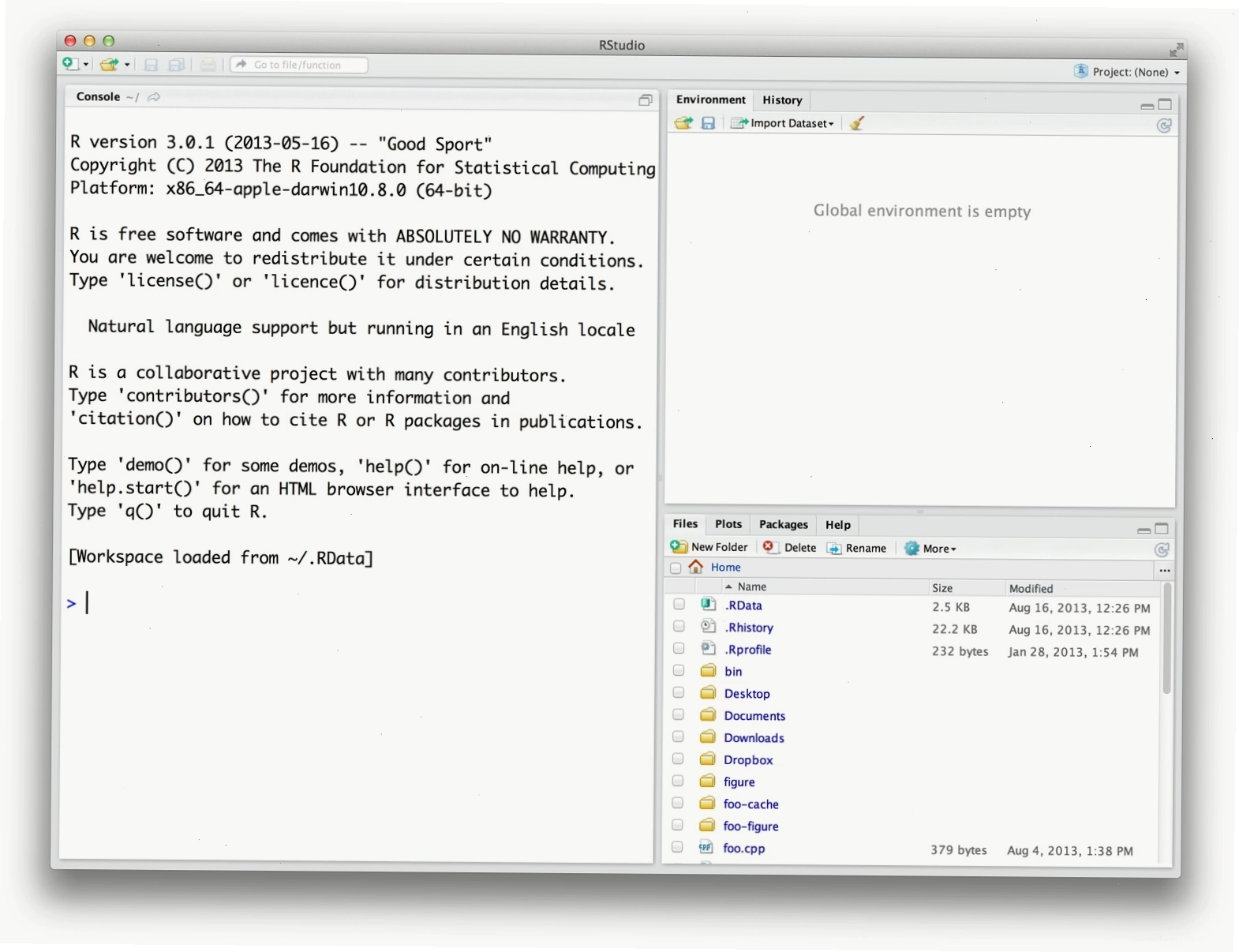
Giao diện của RStudio được chia thành bốn khu vực chính, giúp người dùng tổ chức công việc một cách hiệu quả:
- Script Editor: Nơi bạn viết và chỉnh sửa mã R.
- Console: Nơi thực thi mã R và xem kết quả đầu ra trực tiếp.
- Environment/History: Hiển thị các biến số đang hoạt động, lịch sử lệnh đã thực thi.
- Files/Plots/Packages/Help: Quản lý tệp tin, xem biểu đồ, cài đặt và quản lý gói, truy cập tài liệu trợ giúp.
Hỗ trợ hoàn thành mã và tô sáng cú pháp
Tính năng tự động hoàn thành mã (code completion) giúp giảm thiểu lỗi gõ sai và tăng tốc độ viết mã. RStudio cũng sử dụng tô sáng cú pháp (syntax highlighting) để phân biệt các thành phần khác nhau của mã, làm cho mã nguồn dễ đọc và dễ hiểu hơn.
Trực quan hóa dữ liệu mạnh mẽ
RStudio tích hợp trình xem biểu đồ trực tiếp, cho phép bạn xem trước các biểu đồ được tạo ra bởi mã R của mình ngay lập tức. Điều này rất hữu ích trong quá trình khám phá và phân tích dữ liệu.
RStudio Online và các phiên bản khác
Bên cạnh phiên bản RStudio Desktop cài đặt trên máy tính, RStudio còn cung cấp các giải pháp khác như RStudio Server (cho phép truy cập RStudio từ xa qua trình duyệt) và RStudio Cloud (phiên bản trực tuyến, không cần cài đặt).
R-Tools Technology Inc. cũng cung cấp các sản phẩm phần mềm khác như R-Studio Technician, R-Drive Image, R-Wipe & Clean, đáp ứng đa dạng nhu cầu về phục hồi dữ liệu, sao lưu và bảo mật.
Lời khuyên cho người mới bắt đầu
Nếu bạn mới bắt đầu với R, hãy tập trung vào việc làm quen với cú pháp cơ bản của R và cách sử dụng RStudio IDE. Thực hành thường xuyên với các tập dữ liệu nhỏ và dần dần chuyển sang các dự án phức tạp hơn. Tham khảo tài liệu trợ giúp trong RStudio và các cộng đồng trực tuyến như Stack Overflow sẽ giúp bạn giải quyết các vấn đề gặp phải.
Việc thành thạo RStudio không chỉ giúp bạn xử lý dữ liệu hiệu quả mà còn mở ra nhiều cơ hội trong lĩnh vực khoa học dữ liệu và phân tích thống kê. Hãy bắt đầu hành trình khám phá sức mạnh của RStudio ngay hôm nay!