
Trong thời đại số hóa, việc chuyển đổi định dạng tài liệu là nhu cầu thiết yếu. Đặc biệt, chuyển đổi file Excel sang PDF giúp bảo toàn định dạng, dễ dàng chia sẻ và bảo mật thông tin. Năm 2026, nhu cầu này ngày càng tăng cao, đòi hỏi các công cụ phải nhanh chóng, chính xác và miễn phí. Bài viết này sẽ hướng dẫn chi tiết cách chuyển file Excel sang PDF online, đảm bảo giữ nguyên định dạng, không bị mất mát dữ liệu quan trọng.
Tại sao cần chuyển đổi file Excel sang PDF?
File Excel thường chứa bảng tính phức tạp với nhiều dữ liệu, công thức và định dạng. Khi chia sẻ file Excel gốc, có thể xảy ra tình trạng định dạng bị thay đổi do sự khác biệt về phiên bản phần mềm, hệ điều hành hoặc font chữ. Chuyển đổi sang PDF giúp giải quyết triệt để vấn đề này, đảm bảo tài liệu của bạn hiển thị nhất quán trên mọi nền tảng.
Hơn nữa, định dạng PDF cung cấp khả năng bảo mật tốt hơn, cho phép đặt mật khẩu hoặc hạn chế quyền in ấn, sao chép. Điều này đặc biệt quan trọng đối với các tài liệu nhạy cảm hoặc có giá trị.
Các công cụ chuyển đổi Excel sang PDF hàng đầu
Hiện nay, có rất nhiều công cụ trực tuyến hỗ trợ chuyển đổi Excel sang PDF. Dưới đây là một số nền tảng uy tín và phổ biến nhất:
- iLovePDF: Nổi tiếng với giao diện thân thiện, tốc độ xử lý nhanh và nhiều tính năng hữu ích khác ngoài chuyển đổi PDF.
- Smallpdf: Cung cấp trải nghiệm người dùng mượt mà, quy trình chuyển đổi đơn giản chỉ với vài cú nhấp chuột.
- PDF24 Tools: Một bộ công cụ toàn diện, miễn phí và có độ bảo mật cao, được nhiều người tin dùng.
Mỗi công cụ đều có những ưu điểm riêng, tùy thuộc vào nhu cầu cụ thể mà bạn có thể lựa chọn nền tảng phù hợp nhất.
Hướng dẫn chi tiết cách chuyển Excel sang PDF trên các nền tảng
Quy trình chuyển đổi thường khá tương đồng giữa các công cụ. Dưới đây là các bước chung:
- Truy cập công cụ: Mở trình duyệt và truy cập vào một trong các trang web như iLovePDF, Smallpdf hoặc PDF24 Tools.
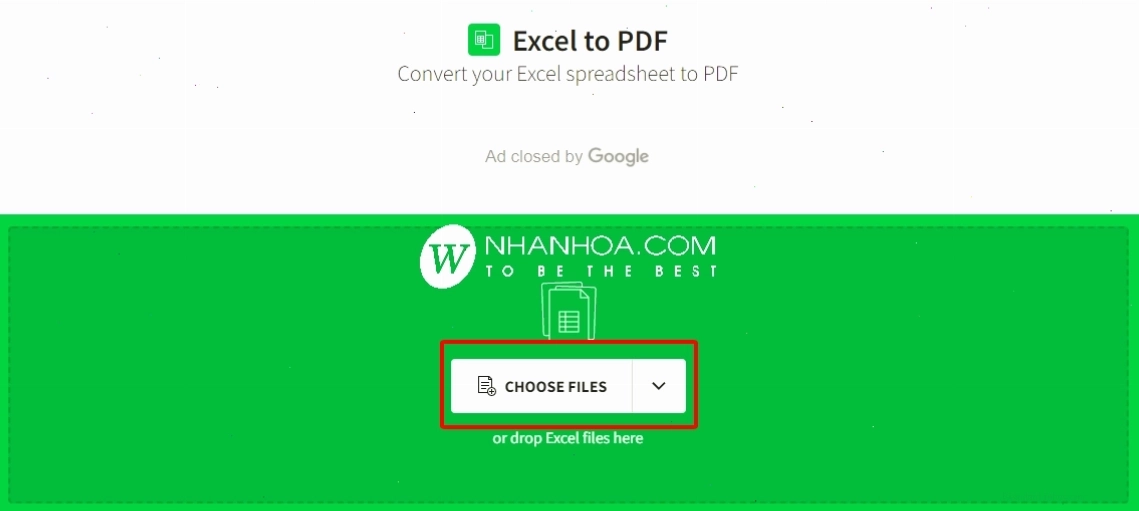
- Tải lên tệp Excel: Nhấn nút "Chọn tệp" hoặc "Tải lên" và chọn file Excel (.xls, .xlsx) từ máy tính của bạn. Một số công cụ cho phép kéo và thả tệp trực tiếp vào giao diện.
- Bắt đầu chuyển đổi: Sau khi tệp được tải lên, nhấn nút "Chuyển đổi sang PDF" hoặc tương tự. Quá trình này thường diễn ra nhanh chóng.
- Tải về file PDF: Khi quá trình hoàn tất, bạn có thể tải file PDF đã chuyển đổi về máy.
Đối với người dùng macOS, quy trình chuyển excel sang pdf trên macbook cũng tương tự, bạn chỉ cần truy cập các công cụ này qua trình duyệt Safari hoặc Chrome.
Lưu ý khi chuyển file Excel sang PDF giữ nguyên định dạng
Để đảm bảo chuyển excel sang pdf không bị cắt hoặc chuyển excel sang pdf bị mất cột, bạn cần lưu ý:
- Kiểm tra khổ giấy: Trước khi chuyển đổi, hãy đảm bảo rằng khổ giấy trong Excel được thiết lập phù hợp với nhu cầu in ấn. Nếu bạn cần in bảng tính theo chiều ngang, hãy chọn tùy chọn chuyển file excel sang pdf khổ ngang.
- Căn chỉnh lề: Điều chỉnh lề trang trong Excel sao cho nội dung hiển thị vừa vặn trong một trang PDF.
- Xem trước khi chuyển đổi: Một số công cụ cho phép xem trước kết quả. Hãy tận dụng tính năng này để kiểm tra xem có cần chỉnh sửa gì không.
- Sử dụng công cụ đáng tin cậy: Ưu tiên các nền tảng có đánh giá cao và chính sách bảo mật rõ ràng để đảm bảo an toàn cho dữ liệu của bạn.
Chuyển đổi Excel sang PDF miễn phí và bảo mật
Các nền tảng như iLovePDF, Smallpdf và PDF24 Tools đều cung cấp dịch vụ chuyển excel sang pdf free. Chúng thường có các chính sách bảo mật nghiêm ngặt:
- Mã hóa SSL: Đảm bảo dữ liệu của bạn được truyền tải an toàn.
- Xóa tệp tự động: Các tệp đã tải lên và chuyển đổi sẽ tự động bị xóa khỏi máy chủ sau một khoảng thời gian nhất định (thường là 1 giờ), bảo vệ quyền riêng tư của bạn.
Điều này có nghĩa là bạn có thể yên tâm thực hiện chuyển file excel sang pdf online mà không lo lắng về việc lộ thông tin.
Chuyển đổi Excel sang PDF trên các thiết bị di động
Ngoài máy tính, bạn hoàn toàn có thể chuyển file excel sang pdf trên iphone hoặc các thiết bị Android khác. Chỉ cần truy cập các trang web chuyển đổi bằng trình duyệt di động. Giao diện của các công cụ này đã được tối ưu hóa cho màn hình cảm ứng, giúp việc thao tác trở nên dễ dàng.
Nếu bạn thường xuyên làm việc với tài liệu trên điện thoại, việc tìm hiểu cách chuyển file excel sang pdf trên iphone sẽ rất hữu ích.
Những câu hỏi thường gặp về chuyển đổi Excel sang PDF
Tôi có thể chuyển đổi các tệp Excel sang PDF như thế nào?
Bạn có thể sử dụng các công cụ trực tuyến miễn phí như iLovePDF, Smallpdf, PDF24 Tools. Chỉ cần tải tệp Excel lên, chọn định dạng PDF và bắt đầu chuyển đổi.
Chuyển đổi Excel sang PDF có mất phí không?
Hầu hết các công cụ phổ biến đều cung cấp dịch vụ chuyển đổi miễn phí. Tuy nhiên, một số nền tảng có thể giới hạn số lượng tệp hoặc dung lượng cho người dùng miễn phí và cung cấp các gói trả phí với nhiều tính năng hơn.
Làm thế nào để chuyển Excel sang PDF mà không bị mất cột?
Để tránh mất cột, hãy đảm bảo rằng nội dung trong file Excel của bạn không bị tràn ra ngoài phạm vi hiển thị mặc định. Cân nhắc điều chỉnh lại độ rộng cột hoặc sử dụng tùy chọn chuyển excel sang pdf không bị cắt, chuyển excel sang pdf giữ nguyên màu khi có thể.
Có công cụ nào cho phép chuyển file Excel sang PDF trên Macbook không?
Có, bạn có thể sử dụng bất kỳ trình duyệt web nào trên Macbook để truy cập các công cụ chuyển đổi trực tuyến như iLovePDF, Smallpdf, PDF24 Tools. Quy trình thực hiện hoàn toàn tương tự như trên Windows.
Tôi có thể chuyển file Excel sang PDF trắng đen không?
Một số công cụ có thể cung cấp tùy chọn để điều chỉnh màu sắc hoặc chọn chế độ in đen trắng. Tuy nhiên, phổ biến nhất là chuyển đổi giữ nguyên màu sắc gốc. Nếu cần chuyển file excel sang pdf trắng đen, bạn có thể thực hiện thao tác này sau khi đã có file PDF bằng các phần mềm chỉnh sửa PDF chuyên dụng.
Việc chuyển đổi file Excel sang PDF chưa bao giờ dễ dàng đến vậy. Hãy tận dụng các công cụ trực tuyến miễn phí và hiệu quả để tối ưu hóa quy trình làm việc của bạn. Nếu bạn gặp khó khăn với việc chuyển đổi hoặc muốn tìm hiểu sâu hơn về các tính năng nâng cao, đừng ngần ngại liên hệ với bộ phận hỗ trợ của các nền tảng này hoặc tham khảo thêm các bài viết hướng dẫn chi tiết.