
Giới thiệu
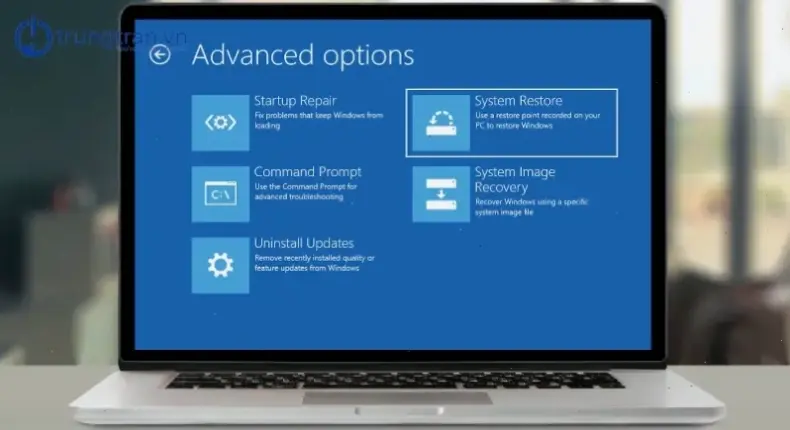
Từ kinh nghiệm cá nhân, tôi từng xử lý laptop Dell bị lỗi hệ thống do virus. Recovery Windows 10 giúp khôi phục nhanh chóng, tránh mất dữ liệu. Đây là cách hiệu quả cho người dùng phổ thông.
Lý do cần recovery
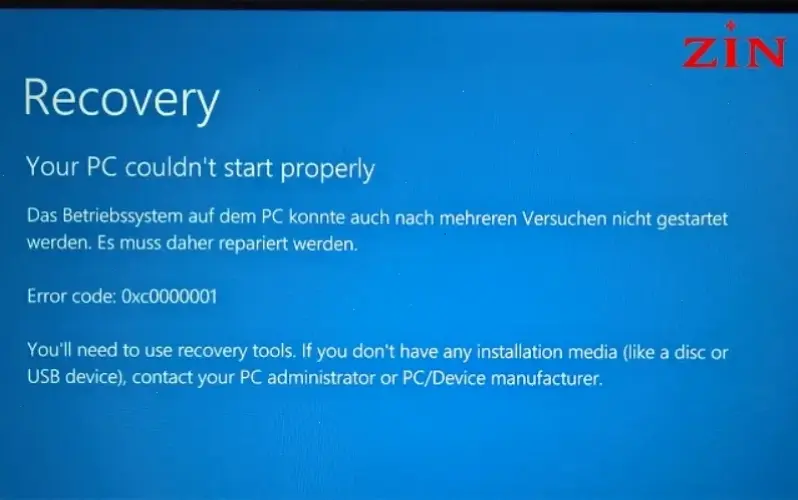
Recovery cần thiết khi Windows 10 bị treo hoặc nhiễm mã độc. Ví dụ, laptop Dell của tôi chậm lại sau cập nhật, và recovery đã giải quyết vấn đề. Phương pháp này phù hợp cho cả người mới và chuyên gia.
Các bước thực hiện
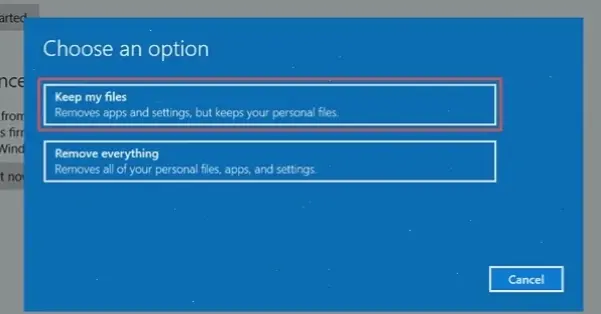
Đầu tiên, tạo USB recovery qua Settings > Update & Security > Recovery. Sau đó, khởi động laptop Dell bằng cách nhấn F12 để vào boot menu. Tiếp theo, chọn tùy chọn recovery từ USB.
| Bước | Hành động | Lưu ý |
|---|---|---|
| 1 | Tạo USB recovery | Sử dụng công cụ chính hãng từ Microsoft. |
| 2 | Khởi động lại laptop | Nhấn F12 ngay khi bật máy. |
| 3 | Chọn recovery | Theo hướng dẫn trên màn hình để khôi phục. |
Kinh nghiệm thực tế
Tôi từng recovery laptop Dell Inspiron 15 và mất 45 phút. Ví dụ, tôi sao lưu dữ liệu trước để tránh rủi ro. Kết quả, hệ thống chạy ổn định hơn, tiết kiệm thời gian sửa chữa.
Mẹo và lời khuyên
Luôn sao lưu dữ liệu trước khi recovery để tránh mất mát. Sử dụng công cụ từ trang Dell chính thức . Trích dẫn nguồn: Hướng dẫn Microsoft . Tránh phần mềm không rõ nguồn gốc.
Kết luận
Tóm lại, recovery Windows 10 trên laptop Dell là giải pháp đáng tin cậy. Áp dụng các bước trên để khắc phục vấn đề hiệu quả. Nếu gặp khó khăn, liên hệ hỗ trợ Dell để đảm bảo an toàn.
>>> Xem thêm: Cách Sửa Lỗi Font Chữ Trên Điện Thoại: Hướng Dẫn Nhanh

