Trong thế giới số ngày càng phát triển, việc hiểu rõ về địa chỉ IP máy tính là vô cùng quan trọng. Địa chỉ IP đóng vai trò như một "số nhà" duy nhất cho thiết bị của bạn trên mạng internet, giúp chúng có thể giao tiếp và truyền dữ liệu với nhau. Dù bạn là người dùng thông thường hay chuyên gia công nghệ, việc nắm vững cách lấy IP máy tính sẽ mang lại nhiều lợi ích thiết thực. Bài viết này sẽ cung cấp cho bạn những phương pháp nhanh chóng và chính xác nhất để xác định địa chỉ IP trên các hệ điều hành phổ biến.
Tóm tắt các cách lấy IP máy tính:
- Sử dụng Command Prompt (CMD) trên Windows.
- Kiểm tra qua cài đặt mạng trên Windows.
- Xem trên macOS thông qua System Settings.
- Sử dụng các công cụ trực tuyến để tra cứu IP Public.
Địa chỉ IP là gì và tại sao cần biết cách lấy IP máy tính?
Địa chỉ IP (Internet Protocol) là một dãy số duy nhất được gán cho mọi thiết bị kết nối vào mạng internet hoặc mạng cục bộ. Nó giúp xác định và định vị các thiết bị, cho phép chúng "nói chuyện" với nhau. Có hai loại địa chỉ IP chính:
- Địa chỉ IP công cộng (Public IP): Đây là địa chỉ mà router của bạn nhận được từ nhà cung cấp dịch vụ Internet (ISP). Nó cho phép thiết bị của bạn truy cập internet và được các thiết bị khác trên toàn cầu nhận diện.
- Địa chỉ IP riêng (Private IP): Đây là địa chỉ được gán cho từng thiết bị trong mạng nội bộ của bạn (ví dụ: máy tính, điện thoại kết nối vào Wi-Fi nhà bạn). Các thiết bị này chỉ có thể giao tiếp với nhau và không thể truy cập trực tiếp từ bên ngoài mạng.
Việc biết cách lấy IP máy tính giúp bạn trong nhiều trường hợp như:
- Thiết lập kết nối mạng, chia sẻ file giữa các máy tính.
- Chẩn đoán sự cố mạng.
- Cấu hình tường lửa hoặc các dịch vụ mạng.
- Truy cập từ xa vào máy tính cá nhân.

Cách lấy IP máy tính trên Windows
Hệ điều hành Windows cung cấp nhiều cách để người dùng có thể xem địa chỉ IP của mình. Dưới đây là hai phương pháp phổ biến và hiệu quả nhất:
Sử dụng Command Prompt (CMD)
Đây là phương pháp nhanh chóng và được nhiều người ưa chuộng. Bạn có thể áp dụng cho cách lấy IP máy tính win 10 cũng như cách lấy IP máy tính win 11 và các phiên bản Windows cũ hơn.
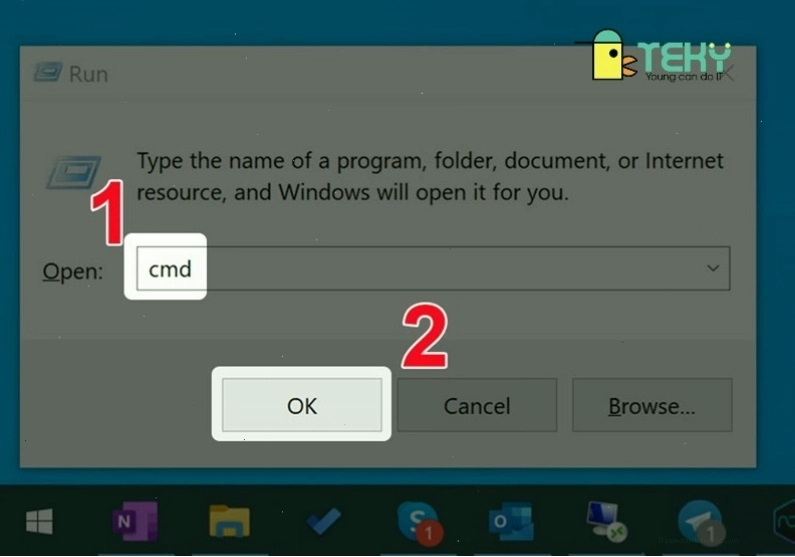
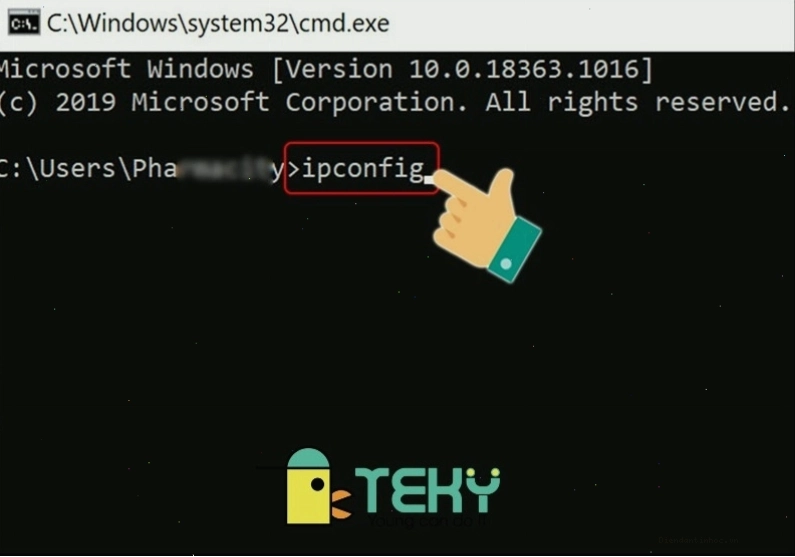
- Mở Command Prompt: Nhấn tổ hợp phím
Windows + Rđể mở hộp thoại Run. Gõcmdvào ô tìm kiếm và nhấn OK. - Nhập lệnh: Trong cửa sổ Command Prompt, gõ lệnh
ipconfigvà nhấn Enter.
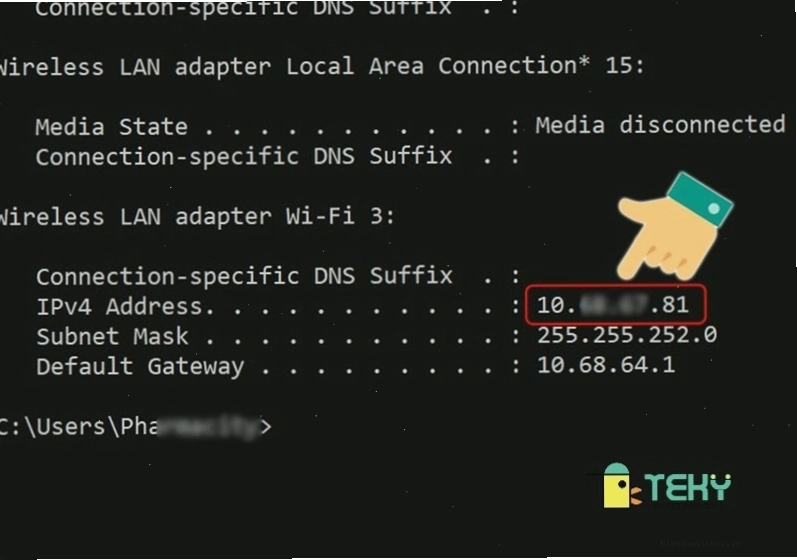
Kết quả sẽ hiển thị các thông tin về card mạng đang hoạt động. Tìm đến mục "IPv4 Address" dưới Adapter Ethernet hoặc Wireless LAN adapter (tùy thuộc vào kết nối mạng của bạn) để xem địa chỉ IP riêng của máy tính.
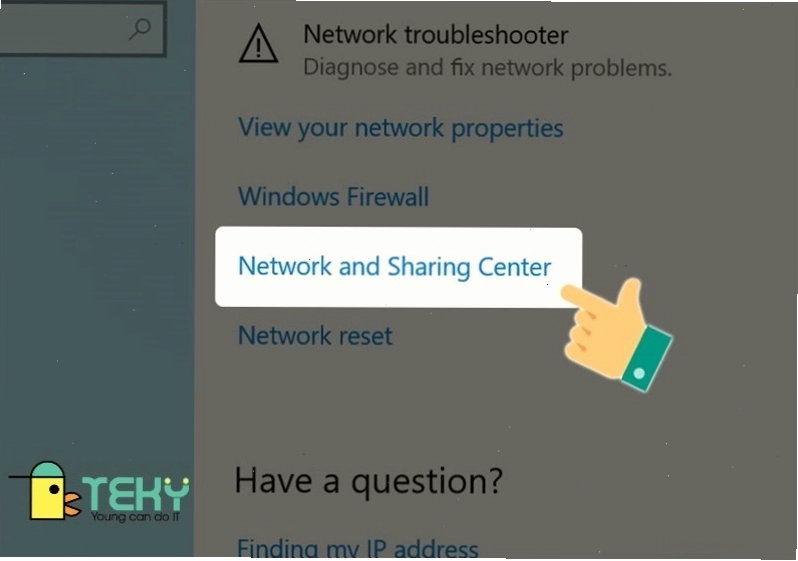
Kiểm tra qua Cài đặt mạng (Network Settings)
Phương pháp này có giao diện trực quan hơn, phù hợp với những người không quen sử dụng dòng lệnh.
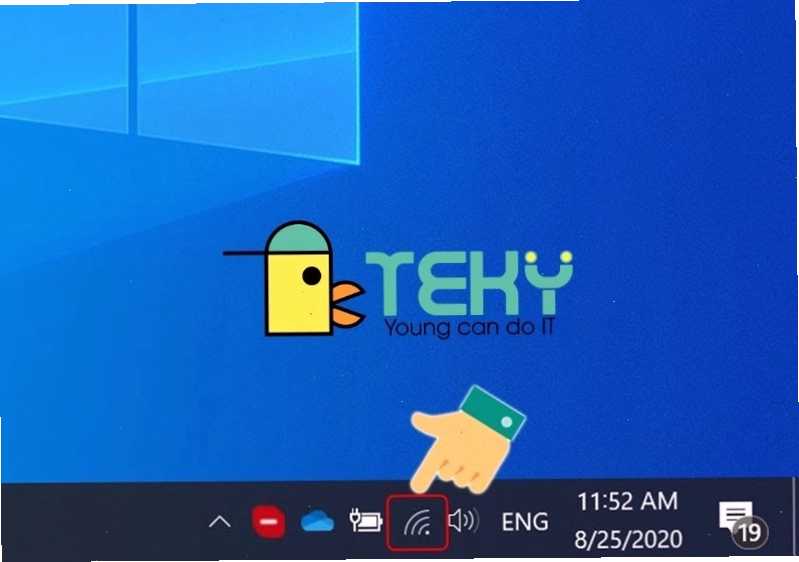
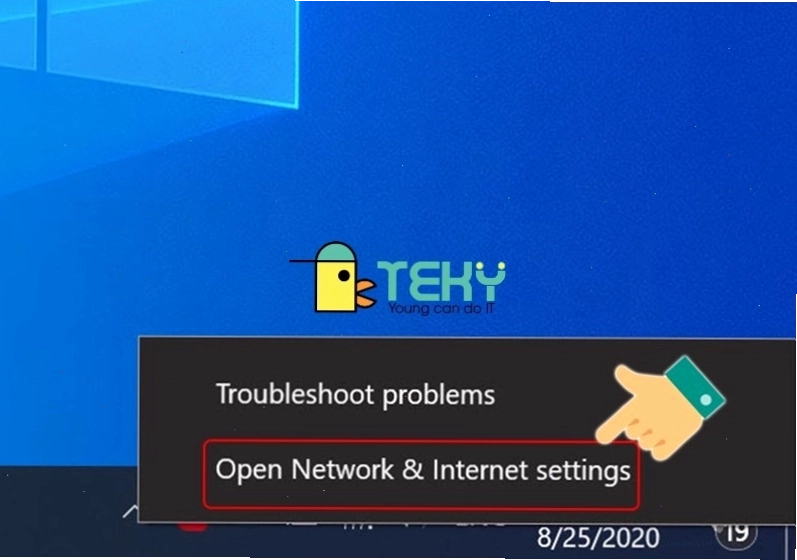
- Mở Cài đặt: Nhấn chuột phải vào biểu tượng mạng (Wi-Fi hoặc Ethernet) trên thanh Taskbar và chọn "Mở Cài đặt mạng & Internet" (Open network & internet settings).
- Xem thuộc tính: Trong cửa sổ cài đặt, tìm đến phần "Properties" (Thuộc tính) của kết nối mạng bạn đang sử dụng (Wi-Fi hoặc Ethernet).
- Tìm địa chỉ IP: Cuộn xuống dưới, bạn sẽ thấy "IPv4 address" hiển thị địa chỉ IP riêng của máy tính.
Ngoài ra, bạn cũng có thể tìm thấy địa chỉ IP Public bằng cách tìm kiếm "what is my ip" trên Google hoặc truy cập các trang web chuyên dụng.
Cách lấy IP máy tính trên macOS
Đối với người dùng MacBook hoặc các thiết bị chạy macOS, việc xem địa chỉ IP cũng rất đơn giản.
- Mở System Settings: Nhấp vào biểu tượng Apple ở góc trên cùng bên trái màn hình và chọn "System Settings" (hoặc "System Preferences" trên các phiên bản cũ hơn).
- Truy cập Network: Trong cửa sổ System Settings, chọn "Network" ở thanh bên trái.
- Xem thông tin: Chọn kết nối mạng bạn đang sử dụng (Wi-Fi hoặc Ethernet). Thông tin về địa chỉ IP (thường là IPv4) sẽ hiển thị ở phần bên phải.
Nếu bạn cần cách lấy IP máy tính laptop nói chung, các phương pháp trên đều áp dụng được cho cả máy tính để bàn và laptop.
Tra cứu địa chỉ IP Public của bạn
Địa chỉ IP Public là địa chỉ mà các trang web và dịch vụ internet nhìn thấy khi bạn truy cập. Để xem IP Public, bạn có thể sử dụng các cách đơn giản sau:
- Tìm kiếm trên Google: Truy cập Google và gõ "what is my ip address" hoặc "tôi là ai trên mạng". Kết quả tìm kiếm sẽ hiển thị ngay địa chỉ IP Public của bạn.
- Sử dụng các trang web chuyên dụng: Có nhiều trang web miễn phí như
whatismyipaddress.com,ipchicken.com,icanhazip.com... giúp bạn tra cứu nhanh chóng địa chỉ IP Public.
Lưu ý quan trọng khi sử dụng địa chỉ IP
Mặc dù việc xem địa chỉ IP khá đơn giản, bạn cần lưu ý một số điểm sau:
- IP Public có thể thay đổi: Hầu hết các ISP sẽ cấp cho bạn một địa chỉ IP Public động, có nghĩa là nó có thể thay đổi theo thời gian. Nếu bạn cần một địa chỉ IP cố định, hãy liên hệ với ISP để đăng ký dịch vụ IP tĩnh.
- Bảo mật thông tin: Không chia sẻ địa chỉ IP Public của bạn một cách bừa bãi, đặc biệt nếu bạn không chắc chắn về mức độ bảo mật của các dịch vụ bạn đang kết nối.
- Sự khác biệt giữa IP Public và Private: Luôn phân biệt rõ ràng hai loại địa chỉ này để tránh nhầm lẫn khi cấu hình mạng hoặc khắc phục sự cố.
Việc nắm vững cách lấy IP máy tính là một kỹ năng cơ bản nhưng vô cùng hữu ích trong kỷ nguyên số. Dù bạn đang sử dụng Windows hay macOS, các phương pháp trên đều giúp bạn xác định địa chỉ IP một cách nhanh chóng và chính xác. Hãy áp dụng ngay hôm nay để làm chủ hơn trong việc quản lý kết nối mạng của mình!