
Trong kỷ nguyên số, việc quản lý hàng loạt mật khẩu cho các tài khoản trực tuyến trở thành một thách thức lớn. Tình trạng quên mật khẩu là điều khó tránh khỏi, gây ra không ít phiền toái khi bạn cần truy cập lại tài khoản của mình. May mắn thay, các thiết bị và trình duyệt hiện đại đều có chức năng lưu trữ mật khẩu, giúp bạn dễ dàng xem lại khi cần. Bài viết này sẽ cung cấp hướng dẫn chi tiết cách xem mật khẩu đã lưu trên điện thoại iPhone, Android và trình duyệt Google Chrome, đảm bảo bạn luôn giữ được quyền kiểm soát tài khoản của mình.
Vì sao cần xem mật khẩu đã lưu trên điện thoại
Việc kiểm tra và xem lại mật khẩu đã lưu trên thiết bị mang lại nhiều lợi ích thiết thực, vượt xa sự tiện lợi ban đầu. Nó không chỉ giúp bạn truy cập lại các tài khoản bị quên mật khẩu mà còn đóng vai trò quan trọng trong việc bảo vệ thông tin cá nhân và tài sản trực tuyến của bạn.
- Khôi phục quyền truy cập nhanh chóng: Khi quên mật khẩu, thay vì thực hiện các bước khôi phục rườm rà và tốn thời gian, bạn chỉ cần kiểm tra lại danh sách mật khẩu đã lưu trên thiết bị hoặc trình duyệt.
- Đảm bảo an toàn thông tin: Kiểm tra định kỳ danh sách mật khẩu giúp bạn nhận biết các mật khẩu cũ, không còn phù hợp hoặc bị thay đổi mà chưa cập nhật. Điều này giúp phòng tránh các rủi ro bảo mật tiềm ẩn và tránh tình trạng bị khóa tài khoản.
- Tiết kiệm thời gian thao tác: Thay vì phải ghi nhớ hoặc lưu trữ mật khẩu ở những nơi kém an toàn khác, bạn có thể truy cập ngay khi cần thông qua chức năng lưu trữ tự động, giúp các thao tác trực tuyến trở nên nhanh gọn và hiệu quả hơn.
Hướng dẫn cách xem lại mật khẩu đã lưu trên điện thoại iPhone
Đối với người dùng iPhone, Apple cung cấp một phương thức quản lý mật khẩu tích hợp sẵn trong hệ điều hành iOS, giúp việc xem lại mật khẩu đã lưu trở nên vô cùng đơn giản.
Cách xem mật khẩu đã lưu trên điện thoại iPhone bằng Cài đặt
Đây là phương pháp chính thức và hiệu quả nhất để truy cập mật khẩu đã lưu trên iPhone:
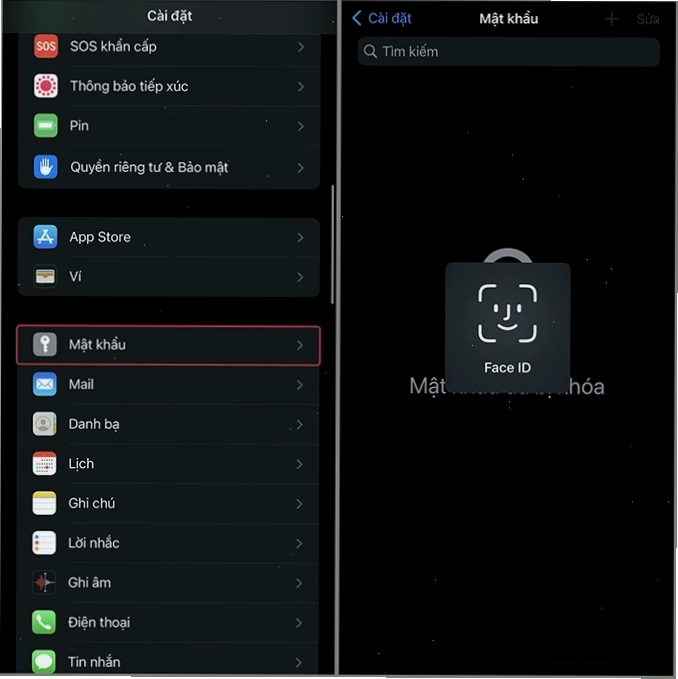
- Mở ứng dụng Cài đặt (Settings) trên iPhone của bạn.
- Cuộn xuống và chọn mục Mật khẩu (Passwords).
- Bạn sẽ cần xác thực bằng mật khẩu thiết bị, Touch ID hoặc Face ID để truy cập vào danh sách mật khẩu đã lưu.
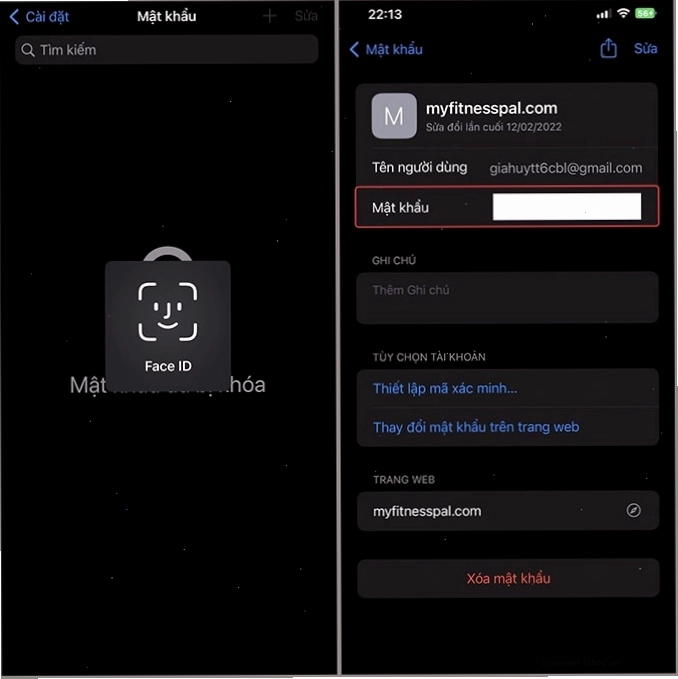
- Tại đây, bạn có thể tìm kiếm hoặc cuộn để chọn tài khoản hoặc ứng dụng bạn muốn xem mật khẩu. Mật khẩu chi tiết sẽ hiển thị ngay trên màn hình sau khi bạn xác thực. Lưu ý rằng trên ảnh chụp màn hình, mật khẩu có thể bị che đi, nhưng khi bạn thực hiện trên thiết bị của mình, thông tin này sẽ hiển thị đầy đủ.
Phương pháp này áp dụng cho tất cả các dòng iPhone, bao gồm cả các phiên bản mới nhất như iPhone 16.
Cách xem mật khẩu đã lưu trên điện thoại iPhone bằng Google Chrome
Nếu bạn sử dụng trình duyệt Google Chrome trên iPhone để truy cập các dịch vụ trực tuyến, mật khẩu cũng sẽ được lưu trữ tại đây:
- Mở ứng dụng Google Chrome trên iPhone.
- Nhấn vào biểu tượng ba dấu chấm ở góc dưới cùng bên phải màn hình.
- Chọn Cài đặt (Settings) từ menu hiển thị.
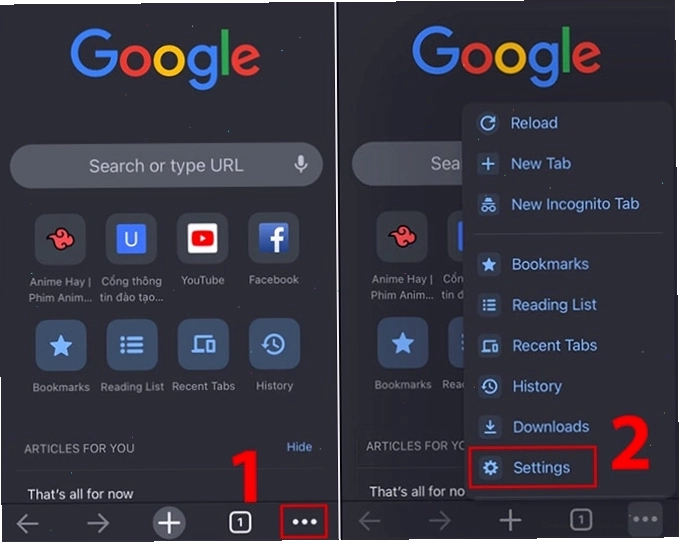
- Trong phần Cài đặt, chọn mục Passwords (Mật khẩu).
- Bạn sẽ thấy danh sách tất cả các mật khẩu đã được lưu bởi trình duyệt Chrome.
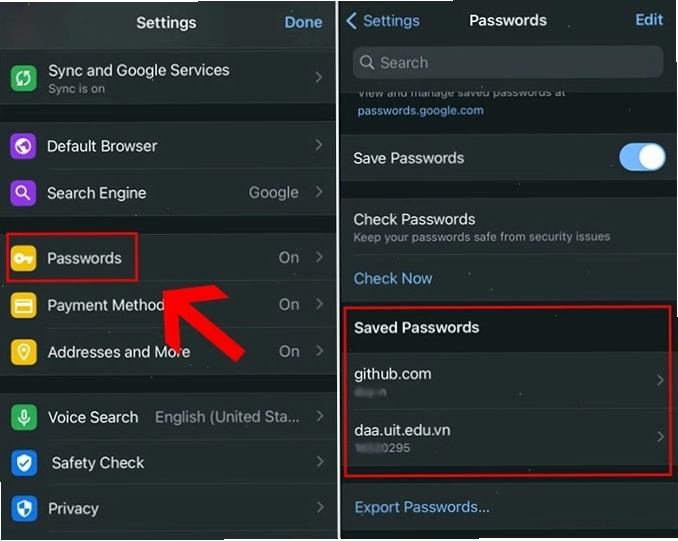
- Nhấn vào tên trang web hoặc ứng dụng bạn muốn xem.
- Chọn biểu tượng hình con mắt để hiển thị mật khẩu.
- Bạn sẽ cần nhập mật khẩu thiết bị hoặc xác thực bằng Face ID/Touch ID để xem chi tiết.
Xem mật khẩu đã lưu trên điện thoại Android
Trên các thiết bị Android, Google cũng cung cấp trình quản lý mật khẩu tích hợp, cho phép bạn xem và quản lý dễ dàng các thông tin đăng nhập đã lưu.
Sử dụng Trình quản lý Mật khẩu của Google
Đây là cách hiệu quả nhất để quản lý mật khẩu trên hầu hết các thiết bị Android:
- Truy cập vào ứng dụng Cài đặt trên điện thoại Android của bạn.
- Tìm và chọn mục Google.
- Trong mục Google, chọn Trình quản lý Mật khẩu của Google (Google Password Manager).

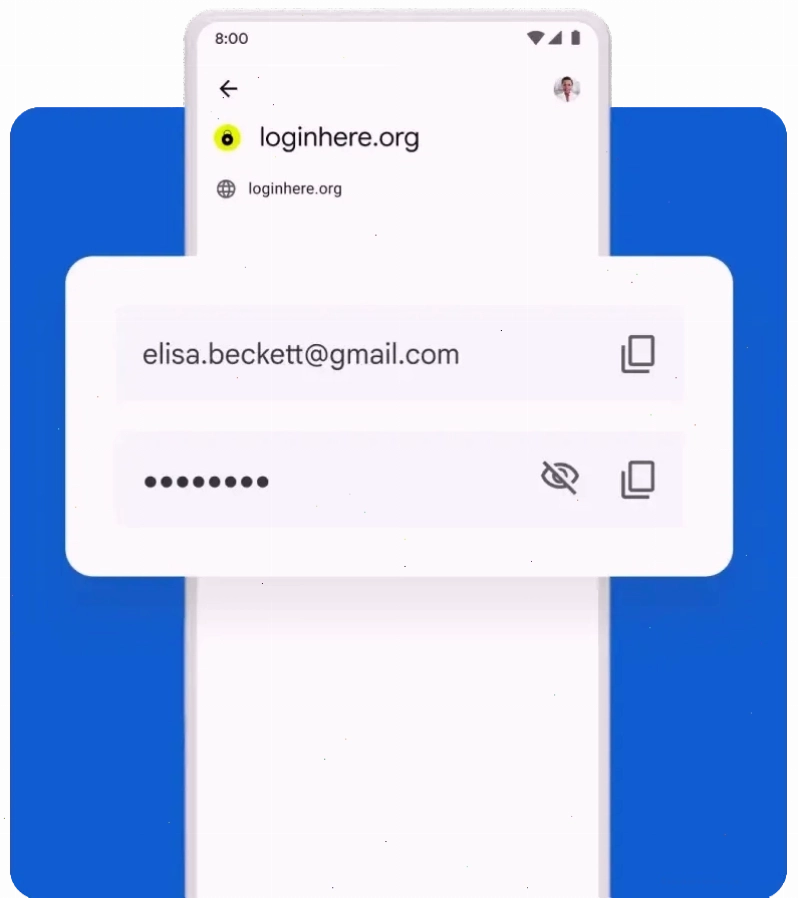
- Bạn sẽ thấy danh sách các tài khoản đã được lưu. Nhấn vào tài khoản bạn muốn xem.
- Xác thực bằng vân tay, mật khẩu thiết bị hoặc mã PIN để xem chi tiết mật khẩu.
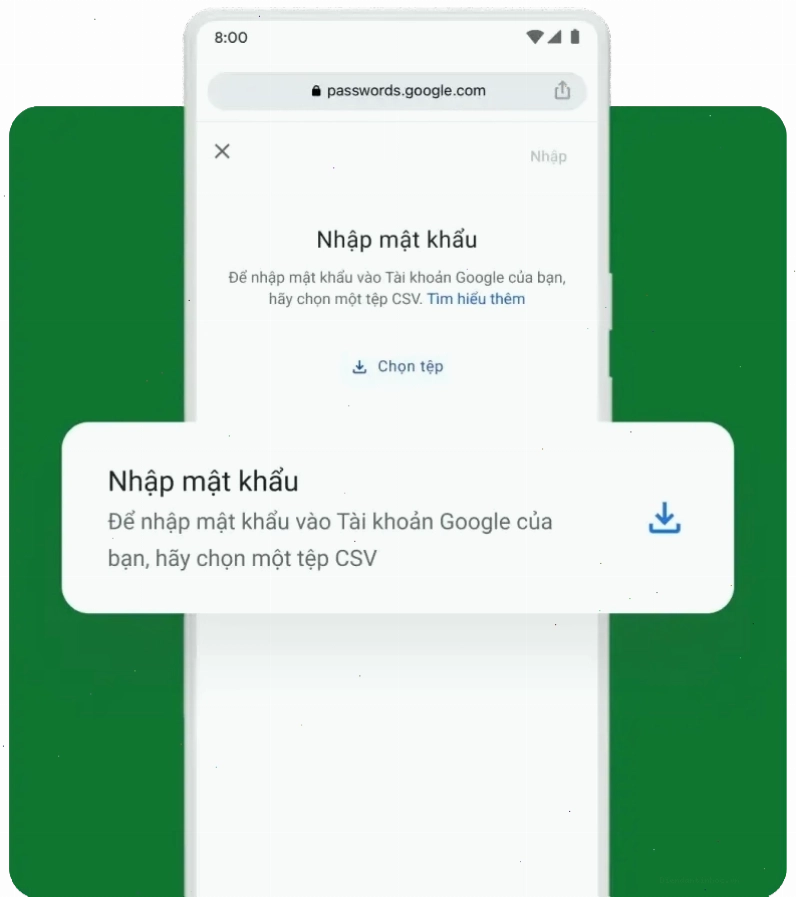
Ngoài ra, bạn cũng có thể truy cập trình quản lý mật khẩu của Google trực tiếp qua trình duyệt Chrome trên điện thoại hoặc máy tính tại địa chỉ passwords.google.com.
Xem mật khẩu đã lưu trên điện thoại Xiaomi
Đối với các thiết bị Xiaomi, ngoài trình quản lý mật khẩu của Google, bạn còn có thể sử dụng tính năng bảo mật riêng của MIUI:
- Mở ứng dụng Bảo mật (Security) trên điện thoại Xiaomi.
- Tìm và chọn mục Trình quản lý mật khẩu hoặc Khóa ứng dụng (App Lock) nếu mật khẩu được lưu trữ trong đó.
- Bạn cần nhập mật khẩu hoặc vân tay để truy cập vào khu vực lưu trữ mật khẩu.
- Tìm kiếm tài khoản bạn muốn xem và nhập mật khẩu thiết bị để hiển thị chi tiết.
Tương tự như iPhone, bạn cũng có thể xem mật khẩu đã lưu trong Google Chrome trên điện thoại Xiaomi theo các bước đã nêu ở phần trên.
Xem mật khẩu đã lưu trên trình duyệt Google Chrome (Máy tính và Điện thoại)
Trình duyệt Google Chrome là một trong những công cụ phổ biến nhất để truy cập internet, và tính năng lưu trữ mật khẩu của nó rất hữu ích cho người dùng.
Trên máy tính
- Mở trình duyệt Google Chrome.
- Nhấp vào biểu tượng ba dấu chấm dọc ở góc trên bên phải.
- Chọn Cài đặt (Settings).
- Trong menu bên trái, chọn Trình quản lý mật khẩu (Password Manager).
- Tại đây, bạn có thể xem danh sách các trang web đã lưu mật khẩu. Nhấp vào tên trang web, sau đó nhấp vào biểu tượng con mắt để hiển thị mật khẩu sau khi nhập mật khẩu máy tính của bạn.
Trên điện thoại (Android và iPhone)
Các bước thực hiện trên điện thoại gần giống với cách xem trên iPhone đã được đề cập ở trên:
- Mở ứng dụng Google Chrome.
- Chạm vào biểu tượng ba dấu chấm.
- Chọn Cài đặt.
- Chọn Trình quản lý mật khẩu.
- Xác thực bằng vân tay, Face ID hoặc mật khẩu thiết bị để xem chi tiết mật khẩu.
Cách xem mật khẩu đã lưu trên điện thoại Safari (iPhone)
Nếu bạn sử dụng trình duyệt Safari trên iPhone, việc xem lại mật khẩu đã lưu cũng rất đơn giản và được tích hợp sâu vào hệ thống:
- Truy cập vào ứng dụng Cài đặt (Settings) trên iPhone.
- Cuộn xuống và chọn Mật khẩu (Passwords).
- Xác thực bằng Touch ID, Face ID hoặc mật mã thiết bị.
- Trong danh sách, bạn có thể tìm kiếm theo tên trang web hoặc ứng dụng. Chạm vào mục bạn muốn xem để hiển thị mật khẩu chi tiết.
Safari sử dụng công nghệ iCloud Keychain để đồng bộ mật khẩu trên tất cả các thiết bị Apple của bạn, đảm bảo tính nhất quán và tiện lợi.
Lưu ý quan trọng về bảo mật mật khẩu
Mặc dù việc lưu trữ mật khẩu giúp tiết kiệm thời gian, nhưng bạn cũng cần cẩn trọng để đảm bảo an toàn cho tài khoản của mình:
- Sử dụng mật khẩu mạnh: Luôn tạo mật khẩu phức tạp, kết hợp chữ hoa, chữ thường, số và ký tự đặc biệt. Tránh sử dụng thông tin cá nhân dễ đoán.
- Kích hoạt xác thực hai yếu tố (2FA): Đây là lớp bảo mật bổ sung quan trọng, yêu cầu bạn cung cấp thêm một mã xác minh ngoài mật khẩu khi đăng nhập.
- Cập nhật định kỳ: Thay đổi mật khẩu định kỳ, đặc biệt là với các tài khoản quan trọng như ngân hàng, email.
- Cảnh giác với lừa đảo: Tuyệt đối không cung cấp mật khẩu của bạn cho bất kỳ ai qua email, tin nhắn hoặc điện thoại. Hãy cẩn thận với các trang web hoặc ứng dụng giả mạo.
- Tránh lưu mật khẩu trên thiết bị công cộng: Không bao giờ lưu mật khẩu khi đăng nhập trên máy tính hoặc thiết bị không thuộc sở hữu của bạn.
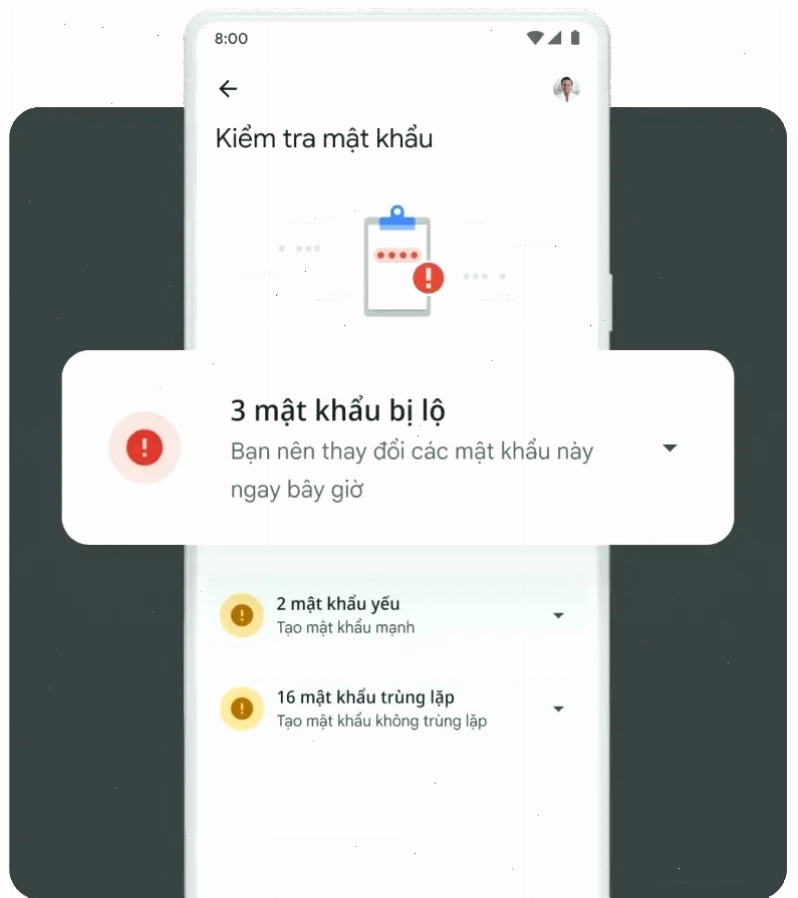
Việc quản lý mật khẩu an toàn là chìa khóa để bảo vệ danh tính và thông tin cá nhân của bạn trên không gian mạng. Hãy áp dụng các phương pháp trên để luôn kiểm soát tốt các tài khoản của mình.
Tổng kết về cách xem mật khẩu đã lưu trên điện thoại
Việc xem lại mật khẩu đã lưu trên điện thoại và trình duyệt không chỉ là một thao tác tiện lợi mà còn là một kỹ năng cần thiết trong thế giới số ngày nay. Dù bạn sử dụng iPhone hay Android, hay ưa chuộng trình duyệt Google Chrome hoặc Safari, các nhà sản xuất đều đã trang bị những công cụ mạnh mẽ để giúp bạn dễ dàng truy cập lại thông tin đăng nhập của mình một cách an toàn. Hãy nắm vững các hướng dẫn trên để không bao giờ phải lo lắng về việc quên mật khẩu nữa và luôn giữ cho các tài khoản trực tuyến của bạn được bảo vệ tối ưu.