
Trong bối cảnh các mối đe dọa an ninh mạng ngày càng tinh vi, việc trang bị một phần mềm bảo mật đáng tin cậy là điều cần thiết. Windows Defender, với tên gọi chính thức là Microsoft Defender Antivirus, đã trở thành một giải pháp bảo mật mặc định và mạnh mẽ cho người dùng hệ điều hành Windows. Bài viết này sẽ đi sâu vào phân tích chi tiết Windows Defender, từ các tính năng cốt lõi đến cách nó bảo vệ máy tính của bạn trong năm 2026.
Tìm hiểu về Microsoft Defender Antivirus
Microsoft Defender Antivirus, hay còn gọi là Windows Defender, không chỉ đơn thuần là một công cụ quét và diệt virus. Nó là một hệ thống phòng thủ toàn diện, hoạt động liên tục để bảo vệ thiết bị của bạn khỏi nhiều loại mối đe dọa khác nhau.
Phát hiện và diệt phần mềm gián điệp (Spyware)
Phần mềm gián điệp (spyware) là một trong những mối đe dọa tiềm ẩn nguy hiểm nhất. Chúng có thể âm thầm cài đặt vào máy tính của bạn, thu thập thông tin cá nhân, theo dõi hoạt động trực tuyến, hiển thị quảng cáo pop-up phiền nhiễu hoặc thậm chí thay đổi cấu hình trình duyệt. Windows Defender được thiết kế để nhận diện và loại bỏ hiệu quả các loại spyware này. Giao diện dễ sử dụng của nó cho phép người dùng dễ dàng quản lý và khôi phục các tệp hoặc chương trình bị nhầm lẫn xóa bỏ.
Bảo vệ trải nghiệm duyệt web an toàn
Nguy cơ lây nhiễm virus và malware thường bắt nguồn từ việc truy cập các trang web không an toàn hoặc tải xuống các tệp tin đáng ngờ. Windows Defender đóng vai trò như một lá chắn, ngăn chặn các mối đe dọa tiềm ẩn xâm nhập vào máy tính thông qua mạng internet. Khả năng chạy ngầm và tiêu thụ ít tài nguyên hệ thống giúp đảm bảo rằng hoạt động bảo mật không làm ảnh hưởng đến hiệu suất của các ứng dụng khác.
Cập nhật liên tục và đội ngũ chuyên gia hỗ trợ
Thế giới mạng luôn biến động với sự xuất hiện của hàng trăm loại malware mới mỗi ngày. Microsoft duy trì một đội ngũ chuyên gia nghiên cứu bảo mật làm việc không ngừng nghỉ để phát hiện, phân tích và đưa ra các bản vá lỗi kịp thời cho Windows Defender. Bên cạnh đó, cộng đồng người dùng đông đảo trên toàn cầu cũng đóng góp vào việc hoàn thiện phần mềm thông qua việc báo cáo các mối đe dọa mới. Việc kích hoạt tính năng tự động cập nhật là cực kỳ quan trọng để đảm bảo máy tính của bạn luôn được bảo vệ trước những nguy cơ mới nhất.
Các phiên bản và cách cài đặt Microsoft Defender
Microsoft Defender Antivirus đã được tích hợp sẵn trên hầu hết các phiên bản Windows hiện đại, bao gồm Windows 10 và Windows 11. Đối với các phiên bản cũ hơn như Windows Vista, nó cũng được tích hợp sẵn. Người dùng Windows XP SP2 hoặc Windows 2003 SP1 trở lên cũng có thể tải về và cài đặt phiên bản miễn phí.

Ngoài phiên bản tích hợp trong Windows, Microsoft còn cung cấp ứng dụng Microsoft Defender cho các nền tảng khác như Android, iOS và macOS, nhằm mang đến trải nghiệm bảo mật nhất quán trên mọi thiết bị. Việc cài đặt thường rất đơn giản, chỉ cần tìm kiếm Microsoft Defender trong cửa hàng ứng dụng tương ứng hoặc truy cập các liên kết cài đặt chính thức từ Microsoft.
- Microsoft Defender cho Android và iOS: Cần cấp quyền cho ứng dụng chạy nền và sử dụng Dịch vụ Trợ năng để bảo vệ web hiệu quả.
- Microsoft Defender cho Windows: Thường đã được kích hoạt sẵn, nhưng người dùng có thể kiểm tra và tùy chỉnh các cài đặt bảo mật.
- Microsoft Defender cho Mac: Tương tự như các nền tảng khác, cần tải về và cài đặt từ App Store.
Để cài đặt trên Android, bạn có thể truy cập https://aka.ms/AndroidDefender hoặc quét mã QR được cung cấp. Sau khi cài đặt, hãy đăng nhập bằng tài khoản Microsoft cá nhân của bạn. Ứng dụng sẽ hướng dẫn bạn các bước thiết lập ban đầu, bao gồm bảo vệ web và bảo vệ chống phần mềm độc hại, yêu cầu cấp các quyền truy cập cần thiết như truy cập thiết bị lưu trữ để quét ứng dụng và tệp.
Các tính năng nổi bật và tùy chỉnh
Windows Defender cung cấp một loạt các tính năng mạnh mẽ để bảo vệ hệ thống của bạn:
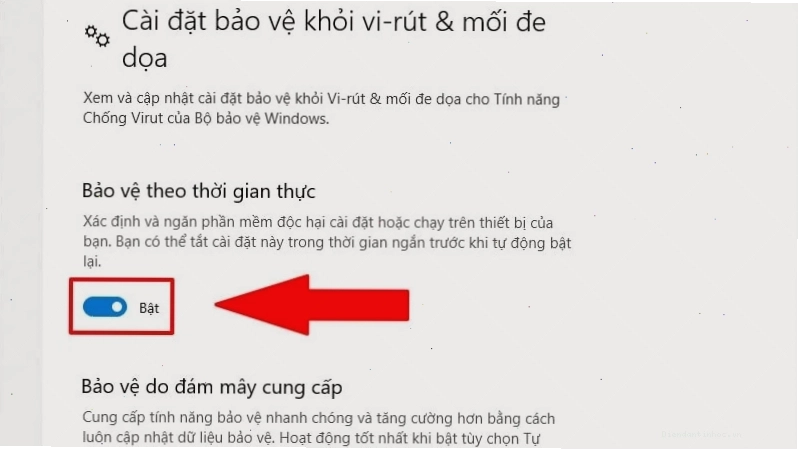
- Bảo vệ theo thời gian thực (Real-Time Protection): Liên tục giám sát hệ thống, phát hiện và ngăn chặn các mối đe dọa ngay khi chúng xuất hiện.
- Quét định kỳ: Cho phép người dùng lên lịch quét hệ thống vào những thời điểm thuận tiện nhất, tránh làm gián đoạn công việc. Các chế độ quét virus đa dạng như quét nhanh, quét toàn bộ hệ thống, quét tùy chỉnh giúp tối ưu hóa thời gian và hiệu quả.
- Bảo vệ khỏi các mối đe dọa trên web: Ngăn chặn truy cập vào các trang web độc hại hoặc lừa đảo.
- Kiểm soát ứng dụng và trình duyệt: Hạn chế các ứng dụng không mong muốn hoặc các thay đổi cấu hình trình duyệt trái phép.

Ngoài ra, người dùng có thể tùy chỉnh các cài đặt như windows defender exclusions để loại trừ một số tệp hoặc thư mục khỏi quá trình quét nếu bạn tin rằng chúng an toàn, giúp tăng tốc độ quét. Tuy nhiên, cần cẩn trọng khi thiết lập loại trừ để tránh bỏ sót các mối đe dọa tiềm ẩn.

Quản lý và tùy chỉnh Windows Defender
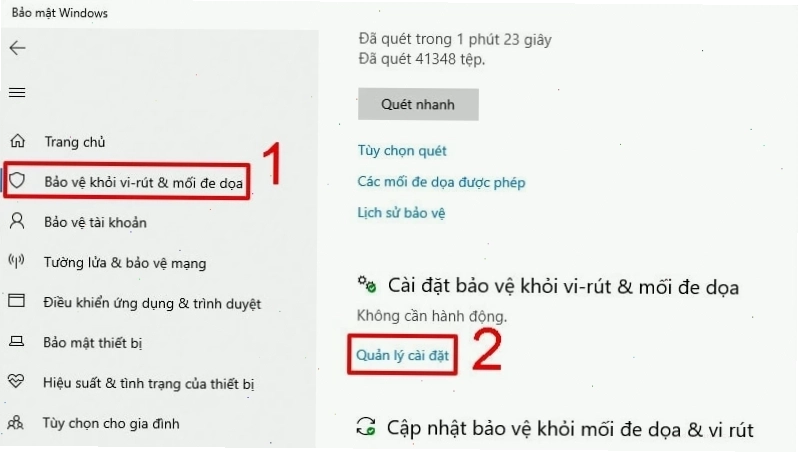
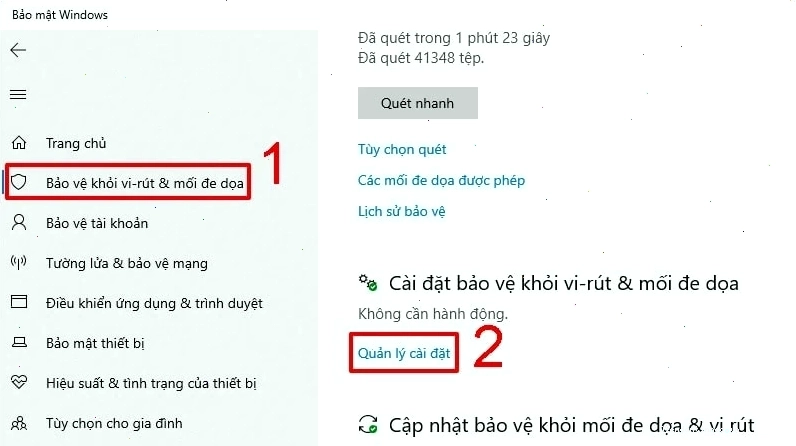
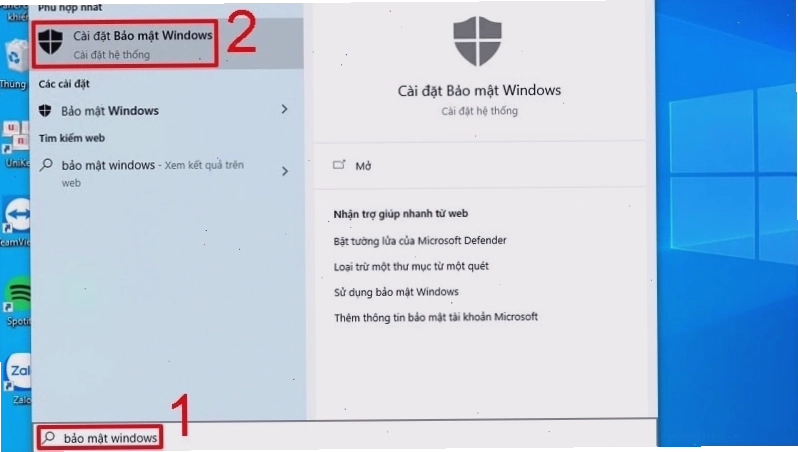
Việc quản lý Windows Defender khá đơn giản thông qua giao diện Bảo mật Windows (Windows Security). Từ đây, bạn có thể truy cập tất cả các tùy chọn bảo mật, bao gồm:
- Bảo vệ khỏi virus và mối đe dọa: Kiểm tra trạng thái bảo vệ, lịch sử quét và thực hiện quét thủ công.
- Tường lửa và bảo vệ mạng: Quản lý cài đặt tường lửa để kiểm soát lưu lượng truy cập mạng.
- Kiểm soát ứng dụng và trình duyệt: Cấu hình các thiết lập liên quan đến bảo mật ứng dụng và web.
- Bảo mật thiết bị: Kiểm tra tình trạng bảo mật phần cứng.
Trong một số trường hợp, người dùng có thể muốn tắt tạm thời một số tính năng của Windows Defender, ví dụ như khi cài đặt một phần mềm bảo mật khác hoặc khi gặp sự cố tương thích. Tuy nhiên, việc tắt Windows Defender, đặc biệt là tính năng bảo vệ theo thời gian thực, tiềm ẩn nhiều rủi ro. Nếu bạn cần thực hiện việc này, hãy cân nhắc sử dụng các công cụ hỗ trợ như windows defender turn off tool một cách cẩn trọng và chỉ trong thời gian ngắn. Việc này thường không được khuyến khích vì có thể khiến máy tính của bạn dễ bị tấn công. Luôn nhớ bật lại ngay khi hoàn thành công việc.
Windows Defender Remover và các giải pháp thay thế
Trong một số trường hợp hiếm hoi, người dùng có thể cần gỡ bỏ hoàn toàn Windows Defender khỏi hệ điều hành, ví dụ như khi cài đặt một bộ phần mềm bảo mật toàn diện của bên thứ ba có khả năng xung đột. Tuy nhiên, Microsoft không cung cấp công cụ windows defender remover chính thức. Việc gỡ bỏ Windows Defender có thể yêu cầu các thao tác phức tạp và tiềm ẩn rủi ro cho hệ thống. Thông thường, việc cài đặt một phần mềm diệt virus khác sẽ tự động vô hiệu hóa Windows Defender để tránh xung đột.
Lời khuyên khi sử dụng Windows Defender
Để tối ưu hóa khả năng bảo vệ của Windows Defender, người dùng nên tuân thủ các nguyên tắc sau:
- Luôn giữ Windows và Windows Defender được cập nhật phiên bản mới nhất.
- Thực hiện quét định kỳ và quét toàn bộ hệ thống thường xuyên.
- Cẩn trọng khi tải xuống tệp tin hoặc truy cập các liên kết lạ.
- Sử dụng mật khẩu mạnh và bật xác thực hai yếu tố cho tài khoản Microsoft.
- Xem xét việc tùy chỉnh windows defender exclusions một cách cẩn trọng, chỉ khi thực sự cần thiết và chắc chắn về tính an toàn của tệp/thư mục.
Năm 2026, với sự phát triển không ngừng của các mối đe dọa mạng, Microsoft Defender Antivirus tiếp tục là một công cụ bảo mật đáng tin cậy, cung cấp lớp phòng thủ vững chắc cho người dùng Windows. Hãy tận dụng tối đa các tính năng của nó để bảo vệ dữ liệu và trải nghiệm trực tuyến của bạn.
Nếu bạn đang tìm kiếm giải pháp bảo mật toàn diện cho mọi thiết bị, hãy cài đặt Microsoft Defender trên cả điện thoại thông minh và máy tính bảng của mình. Bảo vệ đa lớp là chìa khóa để chống lại các cuộc tấn công ngày càng phức tạp hiện nay. Đừng chần chừ, hãy đảm bảo an toàn cho dữ liệu của bạn ngay hôm nay!