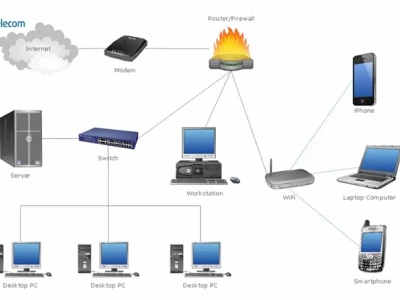

Wake On LAN (WOL) là một công nghệ mạng mạnh mẽ cho phép bạn đánh thức máy tính từ trạng thái ngủ hoặc tắt hoàn toàn thông qua một tín hiệu mạng đặc biệt, còn gọi là "gói ma thuật" (magic packet). Tính năng này cực kỳ hữu ích, đặc biệt khi bạn cần truy cập máy tính từ xa mà không cần phải có mặt trực tiếp. Bài viết này sẽ cung cấp hướng dẫn chi tiết cách bật và sử dụng Wake On LAN trên các hệ điều hành Windows, cũng như các tùy chọn cấu hình nâng cao.
Wake On LAN là gì và cách thức hoạt động?
Wake On LAN, viết tắt của WOL, là một tiêu chuẩn mạng cho phép một máy tính được bật hoặc đánh thức từ trạng thái ngủ bất kỳ bằng một gói tin mạng. Về bản chất, máy tính không thực sự tắt hoàn toàn mà chuyển sang chế độ năng lượng thấp, cho phép card mạng vẫn hoạt động để nhận tín hiệu. Khi "gói ma thuật" được gửi đến địa chỉ IP hoặc địa chỉ broadcast của mạng cục bộ, chứa địa chỉ MAC duy nhất của card mạng đích, card mạng này sẽ nhận diện và kích hoạt quá trình khởi động máy tính.
Để tính năng này hoạt động, cần có sự cấu hình đồng bộ ở cả cấp độ phần cứng (BIOS/UEFI) và phần mềm (hệ điều hành, trình điều khiển card mạng). Quá trình này đảm bảo máy tính sẵn sàng nhận và xử lý gói tin đặc biệt để "đánh thức" chính nó.
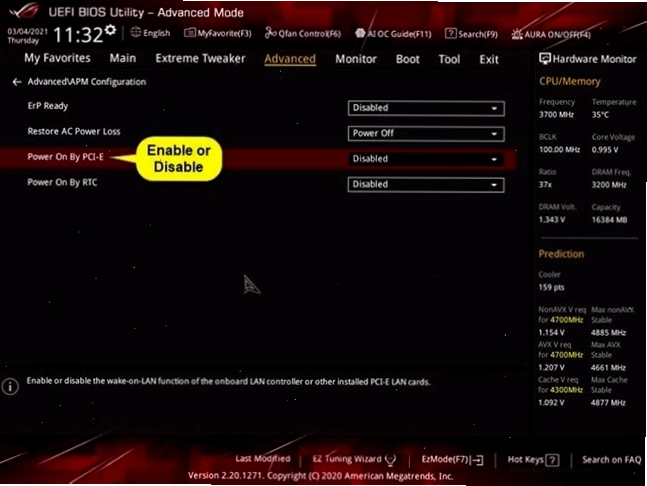
Các bước bật Wake On LAN trong BIOS hoặc UEFI
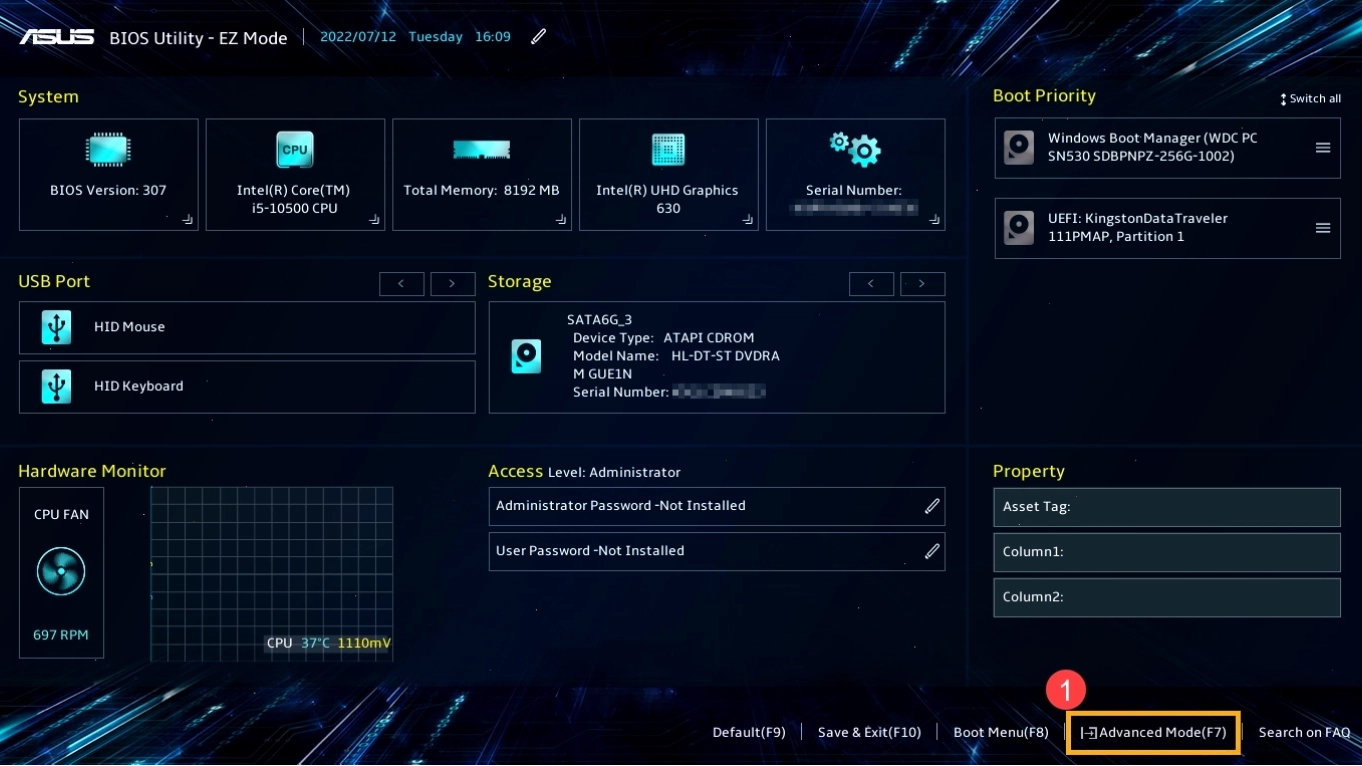
Cấu hình BIOS/UEFI là bước đầu tiên và quan trọng nhất để kích hoạt Wake On LAN. Các tùy chọn và vị trí cài đặt có thể khác nhau tùy thuộc vào nhà sản xuất bo mạch chủ, nhưng nguyên tắc chung là tìm kiếm các mục liên quan đến quản lý nguồn.
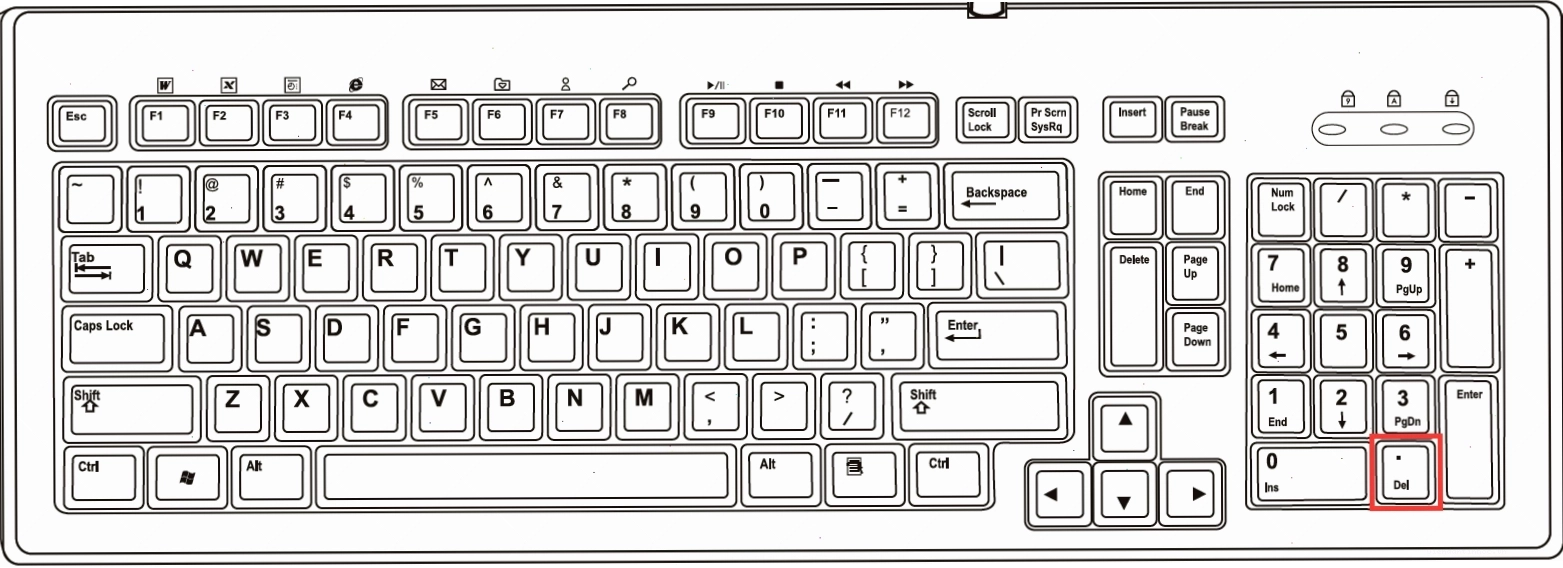
- Truy cập BIOS/UEFI: Khởi động lại máy tính và nhấn phím truy cập BIOS/UEFI ngay khi màn hình khởi động hiển thị. Các phím thường gặp là
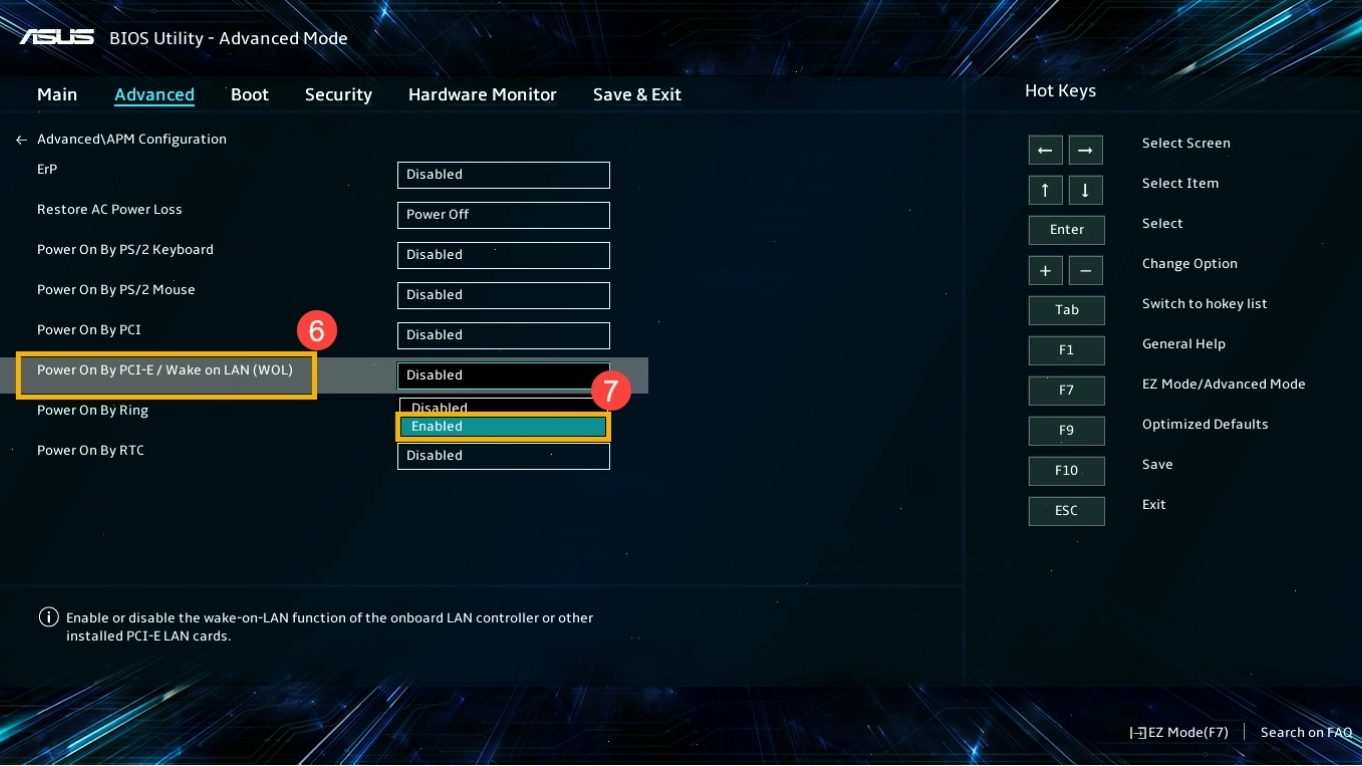
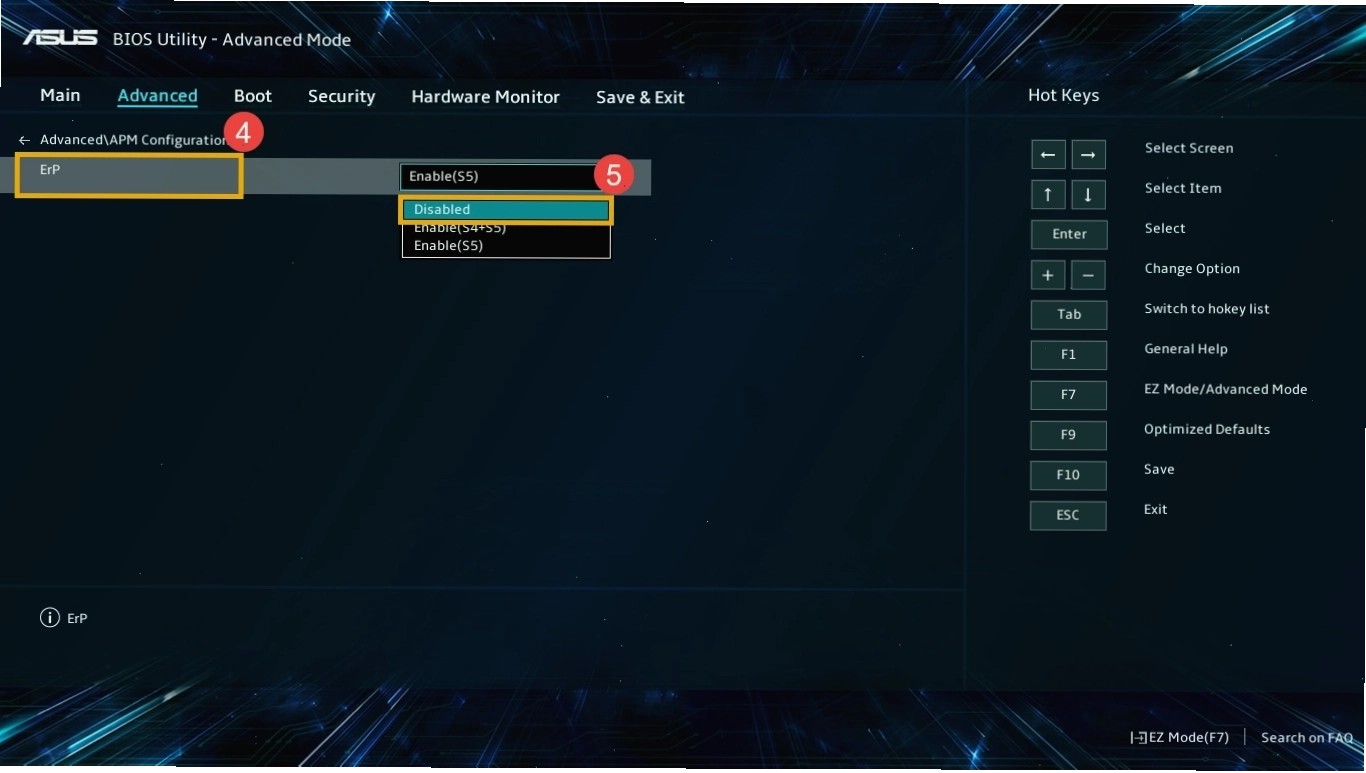
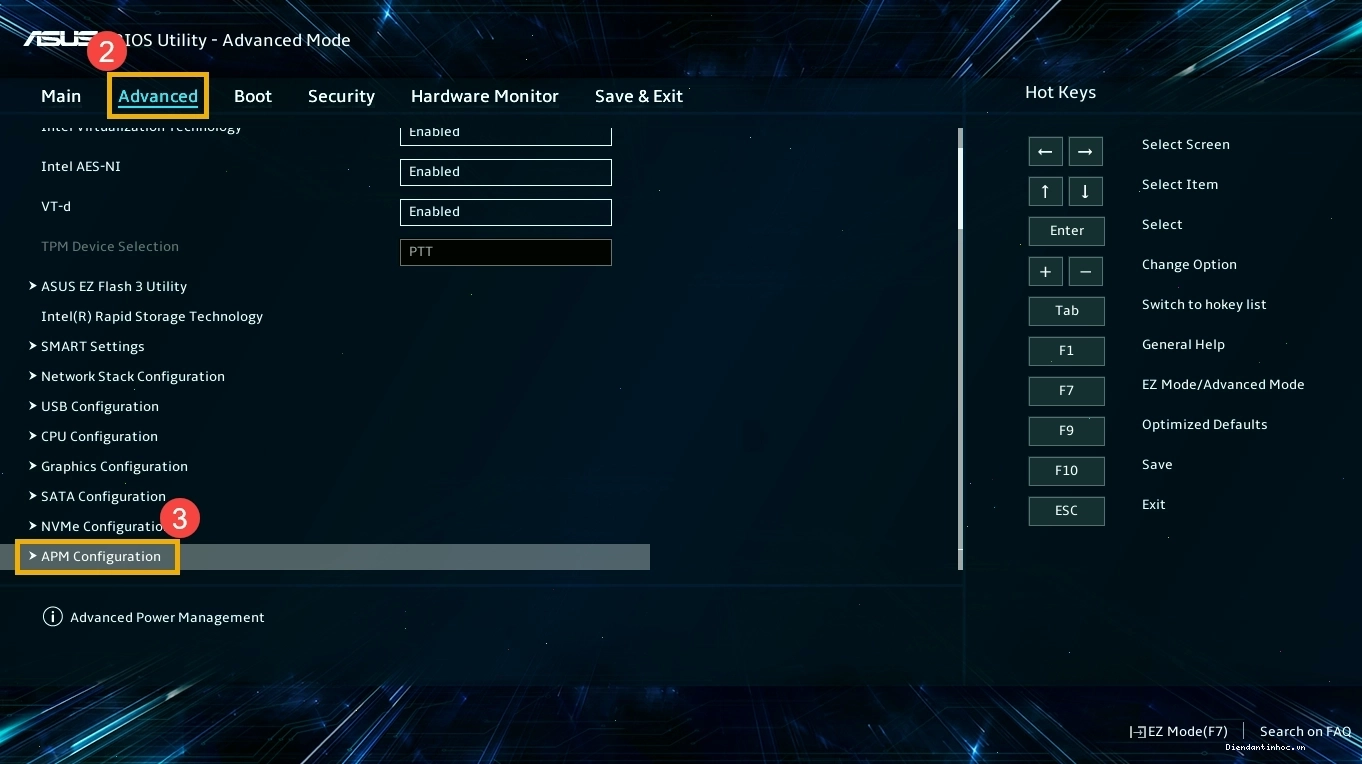
Del,F2,F10, hoặcEsc. - Tìm cài đặt Wake On LAN: Di chuyển đến các mục như "Power Management Setup", "Advanced Chipset Features", hoặc "Integrated Peripherals". Tìm các tùy chọn có tên như "Wake On LAN", "Power On By PCI-E", "Remote Wake Up", hoặc "PME Event Wake Up".
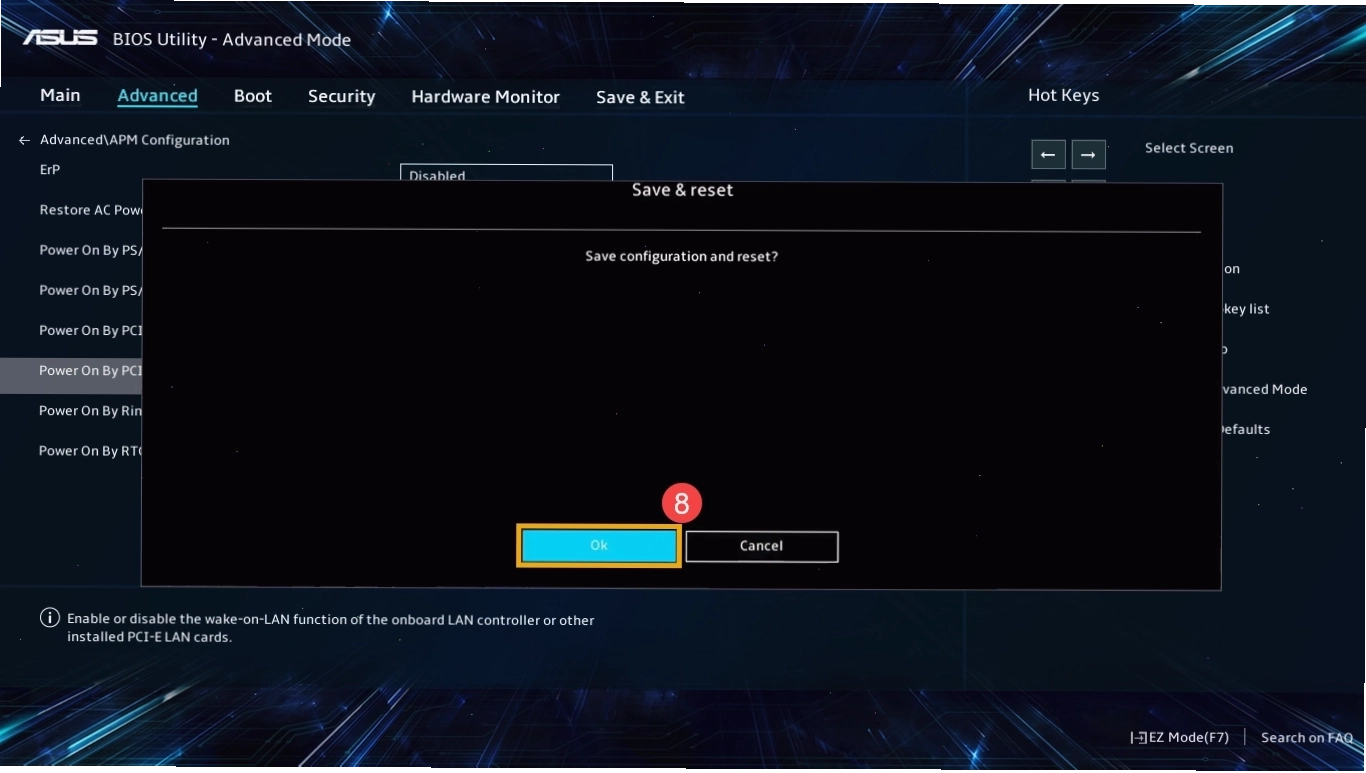
- Kích hoạt tùy chọn: Chọn "Enabled" (Bật) cho các tùy chọn liên quan đến Wake On LAN.
- Lưu và thoát: Sau khi hoàn tất, lưu lại các thay đổi và thoát khỏi BIOS/UEFI. Máy tính sẽ khởi động lại với cài đặt mới.
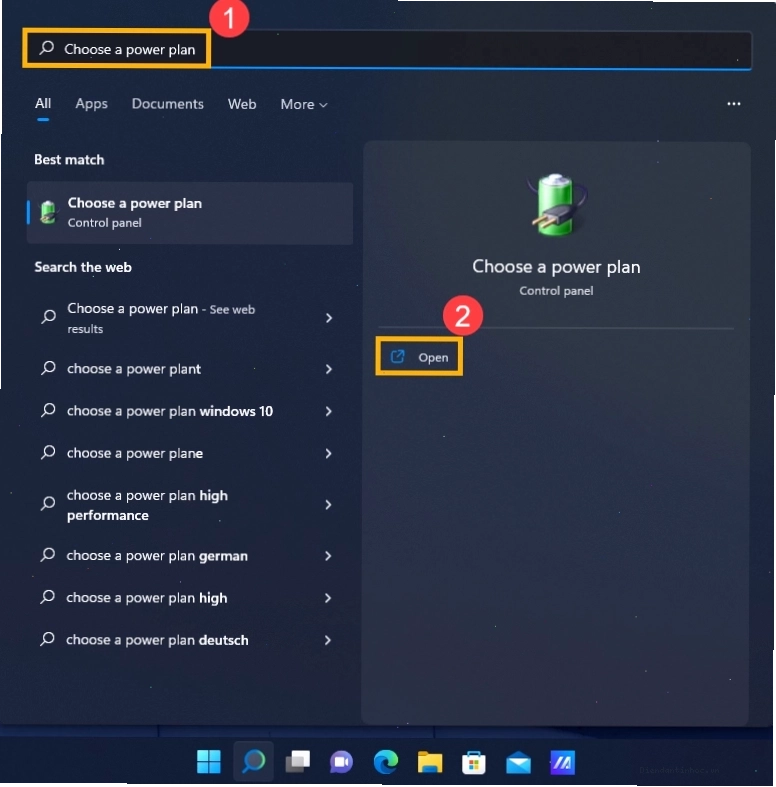
Cấu hình Wake On LAN cho Network Adapter trong Windows
Sau khi đã bật Wake On LAN trong BIOS/UEFI, bạn cần cấu hình thêm cho card mạng trong hệ điều hành Windows. Quá trình này đảm bảo card mạng được phép nhận tín hiệu đánh thức.
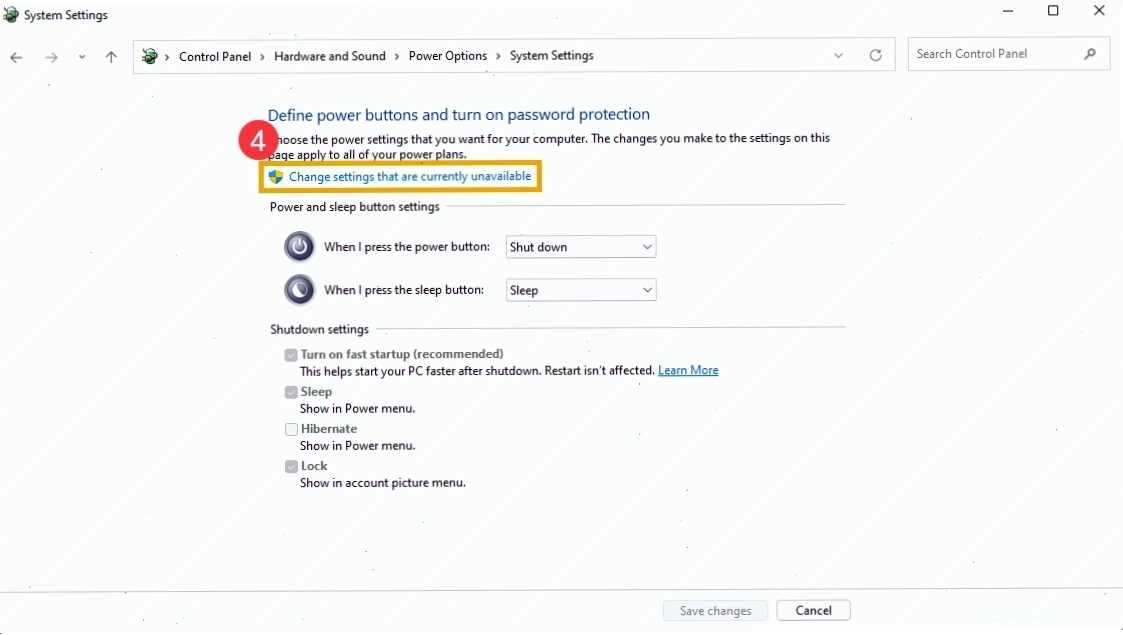
- Tắt Fast Startup:
- Nhấn phím
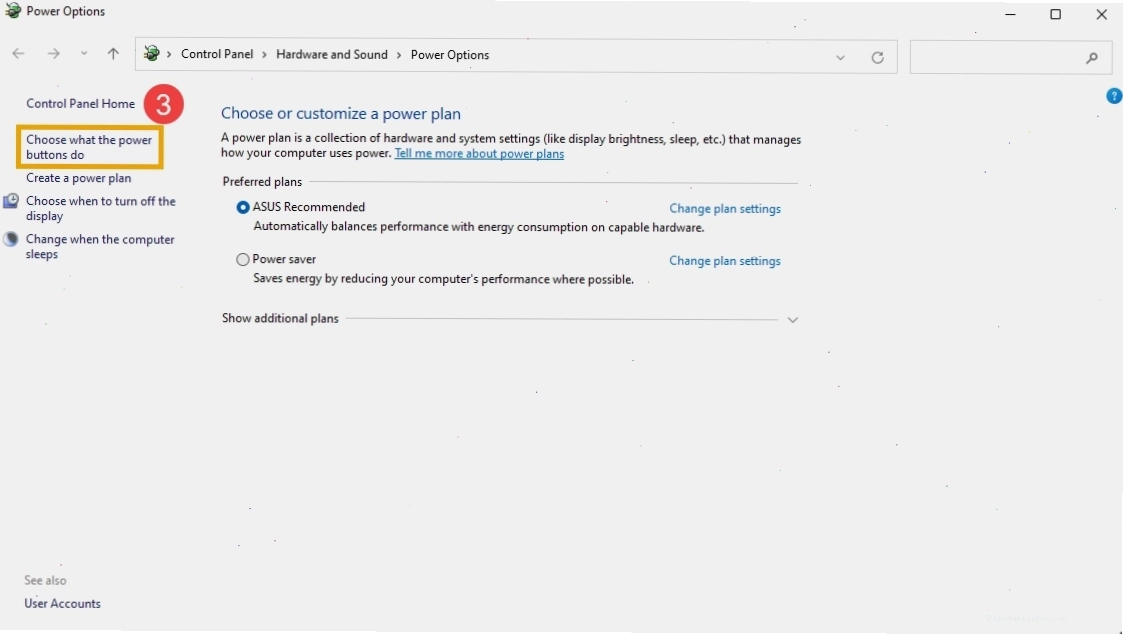
Windows+R, gõpowercfg.cplvà nhấn Enter để mở Power Options. - Chọn "Choose what the power buttons do" ở thanh menu bên trái.
- Nhấp vào "Change settings that are currently unavailable".
- Bỏ chọn "Turn on fast startup (recommended)" và nhấn "Save changes".
- Nhấn phím
- Cấu hình Device Manager:
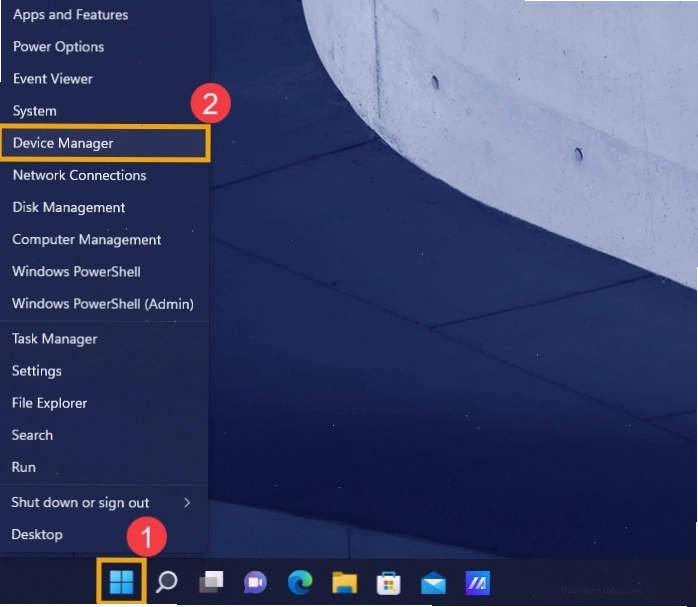
- Nhấn phím
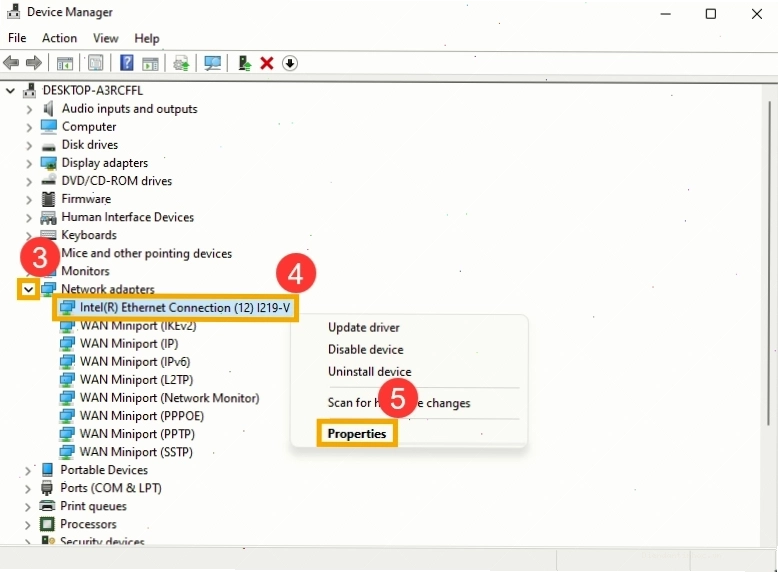
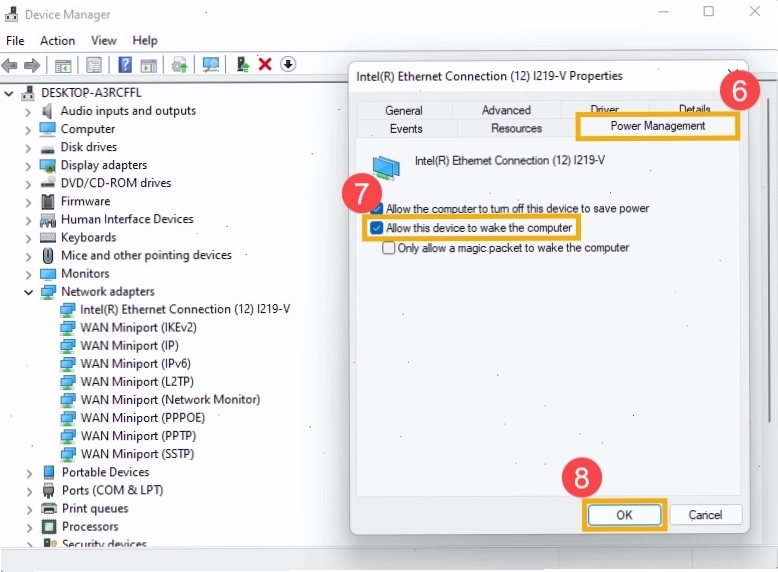
Windows+Xvà chọn "Device Manager". - Mở rộng mục "Network adapters".
- Nhấp đúp vào card mạng bạn muốn cấu hình (thường là card mạng Ethernet).
- Chuyển sang tab "Power Management".
- Đánh dấu chọn các ô "Allow this device to wake the computer" và "Only allow a magic packet to wake the computer".
- Chuyển sang tab "Advanced".
- Tìm tùy chọn "Wake on Magic Packet" và đặt giá trị là "Enabled".
- Nhấn "OK" để lưu các thay đổi.
- Nhấn phím
Sử dụng Wake On LAN với Tailscale
Tailscale là một dịch vụ VPN hiện đại, giúp tạo một mạng riêng ảo an toàn giữa các thiết bị của bạn, dù chúng ở bất kỳ đâu. Kết hợp Wake On LAN với Tailscale mang lại khả năng khởi động máy tính từ xa một cách hiệu quả và bảo mật hơn, ngay cả khi bạn không có quyền truy cập trực tiếp vào mạng LAN.
Để thực hiện, bạn cần cài đặt Tailscale trên cả thiết bị khởi động (ví dụ: điện thoại) và thiết bị cần khởi động (máy tính). Sau khi cấu hình Wake On LAN trên máy tính, bạn có thể sử dụng một ứng dụng hoặc script tương thích với Tailscale để gửi "gói ma thuật" đến địa chỉ IP nội bộ của máy tính đó thông qua mạng Tailscale.

Ứng dụng Wake On LAN trên Android
Có rất nhiều ứng dụng trên Google Play Store cho phép bạn gửi "gói ma thuật" để kích hoạt Wake On LAN từ thiết bị Android của mình. Các ứng dụng này thường yêu cầu bạn nhập địa chỉ MAC của card mạng đích, địa chỉ IP hoặc tên broadcast của mạng, và đôi khi là cả địa chỉ IP công cộng nếu bạn muốn kích hoạt từ bên ngoài mạng LAN (yêu cầu cấu hình port forwarding trên router).
Một số ứng dụng phổ biến có thể kể đến như "Wake On LAN", "WolOn", hoặc "RemoteBootWOL". Chỉ cần tải về, nhập thông tin cần thiết và nhấn nút "Wake" để khởi động máy tính từ xa.
Lưu ý quan trọng khi sử dụng Wake On LAN
Để Wake On LAN hoạt động hiệu quả, bạn cần lưu ý một số điểm sau:
- Địa chỉ MAC: Luôn đảm bảo bạn có địa chỉ MAC chính xác của card mạng. Bạn có thể tìm thấy nó trong Device Manager hoặc bằng lệnh
ipconfig /alltrong Command Prompt. - Kết nối mạng: Máy tính cần được kết nối với mạng thông qua cáp Ethernet. Hầu hết các card Wi-Fi không hỗ trợ Wake On LAN.
- Nguồn điện: Nguồn điện của máy tính phải được cắm và không bị ngắt hoàn toàn. Chế độ chờ (standby) hoặc ngủ đông (hibernate) thường là đủ.
- Router và tường lửa: Nếu muốn kích hoạt máy tính từ bên ngoài mạng LAN, bạn cần cấu hình port forwarding trên router để chuyển tiếp "gói ma thuật" đến địa chỉ IP nội bộ của máy tính. Tường lửa trên máy tính cũng cần được cấu hình để cho phép các gói tin này đi qua.
- Cập nhật driver: Luôn sử dụng driver mới nhất cho card mạng của bạn.
Wake On LAN là một công cụ linh hoạt, mang lại sự tiện lợi đáng kể cho người dùng máy tính. Bằng việc tuân theo các bước cấu hình trên, bạn có thể dễ dàng làm chủ công nghệ này và khởi động máy tính của mình mọi lúc, mọi nơi.
Tổng kết và lời khuyên chuyên gia
Wake On LAN là một tính năng vô cùng giá trị cho phép bạn quản lý máy tính từ xa một cách hiệu quả. Bằng cách cấu hình đúng các thiết lập trên BIOS/UEFI và hệ điều hành Windows, cùng với việc tận dụng các ứng dụng hỗ trợ như Tailscale hay các ứng dụng Android, bạn có thể dễ dàng "đánh thức" máy tính của mình bất cứ khi nào cần thiết. Hãy đảm bảo bạn đã thực hiện đầy đủ các bước, đặc biệt là kiểm tra địa chỉ MAC và các cài đặt mạng, để đảm bảo tính năng hoạt động ổn định. Nếu gặp khó khăn, đừng ngần ngại tham khảo tài liệu hướng dẫn cụ thể cho bo mạch chủ hoặc card mạng của bạn.