
Trong kỷ nguyên số hóa ngày càng phát triển, nhu cầu sử dụng nhiều hệ điều hành trên cùng một thiết bị vật lý trở nên phổ biến. VirtualBox, hay còn gọi là Oracle VM VirtualBox, nổi lên như một giải pháp máy ảo mạnh mẽ và linh hoạt. Vậy virtual box là gì và tại sao nó lại được ưa chuộng đến vậy? Bài viết này sẽ đi sâu phân tích, cung cấp cái nhìn toàn diện về công cụ ảo hóa này.
Khái niệm và cơ chế hoạt động của VirtualBox
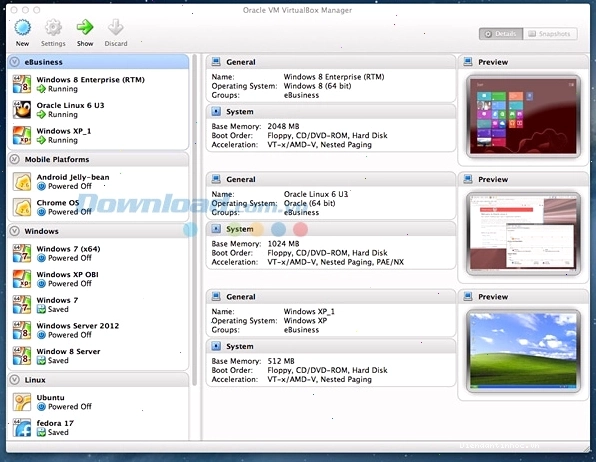
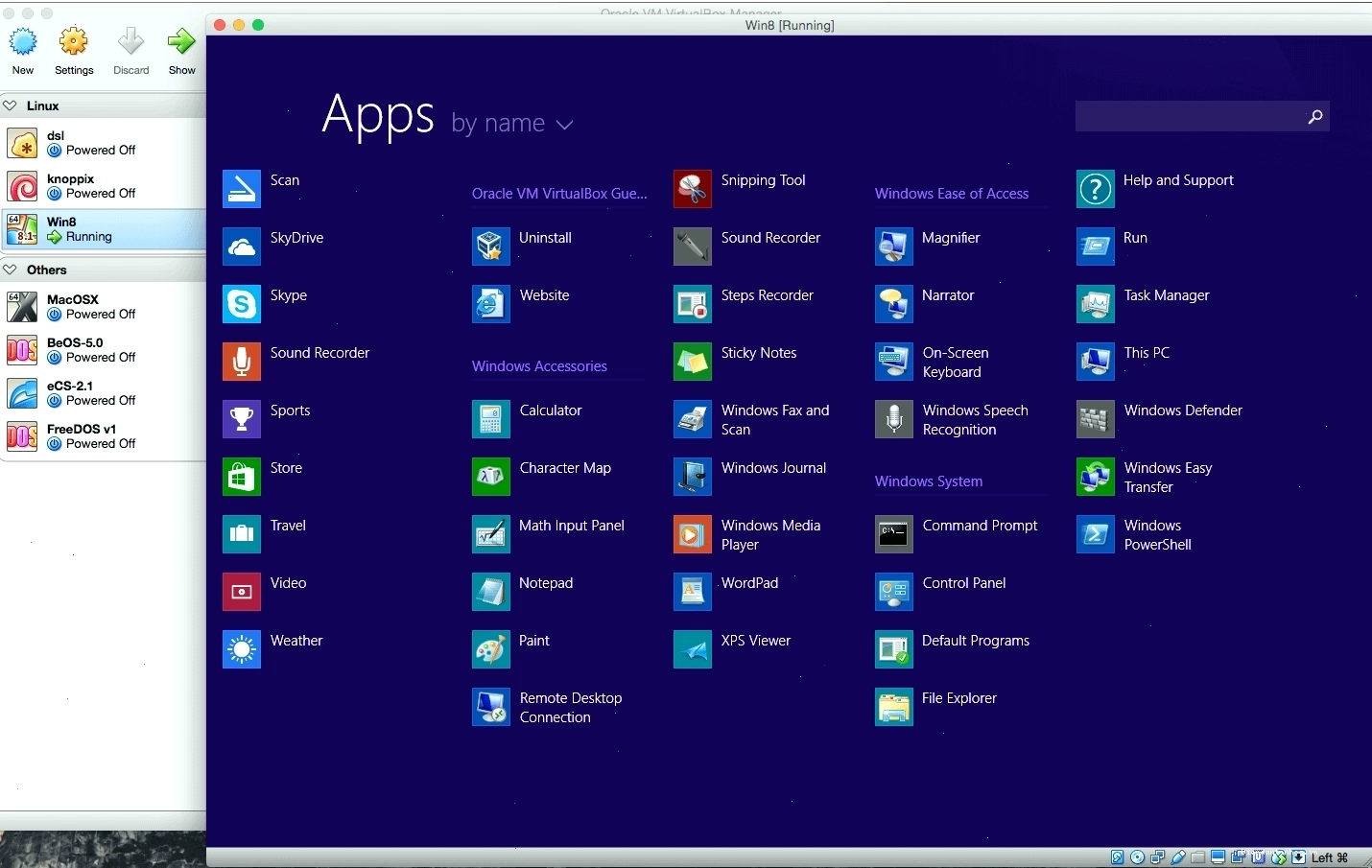
VirtualBox hoạt động dựa trên công nghệ ảo hóa, cho phép tạo ra các máy tính ảo (Virtual Machines - VMs) tồn tại dưới dạng các tệp tin trên hệ điều hành chính (host OS). Mỗi máy ảo có thể cài đặt và chạy một hệ điều hành riêng biệt (guest OS) mà không ảnh hưởng đến hệ điều hành chủ. Điều này có nghĩa là bạn có thể chạy Windows trên máy Mac, Linux trên Windows, hoặc thậm chí là Solaris trên máy tính Windows, tất cả cùng lúc trên một phần cứng duy nhất.
Cơ chế này giúp các nhà phát triển, chuyên gia IT và người dùng cá nhân có thể:
- Thử nghiệm phần mềm trên nhiều môi trường hệ điều hành khác nhau mà không cần nhiều máy tính vật lý.
- Phát triển ứng dụng trong một môi trường cô lập, an toàn, tránh làm ảnh hưởng đến hệ thống chính.
- Chạy các ứng dụng cũ hoặc không tương thích với hệ điều hành hiện tại.
- Nghiên cứu và học tập về các hệ điều hành khác nhau.
Những tính năng nổi bật của VirtualBox
VirtualBox cung cấp một loạt các tính năng mạnh mẽ, đáp ứng nhu cầu đa dạng của người dùng:
Hỗ trợ đa nền tảng rộng rãi
VirtualBox chạy trên các hệ điều hành máy chủ phổ biến như Windows, macOS, Linux và Solaris. Điều này mang lại sự linh hoạt tối đa cho người dùng, cho phép họ tạo và quản lý máy ảo trên bất kỳ nền tảng nào họ đang sử dụng. Phiên bản mới nhất, virtualbox 7.1, còn bao gồm hỗ trợ ban đầu cho macOS trên Apple silicon, mở rộng khả năng tương thích hơn nữa.
Giao diện người dùng thân thiện và dòng lệnh mạnh mẽ
Với giao diện đồ họa (GUI) trực quan, VirtualBox rất dễ sử dụng ngay cả với người mới bắt đầu. Tuy nhiên, đối với các tác vụ nâng cao hoặc tự động hóa, VirtualBox cũng cung cấp một giao diện dòng lệnh (CLI) mạnh mẽ, cho phép quản lý máy ảo một cách hiệu quả. Điều này đặc biệt hữu ích cho các quy trình DevOps và tự động hóa triển khai.
Khả năng mở rộng và tùy chỉnh cao
VirtualBox cho phép tùy chỉnh chi tiết các thông số của máy ảo, bao gồm số lượng CPU ảo (lên đến 32 vCPU), dung lượng RAM, dung lượng ổ cứng ảo, card mạng, và nhiều thiết bị phần cứng khác. Điều này giúp người dùng có thể cấu hình máy ảo phù hợp với yêu cầu cụ thể của từng ứng dụng hoặc hệ điều hành.
Tích hợp với các dịch vụ đám mây
VirtualBox hỗ trợ nhập và xuất máy ảo ở định dạng OVF (Open Virtualization Format) tiêu chuẩn, giúp dễ dàng di chuyển máy ảo giữa các môi trường khác nhau, kể cả lên các dịch vụ đám mây như Oracle Cloud Infrastructure (OCI). Chỉ với một cú nhấp chuột, bạn có thể tải máy ảo lên hoặc xuống OCI, giúp tăng tốc độ triển khai và quản lý ứng dụng.
Tính năng an ninh và bảo mật
VirtualBox giúp tạo ra môi trường cô lập, giảm thiểu rủi ro bảo mật khi thử nghiệm các phần mềm chưa rõ nguồn gốc hoặc các bản cập nhật có thể gây lỗi. Ngoài ra, các tính năng như mã hóa đĩa và máy ảo, cũng như hỗ trợ thẻ thông minh USB, tăng cường lớp bảo mật cho dữ liệu nhạy cảm.
Hướng dẫn cài đặt VirtualBox cơ bản
Quá trình cài đặt VirtualBox khá đơn giản và tương tự như cài đặt các phần mềm khác. Dưới đây là các bước cơ bản:
Bước 1: Tải xuống VirtualBox
Truy cập trang web chính thức của Oracle VirtualBox hoặc các trang tải phần mềm uy tín để tải về phiên bản mới nhất phù hợp với hệ điều hành máy chủ của bạn. Bạn cũng có thể tìm kiếm virtual box apk nếu muốn cài đặt trên các thiết bị Android hỗ trợ.
Bước 2: Chạy trình cài đặt
Mở tệp cài đặt đã tải về và làm theo các hướng dẫn trên màn hình. Quá trình này bao gồm việc chấp nhận các điều khoản cấp phép, chọn thư mục cài đặt và cấu hình các thành phần cần thiết. Trong quá trình cài đặt, có thể xuất hiện thông báo về việc cài đặt các trình điều khiển mạng, hãy chấp nhận để hoàn tất.
Bước 3: Cài đặt VirtualBox Extension Pack (Tùy chọn)
Virtual Box Extension Pack cung cấp các tính năng bổ sung như hỗ trợ USB 2.0/3.0, Remote Desktop Protocol (RDP), mã hóa đĩa và máy ảo. Để cài đặt, bạn tải tệp Extension Pack (.vbox-extpack) từ trang chủ VirtualBox, sau đó mở VirtualBox, vào File > Preferences > Extensions và thêm tệp đã tải về.
Cách tạo và cấu hình máy ảo đầu tiên
Sau khi cài đặt thành công VirtualBox, bước tiếp theo là tạo một máy ảo mới:
Tạo máy ảo mới
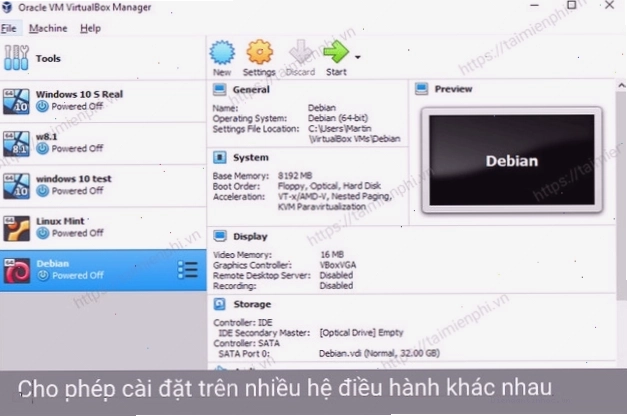
Nhấp vào nút "New" (Mới) trên giao diện chính của VirtualBox. Một trình hướng dẫn sẽ xuất hiện, yêu cầu bạn nhập tên máy ảo, chọn loại hệ điều hành (ví dụ: Microsoft Windows, Linux) và phiên bản cụ thể. Sau đó, bạn cần cấp phát dung lượng RAM cho máy ảo.
Cấu hình ổ đĩa cứng ảo
Tiếp theo, bạn sẽ được yêu cầu tạo một ổ đĩa cứng ảo. Bạn có thể chọn "Create a virtual hard disk now" (Tạo ổ đĩa cứng ảo ngay bây giờ). VirtualBox hỗ trợ nhiều định dạng ổ đĩa ảo như VDI (VirtualBox Disk Image), VMDK (VMware Virtual Machine Disk), VHD (Virtual Hard Disk),... Thông thường, VDI là lựa chọn mặc định và phù hợp nhất cho VirtualBox.
Bạn có thể chọn giữa các loại ổ đĩa:
- Dynamically allocated (Phân bổ động): Dung lượng ổ đĩa sẽ tăng dần theo dữ liệu được ghi vào, tiết kiệm dung lượng trên ổ cứng vật lý.
- Fixed size (Kích thước cố định): Dung lượng ổ đĩa được cấp phát toàn bộ ngay lập tức, mang lại hiệu suất tốt hơn.
Sau khi cấu hình dung lượng và vị trí lưu trữ, máy ảo của bạn đã sẵn sàng.
Cài đặt hệ điều hành cho máy ảo
Trước khi khởi động máy ảo, bạn cần "lắp" tệp ISO của hệ điều hành muốn cài đặt vào ổ đĩa quang ảo của máy ảo. Chọn máy ảo vừa tạo, nhấp vào "Settings" (Cài đặt) > "Storage" (Lưu trữ). Trong phần "Controller: IDE", nhấp vào biểu tượng ổ đĩa quang và chọn "Choose a disk file..." để duyệt đến tệp ISO đã tải về. Sau đó, khởi động máy ảo, quá trình cài đặt hệ điều hành sẽ diễn ra như trên một máy tính thông thường.
Lưu ý quan trọng khi sử dụng VirtualBox
Để có trải nghiệm tốt nhất, hãy ghi nhớ một số điểm sau:
- Cài đặt Guest Additions: Sau khi cài đặt hệ điều hành khách, hãy cài đặt VirtualBox Guest Additions. Tiện ích này cung cấp các trình điều khiển và công cụ tối ưu hóa, giúp cải thiện hiệu suất đồ họa, chia sẻ thư mục, sao chép và dán giữa máy chủ và máy ảo, chế độ xem toàn màn hình, và nhiều hơn nữa.
- Dung lượng tài nguyên: Đảm bảo máy tính chủ của bạn có đủ tài nguyên (CPU, RAM, dung lượng ổ cứng) để chạy cả hệ điều hành chủ và các máy ảo một cách mượt mà. Việc cấp phát quá nhiều tài nguyên cho máy ảo có thể làm chậm hệ thống chính.
- Sao lưu dữ liệu máy ảo: Máy ảo chứa dữ liệu quan trọng, do đó, hãy thường xuyên sao lưu các tệp máy ảo hoặc sử dụng tính năng snapshot của VirtualBox để lưu lại trạng thái của máy ảo tại một thời điểm nhất định, giúp dễ dàng khôi phục khi gặp sự cố.
- Cập nhật thường xuyên: Luôn cập nhật VirtualBox lên phiên bản mới nhất để hưởng các tính năng mới, sửa lỗi và vá các lỗ hổng bảo mật. Ví dụ, phiên bản virtualbox 7.2.6 đã khắc phục nhiều lỗi quan trọng liên quan đến khởi động VM, tiến trình client và chế độ toàn màn hình.
VirtualBox và các hệ điều hành phổ biến
VirtualBox đóng vai trò quan trọng trong việc quản lý và thử nghiệm nhiều hệ điều hành khác nhau:
VirtualBox Ubuntu
Việc cài đặt và chạy Ubuntu trên VirtualBox là một kịch bản phổ biến cho các nhà phát triển cần môi trường Linux để làm việc. Với VirtualBox, bạn có thể dễ dàng tạo một máy ảo Ubuntu, thử nghiệm các bản phân phối khác nhau hoặc phát triển ứng dụng đa nền tảng.
VirtualBox Linux
Tương tự như Ubuntu, VirtualBox hỗ trợ hầu hết các bản phân phối Linux phổ biến khác như Fedora, CentOS, Debian, Arch Linux,... Điều này cho phép người dùng khám phá hệ sinh thái Linux phong phú mà không cần cài đặt kép (dual-boot) hoặc sử dụng máy chủ vật lý riêng biệt.
Đối với những ai quan tâm đến việc tự động hóa và triển khai ứng dụng nhanh chóng, việc kết hợp VirtualBox với các công cụ như Vagrant là một giải pháp tối ưu. Vagrant boxes với VirtualBox giúp nhanh chóng cung cấp các máy ảo đã được cấu hình sẵn, tự động hóa quá trình cài đặt và triển khai lên môi trường production hoặc Oracle Cloud.
Kết luận
VirtualBox là một công cụ ảo hóa mã nguồn mở mạnh mẽ, linh hoạt và dễ sử dụng, mang lại lợi ích to lớn cho cả người dùng cá nhân và doanh nghiệp. Từ việc đơn giản hóa quy trình phát triển, thử nghiệm phần mềm cho đến việc chạy nhiều hệ điều hành trên một thiết bị, VirtualBox đã chứng tỏ giá trị không thể phủ nhận. Bằng cách hiểu rõ virtual box là gì và tận dụng tối đa các tính năng của nó, bạn có thể nâng cao hiệu quả công việc và khám phá những khả năng mới trong thế giới công nghệ số.
Hãy bắt đầu khám phá và trải nghiệm sức mạnh của ảo hóa với VirtualBox ngay hôm nay để tối ưu hóa quy trình làm việc của bạn!