Việc truy cập vào trang quản trị của modem TP-Link là bước đầu tiên để bạn có thể tùy chỉnh các cài đặt mạng, đổi tên WiFi, mật khẩu hoặc thực hiện các cấu hình nâng cao khác. Tuy nhiên, không phải ai cũng nắm rõ các địa chỉ IP mặc định và quy trình đăng nhập. Bài viết này sẽ cung cấp thông tin chi tiết và các giải pháp khắc phục sự cố phổ biến khi đăng nhập vào router TP-Link.
Thông tin chính cần nhớ khi đăng nhập TP-Link:
- Các địa chỉ IP phổ biến: 192.168.1.1, 192.168.0.1.
- Tên miền truy cập: tplinkwifi.net, tplinklogin.net.
- Tên đăng nhập và mật khẩu mặc định thường là: admin/admin.
- Luôn kiểm tra nhãn dán ở mặt sau modem để có thông tin chính xác nhất.
Các địa chỉ IP và tên miền để đăng nhập modem TP-Link
TP-Link cung cấp một số địa chỉ IP và tên miền để người dùng truy cập vào giao diện quản trị. Bạn có thể sử dụng một trong các địa chỉ sau đây:
- 192.168.1.1: Đây là địa chỉ IP mặc định phổ biến nhất cho nhiều dòng router TP-Link.
- 192.168.0.1: Một địa chỉ IP khác cũng thường được sử dụng bởi các thiết bị TP-Link.
- tplinkwifi.net: Tên miền tiện lợi, giúp bạn truy cập mà không cần nhớ dãy số IP.
- tplinklogin.net: Một tên miền thay thế khác cho tplinkwifi.net.
Lưu ý rằng không phải tất cả các modem TP-Link đều hỗ trợ tất cả các địa chỉ trên. Cách tốt nhất để xác định chính xác địa chỉ truy cập là kiểm tra nhãn thông tin ở mặt sau của thiết bị. Nếu bạn gặp khó khăn, hãy thử lần lượt các địa chỉ trên.
Thông tin đăng nhập mặc định (Username & Password)
Khi truy cập vào trang quản trị, bạn sẽ cần nhập tên đăng nhập và mật khẩu. Đối với hầu hết các thiết bị TP-Link, thông tin mặc định là:
- Tên đăng nhập (Username): admin
- Mật khẩu (Password): admin
Tuy nhiên, một số model cũ hoặc đã được cấu hình trước đó có thể sử dụng các cặp tên người dùng và mật khẩu khác như 'user/user'. Nếu cặp mặc định này không hoạt động, hãy thử tìm kiếm thông tin cụ thể cho model router bạn đang sử dụng hoặc tham khảo tài liệu đi kèm theo thiết bị.
Lời khuyên bảo mật: Sau khi đăng nhập thành công lần đầu, bạn nên đổi mật khẩu mặc định để tăng cường bảo mật cho mạng Wi-Fi của mình. Việc sử dụng mật khẩu mạnh và duy nhất sẽ ngăn chặn truy cập trái phép.
Cách đăng nhập TP-Link bằng điện thoại
Ngày nay, việc quản lý router TP-Link bằng điện thoại trở nên ngày càng phổ biến nhờ sự tiện lợi. Bạn có thể thực hiện đăng nhập TP-Link bằng điện thoại theo các cách sau:
- Qua trình duyệt web trên điện thoại: Mở trình duyệt (Chrome, Safari,...) trên điện thoại, nhập một trong các địa chỉ IP hoặc tên miền đã nêu ở trên (ví dụ: 192.168.1.1 hoặc tplinkwifi.net). Sau đó, nhập tên đăng nhập và mật khẩu để truy cập giao diện quản trị.
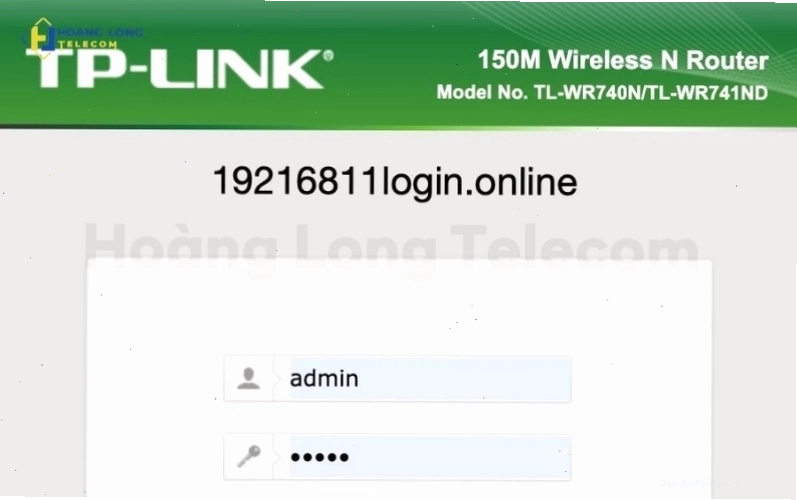
Truy cập giao diện quản trị TP-Link trực tiếp từ trình duyệt trên điện thoại. - Sử dụng ứng dụng TP-Link Tether: TP-Link cung cấp ứng dụng Tether, cho phép bạn quản lý router dễ dàng ngay trên điện thoại thông minh. Tải ứng dụng từ Google Play Store hoặc Apple App Store, sau đó làm theo hướng dẫn để kết nối và quản lý thiết bị của bạn.
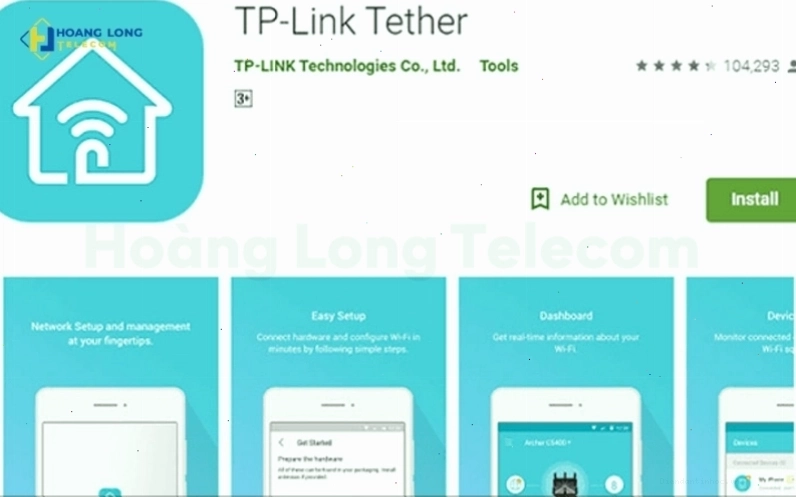
Ứng dụng TP-Link Tether giúp việc đăng nhập và cấu hình trở nên đơn giản hơn.
Trước khi tiến hành đăng nhập, hãy đảm bảo điện thoại của bạn đã kết nối vào mạng Wi-Fi do router TP-Link phát sóng. Nếu bạn đang sử dụng kết nối dữ liệu di động, bạn sẽ không thể truy cập vào trang quản trị cục bộ của modem.
Khắc phục các sự cố thường gặp khi đăng nhập
Trong quá trình đăng nhập, bạn có thể gặp phải một số vấn đề. Dưới đây là các cách khắc phục phổ biến:
Trang đăng nhập không tải
Nếu trang đăng nhập không hiển thị khi bạn nhập địa chỉ IP hoặc tên miền, hãy kiểm tra các yếu tố sau:
- Kết nối mạng: Đảm bảo thiết bị của bạn (máy tính, điện thoại) đang được kết nối vào mạng Wi-Fi của router TP-Link. Sử dụng kết nối có dây (Ethernet) thường ổn định hơn trong quá trình cấu hình ban đầu.
- Địa chỉ IP sai: Kiểm tra lại địa chỉ IP bạn đã nhập. Có thể router của bạn sử dụng một địa chỉ IP khác. Tham khảo nhãn dán ở mặt sau thiết bị hoặc danh sách các địa chỉ IP phổ biến.
- Lỗi trình duyệt: Thử xóa bộ nhớ cache và cookie của trình duyệt, hoặc sử dụng một trình duyệt web khác.
Quên mật khẩu đăng nhập
Nếu bạn đã quên mật khẩu đăng nhập vào trang quản trị TP-Link, giải pháp hiệu quả nhất là thực hiện đặt lại (reset) router về cài đặt gốc:
- Tìm nút reset nhỏ ở phía sau router (thường là một lỗ nhỏ).
- Sử dụng một vật nhọn như tăm hoặc đầu kẹp giấy để nhấn giữ nút này trong khoảng 10-15 giây khi router đang bật.
- Sau khi router khởi động lại, tất cả các cài đặt sẽ trở về mặc định ban đầu, bao gồm cả tên đăng nhập và mật khẩu. Bạn sẽ cần cấu hình lại toàn bộ mạng sau khi reset.
Sai tên đăng nhập hoặc mật khẩu
Đây là lỗi phổ biến nhất. Hãy chắc chắn rằng bạn đã nhập đúng 'admin/admin' hoặc thông tin đăng nhập mặc định của thiết bị. Kiểm tra kỹ lỗi chính tả và phân biệt chữ hoa/thường.
Đăng nhập TP-Link TL-WR841N
Model TP-Link TL-WR841N là một trong những router phổ biến và được sử dụng rộng rãi. Để đăng nhập vào model này, bạn thường sử dụng địa chỉ IP mặc định là 192.168.0.1 hoặc 192.168.1.1, với tên đăng nhập và mật khẩu là admin/admin.
Nếu bạn đã thay đổi các cài đặt này và quên, hãy thực hiện quy trình reset như đã mô tả ở trên để khôi phục về cài đặt gốc.
Lời kết
Việc đăng nhập và quản lý router TP-Link là một tác vụ cơ bản nhưng quan trọng để duy trì hoạt động ổn định và bảo mật cho mạng internet gia đình hoặc văn phòng. Nắm vững các địa chỉ IP, tên đăng nhập/mật khẩu mặc định và các phương pháp khắc phục sự cố sẽ giúp bạn xử lý nhanh chóng các vấn đề phát sinh. Hãy luôn cập nhật thông tin bảo mật và thay đổi mật khẩu định kỳ để bảo vệ mạng lưới của bạn.
Bạn đã sẵn sàng để tùy chỉnh mạng của mình chưa? Hãy thử đăng nhập ngay hôm nay để khám phá các tính năng hữu ích mà router TP-Link mang lại!