Trong thế giới số hóa ngày nay, chuột máy tính đóng vai trò là cầu nối không thể thiếu giữa người dùng và thế giới kỹ thuật số. Từ công việc văn phòng, thiết kế đồ họa đến những trận game đỉnh cao, một chiếc chuột hoạt động ổn định và chính xác là yếu tố then chốt. Tuy nhiên, theo thời gian hoặc do tác động bên ngoài, chuột có thể gặp phải các lỗi như nhấp đúp (double click) không mong muốn, gây ảnh hưởng nghiêm trọng đến trải nghiệm sử dụng. May mắn thay, với sự phát triển của công nghệ, chúng ta có thể dễ dàng test chuột online một cách nhanh chóng và hiệu quả. Bài viết này sẽ hướng dẫn bạn cách sử dụng các công cụ trực tuyến để kiểm tra chuột, phát hiện lỗi double click, và đảm bảo thiết bị của bạn luôn trong tình trạng tốt nhất.
Tại sao cần kiểm tra chuột máy tính định kỳ?
Chuột máy tính, dù là chuột có dây, chuột không dây hay chuột Bluetooth, đều là những thiết bị có tần suất sử dụng cao. Việc kiểm tra định kỳ giúp bạn phát hiện sớm các hư hỏng tiềm ẩn, từ đó có biện pháp khắc phục kịp thời, tránh làm gián đoạn công việc hoặc giải trí. Lỗi double click là một trong những vấn đề phổ biến nhất, gây khó chịu và ảnh hưởng đến độ chính xác khi thực hiện các thao tác như nhấp, chọn hoặc kéo thả.
Ngoài ra, việc test chuột và bàn phím cùng lúc cũng là một thói quen tốt để đảm bảo toàn bộ thiết bị ngoại vi của bạn hoạt động đồng bộ và hiệu quả. Một chiếc chuột hoạt động không ổn định có thể dẫn đến những sai sót không đáng có, làm giảm năng suất làm việc và trải nghiệm chơi game.
Các trang web hỗ trợ test chuột online hiệu quả
Hiện nay, có rất nhiều công cụ trực tuyến miễn phí cho phép bạn kiểm tra các chức năng của chuột mà không cần cài đặt phần mềm phức tạp. Dưới đây là một số trang web uy tín bạn có thể tham khảo:
1. Mouse Test (xbitlabs.com)
Đây là một trong những công cụ kiểm tra chuột toàn diện nhất, cho phép bạn kiểm tra từng nút bấm (trái, phải, giữa), bánh lăn (scroll), và thậm chí cả các nút phụ. Giao diện trực quan giúp người dùng dễ dàng theo dõi kết quả.
- Kiểm tra nút chuột: Mỗi lần bạn nhấn một nút, giao diện sẽ hiển thị thông báo xác nhận, giúp bạn biết nút đó có hoạt động hay không.
- Kiểm tra Scroll: Di chuyển bánh lăn lên hoặc xuống để kiểm tra chức năng cuộn.
- Độ nhạy (Polling Rate): Một số công cụ nâng cao có thể đo tốc độ phản hồi của chuột, cho biết tần suất dữ liệu được gửi đến máy tính.
2. Mouse Event Test Page (viendidong.com)
Trang web này cung cấp một giao diện đơn giản để bạn kiểm tra các sự kiện chuột. Khi bạn thực hiện các thao tác nhấp, kéo thả, bạn sẽ thấy các thông tin chi tiết về sự kiện đó được hiển thị.
- Test double click: Trang này rất hữu ích để kiểm tra lỗi nhấp đúp. Bạn cần nhấp nhanh hai lần vào vùng quy định để xem hệ thống có nhận diện đúng hai lần nhấp hay chỉ một.
- Test các nút chức năng: Kiểm tra lần lượt các nút trái, phải, giữa và các nút phụ (nếu có).
3. Các công cụ kiểm tra DPI và Polling Rate
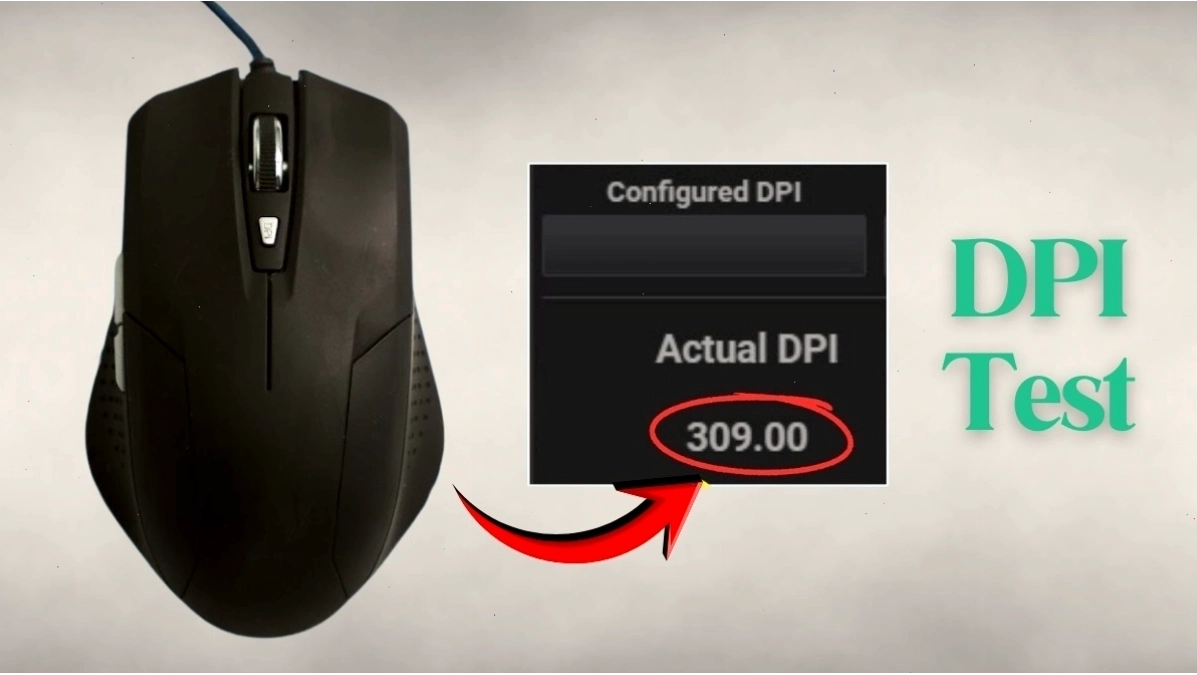
Đối với các game thủ hoặc những người làm đồ họa chuyên nghiệp, DPI (Dots Per Inch) và Polling Rate (tốc độ phản hồi) là những thông số cực kỳ quan trọng. Có những công cụ trực tuyến chuyên dụng để đo lường các thông số này, giúp bạn đánh giá hiệu suất thực tế của chuột.
- DPI Analyzer: Giúp bạn kiểm tra xem DPI thực tế của chuột có khớp với thông số nhà sản xuất công bố hay không.
- Polling Rate Tester: Đo lường tần suất chuột gửi dữ liệu đến máy tính, ảnh hưởng trực tiếp đến độ nhạy và phản hồi của chuột trong các tác vụ nhanh.
Hướng dẫn các bước test chuột bị double click
Lỗi double click là khi chuột của bạn tự động thực hiện hai lần nhấp dù bạn chỉ nhấp một lần. Đây là một trong những lỗi gây khó chịu nhất, đặc biệt khi bạn cần chọn chính xác một đối tượng hoặc thực hiện các thao tác nhạy cảm.
- Truy cập trang web test chuột: Chọn một trong các trang web được đề cập ở trên (ví dụ: xbitlabs.com hoặc viendidong.com).
- Thực hiện kiểm tra nút trái: Tìm đến mục kiểm tra nút trái trên giao diện công cụ.
- Nhấp liên tục và quan sát: Nhấp một lần vào nút trái chuột và quan sát kết quả hiển thị trên màn hình. Sau đó, thử nhấp nhanh hai lần liên tục.
- Đánh giá kết quả: Nếu công cụ ghi nhận hai lần nhấp khi bạn chỉ nhấp một lần, hoặc không ghi nhận đủ số lần nhấp khi bạn nhấp hai lần, thì chuột của bạn có thể đã bị lỗi double click.
Nếu phát hiện lỗi này, bạn có thể thử khắc phục bằng cách làm sạch chuột hoặc cân nhắc thay thế một chiếc chuột mới. Đối với các dòng chuột cao cấp như test chuột logitech, bạn có thể tham khảo các diễn đàn hỗ trợ hoặc trung tâm bảo hành của hãng để có giải pháp.
Các vấn đề khác cần lưu ý khi test chuột
Ngoài lỗi double click, khi test chuột máy tính, bạn cũng nên chú ý đến các vấn đề sau:
- Độ trễ (Lag): Chuột phản hồi chậm hơn so với thao tác của bạn. Điều này thường xảy ra với chuột không dây do tín hiệu yếu hoặc pin yếu.
- Lỗi di chuyển (Jitter): Con trỏ chuột bị rung lắc hoặc nhảy lung tung trên màn hình, ngay cả khi bạn giữ chuột yên. Nguyên nhân có thể do bề mặt đặt chuột, cảm biến bẩn hoặc lỗi phần cứng.
- Lỗi con lăn (Scroll): Bánh lăn bị kẹt, không cuộn được hoặc cuộn không mượt.
Việc test chuột không dây cần đặc biệt chú ý đến tình trạng pin và kết nối sóng. Hãy đảm bảo pin còn đủ năng lượng và không có vật cản nào giữa chuột và bộ thu tín hiệu (receiver).
Giải pháp khắc phục khi chuột gặp lỗi
Sau khi thực hiện các bài kiểm tra, nếu phát hiện chuột có vấn đề, bạn có thể áp dụng một số giải pháp sau:
- Vệ sinh chuột: Bụi bẩn bám vào các bộ phận bên trong có thể gây ra lỗi double click hoặc kẹt nút. Sử dụng khí nén hoặc tăm bông tẩm cồn isopropyl để làm sạch.
- Kiểm tra bề mặt di chuyển: Sử dụng mousepad chất lượng tốt, không bị trơn trượt hoặc quá bám bụi.
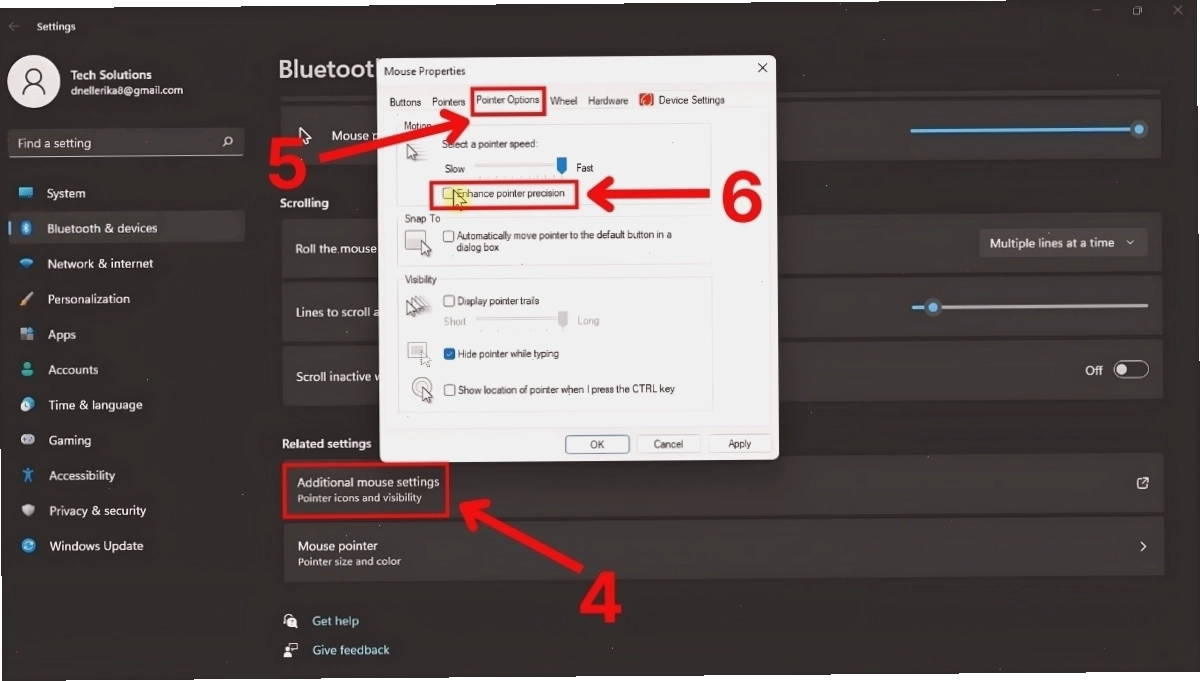
- Tắt gia tốc chuột: Trong cài đặt Windows, tắt tùy chọn "Enhance pointer precision" (Tăng cường độ chính xác của con trỏ) có thể giúp cải thiện độ nhạy và độ chính xác, đặc biệt hữu ích khi chơi game.
- Cập nhật Driver: Đảm bảo driver chuột của bạn là phiên bản mới nhất.
- Thay pin (đối với chuột không dây): Pin yếu là nguyên nhân phổ biến gây ra độ trễ và các trục trặc khác.
- Thay thế chuột: Nếu các biện pháp trên không hiệu quả, có thể chuột của bạn đã bị hỏng phần cứng và cần được thay thế.
Lời khuyên khi chọn mua chuột mới
Khi cần thay thế chuột, hãy lựa chọn sản phẩm từ các thương hiệu uy tín như Logitech, Razer, SteelSeries... Dựa vào nhu cầu sử dụng (văn phòng, gaming, đồ họa) để chọn loại chuột có DPI, số nút bấm, và kiểu dáng phù hợp. Đừng quên đọc các bài đánh giá và test chuột của người dùng đi trước để có cái nhìn khách quan nhất.
Việc sử dụng các công cụ test chuột online là một cách đơn giản nhưng vô cùng hiệu quả để duy trì hoạt động ổn định cho thiết bị ngoại vi quan trọng này. Hãy thường xuyên kiểm tra để đảm bảo trải nghiệm sử dụng máy tính của bạn luôn mượt mà và không bị gián đoạn bởi những lỗi nhỏ không đáng có.