
OBS Studio (Open Broadcaster Software Studio) là phần mềm mã nguồn mở, miễn phí, được ưa chuộng hàng đầu cho nhu cầu ghi hình và livestream. Với khả năng tùy biến cao, giao diện trực quan và bộ tính năng mạnh mẽ, OBS Studio là lựa chọn lý tưởng cho cả người mới bắt đầu và các streamer chuyên nghiệp. Bài viết này sẽ hướng dẫn chi tiết cách tải OBS Studio, cài đặt và sử dụng những tính năng cơ bản nhất trong năm 2026.
Tại sao nên chọn OBS Studio để livestream và quay màn hình?
OBS Studio không chỉ đơn thuần là một công cụ ghi hình. Nó cung cấp một hệ sinh thái mạnh mẽ cho phép người dùng tạo ra các buổi phát sóng chuyên nghiệp ngay tại nhà. Dưới đây là những lý do chính khiến OBS Studio trở thành lựa chọn hàng đầu:
- Miễn phí và mã nguồn mở: Không tốn chi phí bản quyền, cộng đồng hỗ trợ phát triển mạnh mẽ.
- Hỗ trợ đa nền tảng: Tương thích với Windows, macOS và Linux, giúp bạn dễ dàng sử dụng trên mọi thiết bị.
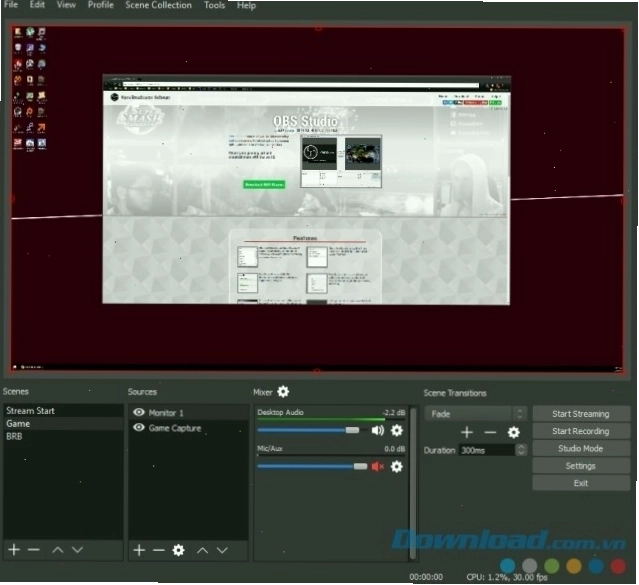
- Tính năng mạnh mẽ: Cho phép tùy chỉnh bố cục cảnh quay, thêm nhiều nguồn đầu vào (camera, màn hình, hình ảnh, văn bản), bộ lọc video và âm thanh, chuyển cảnh mượt mà.
- Hiệu suất cao: Tối ưu hóa để hoạt động ổn định, giảm thiểu tình trạng giật lag ngay cả khi stream game hoặc các ứng dụng nặng.
- API mở rộng: Cho phép tích hợp các plugin, add-on để bổ sung chức năng theo nhu cầu riêng.
Hướng dẫn tải OBS Studio chi tiết
Quy trình tải OBS Studio rất đơn giản và nhanh chóng. Bạn có thể thực hiện theo các bước sau:
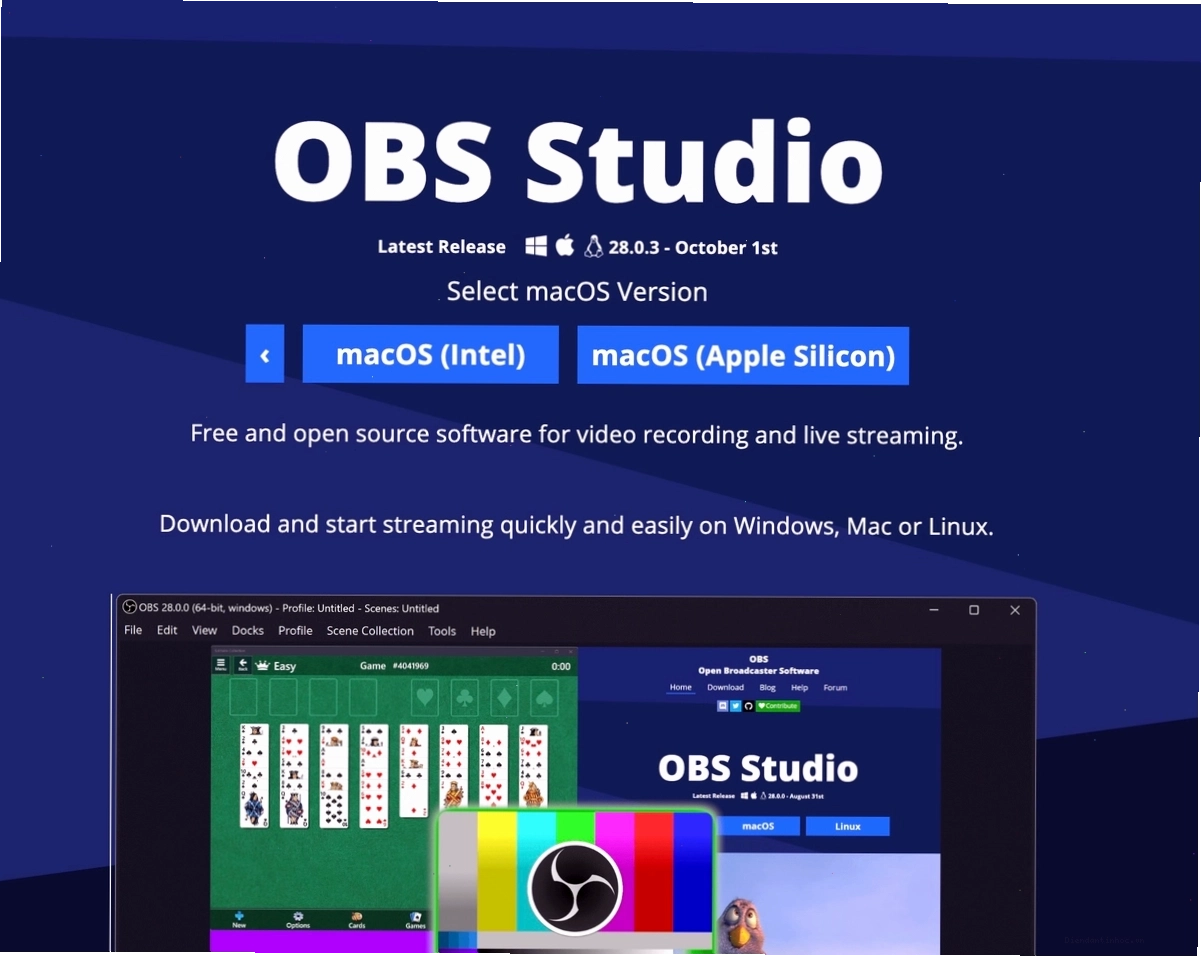
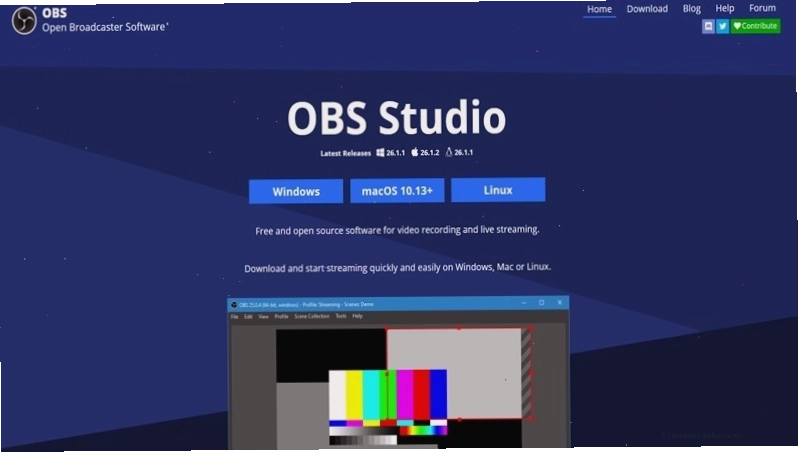
- Truy cập trang chủ chính thức: Mở trình duyệt và truy cập vào địa chỉ obsproject.com/download.
- Chọn phiên bản phù hợp: Trang web sẽ tự động nhận diện hệ điều hành của bạn. Tuy nhiên, bạn vẫn có thể chọn thủ công phiên bản dành cho Windows (Windows 10 và 11), macOS hoặc Linux.
- Tải xuống bộ cài đặt: Nhấn vào nút "Download Installer" để tải về file cài đặt. Ngoài ra, bạn có thể chọn tải qua Bittorrent hoặc file Zip nếu muốn.
OBS Studio phiên bản mới nhất thường có các bản cập nhật thường xuyên để sửa lỗi và cải thiện hiệu năng.
Cài đặt OBS Studio trên máy tính
Sau khi tải về, bạn tiến hành cài đặt theo các bước sau:
Cài đặt trên Windows
- Chạy file cài đặt vừa tải về.
- Chọn ngôn ngữ cài đặt (mặc định là tiếng Anh).
- Nhấn "Next" để tiếp tục, đồng ý với các điều khoản sử dụng.
- Chọn thư mục cài đặt (thường để mặc định).
- Nhấn "Install" để bắt đầu quá trình cài đặt.
- Sau khi hoàn tất, bạn có thể chọn "Launch OBS Studio" để khởi chạy phần mềm ngay.
Cài đặt trên MacOS
Đối với người dùng Mac, quy trình tải OBS cho Macbook cũng tương tự:
- Mở file .dmg vừa tải về.
- Kéo biểu tượng OBS Studio vào thư mục Applications.
- Khởi chạy OBS Studio từ thư mục Applications. Lần đầu chạy, bạn có thể cần cấp quyền truy cập cho ứng dụng.
Những tính năng nổi bật của OBS Studio
OBS Studio cung cấp một loạt các tính năng mạnh mẽ giúp bạn làm chủ mọi buổi phát sóng:
Quản lý Cảnh (Scenes) và Nguồn (Sources)
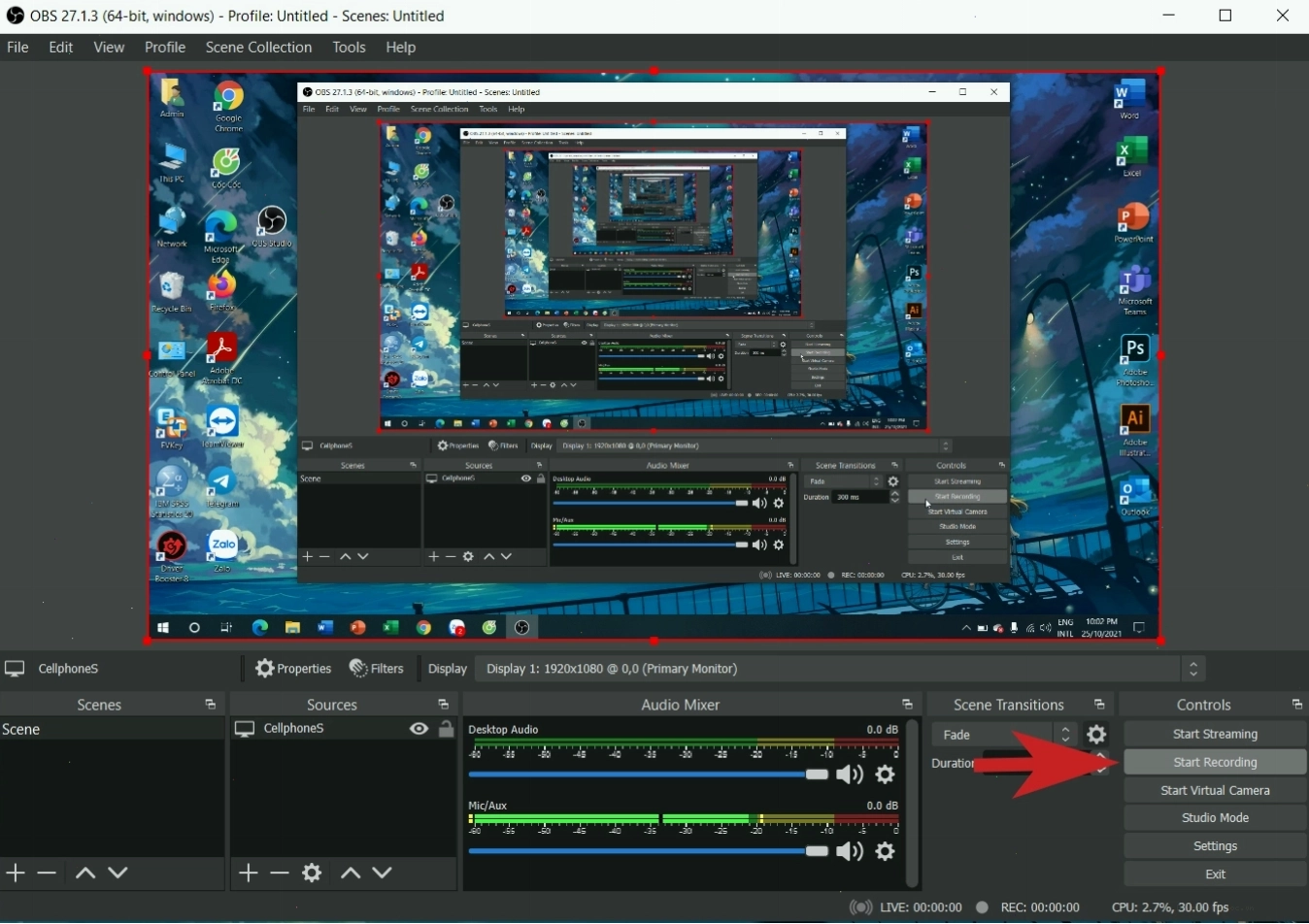
Cảnh là tập hợp các nguồn âm thanh và video được sắp xếp theo ý muốn. Bạn có thể tạo nhiều cảnh khác nhau và chuyển đổi qua lại một cách mượt mà.
- Nguồn phổ biến: Chụp màn hình, cửa sổ ứng dụng, webcam, hình ảnh, văn bản, trình duyệt web, thẻ capture...
- Chuyển cảnh: Sử dụng các hiệu ứng chuyển cảnh (fade, wipe...) để tăng tính chuyên nghiệp.
Bộ lọc và Hiệu ứng
OBS Studio cho phép bạn áp dụng các bộ lọc cho nguồn đầu vào để cải thiện chất lượng hình ảnh và âm thanh:
- Bộ lọc hình ảnh: Điều chỉnh màu sắc, độ sáng, độ tương phản, thêm mặt nạ hình ảnh, zoom,...
- Bộ lọc âm thanh: Loại bỏ tiếng ồn (noise suppression), khử tạp âm (noise gate), tăng cường âm lượng (gain).
Cấu hình Stream và Ghi hình
Phần mềm cho phép tùy chỉnh chi tiết các thông số đầu ra để phù hợp với nền tảng bạn đang sử dụng và cấu hình máy tính:
- Định dạng đầu ra: MP4, MKV, FLV...
- Chất lượng stream: Điều chỉnh bitrate, FPS (khung hình/giây) cho phù hợp với băng thông mạng.
- Chất lượng ghi hình: Cấu hình độ phân giải, bitrate, encoder (x264, NVENC, AMF) để đạt chất lượng video tốt nhất.
Hỗ trợ OBS Virtual Camera
Một tính năng cực kỳ hữu ích là OBS Virtual Camera, cho phép bạn sử dụng OBS làm nguồn webcam ảo cho các ứng dụng họp trực tuyến như Zoom, Google Meet, Microsoft Teams. Điều này mở ra khả năng sử dụng các cảnh quay phức tạp, bộ lọc hình ảnh trực tiếp trong các cuộc gọi.
Khắc phục các lỗi thường gặp khi sử dụng OBS Studio
Trong quá trình sử dụng, người dùng có thể gặp một số lỗi như màn hình đen khi quay, âm thanh không được thu, hoặc phần mềm bị treo. Dưới đây là một số giải pháp:
Lỗi màn hình đen
- Kiểm tra driver đồ họa: Đảm bảo driver card đồ họa của bạn được cập nhật lên phiên bản mới nhất.
- Chế độ tương thích: Trên Windows, thử chạy OBS Studio với quyền quản trị viên hoặc thử các chế độ tương thích khác nhau.
- Cấu hình card đồ họa: Trong cài đặt đồ họa của Windows hoặc Nvidia Control Panel/AMD Radeon Software, đảm bảo OBS Studio đang sử dụng card đồ họa rời thay vì card tích hợp.
Lỗi không ghi âm
- Kiểm tra nguồn âm thanh: Trong mục "Sources", đảm bảo bạn đã thêm "Audio Input Capture" (cho micro) hoặc "Audio Output Capture" (cho âm thanh hệ thống) và chọn đúng thiết bị.
- Kiểm tra cài đặt âm thanh: Vào "Settings" -> "Audio", đảm bảo các thiết bị âm thanh mặc định đã được chọn chính xác.
Lời kết
OBS Studio là một công cụ mạnh mẽ và linh hoạt, hoàn toàn miễn phí, giúp bạn thực hiện các tác vụ ghi hình và livestream một cách chuyên nghiệp. Với các bước tải và cài đặt đơn giản, cùng với khả năng tùy biến cao, OBS Studio xứng đáng là phần mềm không thể thiếu cho bất kỳ ai muốn sáng tạo nội dung số. Hãy bắt đầu tải OBS Studio ngay hôm nay để trải nghiệm những tính năng tuyệt vời mà nó mang lại!