PyCharm là một môi trường phát triển tích hợp (IDE) mạnh mẽ, được ưa chuộng hàng đầu trong cộng đồng lập trình viên Python. Với phiên bản 2026.1.3, PyCharm tiếp tục mang đến những cải tiến vượt trội, hỗ trợ tối đa cho quá trình phát triển phần mềm. Bài viết này sẽ hướng dẫn chi tiết cách tải và cài đặt PyCharm 2026, đặc biệt là cho người dùng Windows 11 và macOS.
Tại sao nên chọn PyCharm để lập trình Python?
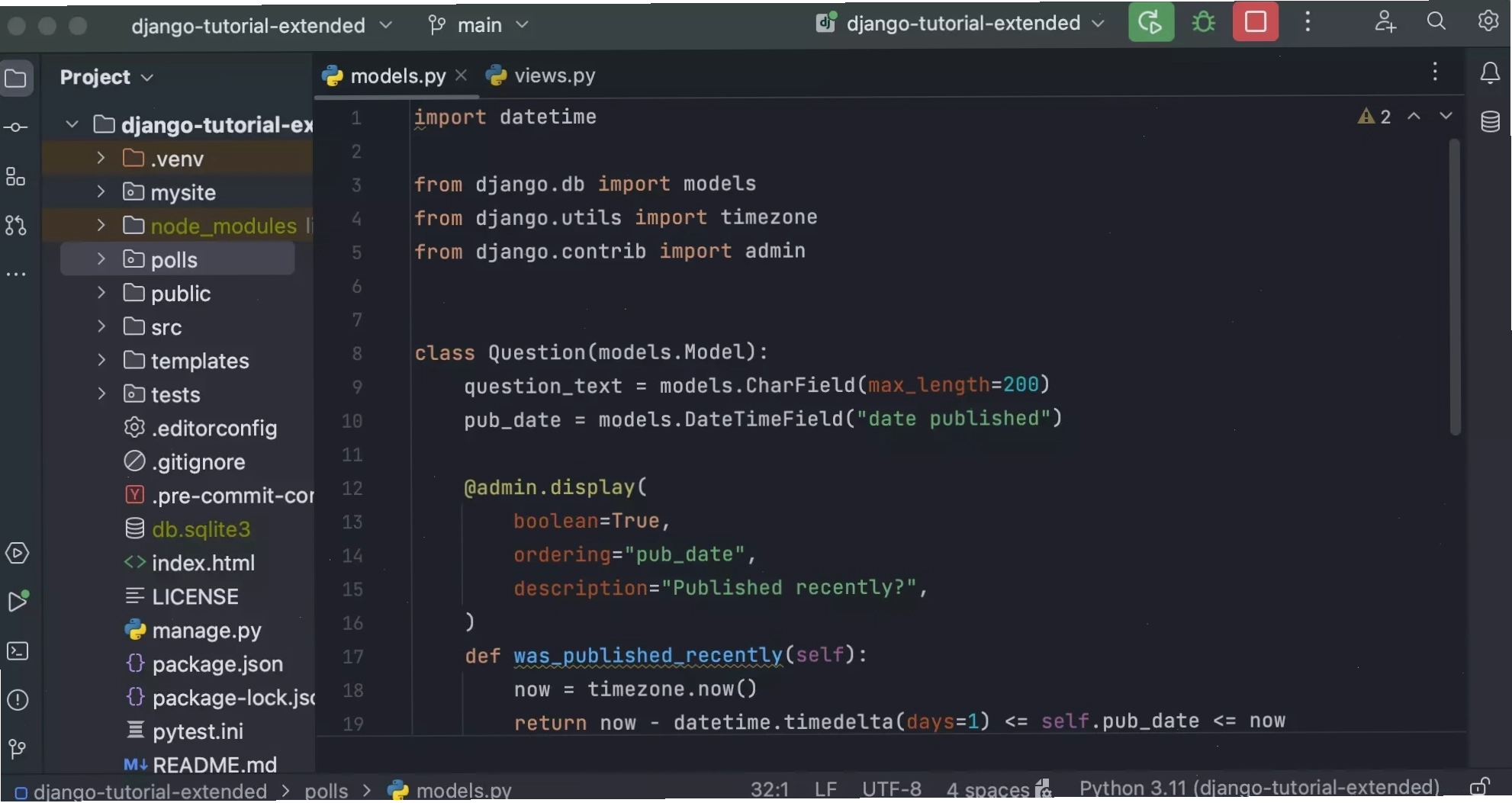
PyCharm được phát triển bởi JetBrains, một công ty uy tín trong lĩnh vực công cụ lập trình. IDE này cung cấp một bộ tính năng toàn diện giúp tối ưu hóa quy trình làm việc của nhà phát triển Python:
- Hỗ trợ ngôn ngữ mạnh mẽ: Bên cạnh Python, PyCharm còn hỗ trợ nhiều ngôn ngữ và công nghệ khác thông qua plugin như HTML, CSS, JavaScript, TypeScript, SQL, Cython, Anaconda, Django, Flask, Google App Engine, Pytest, v.v.
- Công cụ gỡ lỗi thông minh: PyCharm cung cấp một trình gỡ lỗi trực quan với khả năng đặt breakpoint, kiểm tra biến, thực thi từng dòng lệnh, giúp phát hiện và sửa lỗi nhanh chóng.
- Tích hợp hệ thống quản lý phiên bản: Dễ dàng kết nối với Git, Mercurial, Subversion và các hệ thống quản lý mã nguồn khác.
- Hỗ trợ phát triển web: Các framework phổ biến như Django, Flask, Pyramid được hỗ trợ mạnh mẽ với các công cụ chuyên biệt.
- Phân tích mã tĩnh: PyCharm liên tục phân tích mã nguồn của bạn, đưa ra các gợi ý cải thiện, cảnh báo lỗi tiềm ẩn và đề xuất các refactoring an toàn.
- Hỗ trợ AI: Các công cụ AI của JetBrains được tích hợp ngay trong IDE, giúp tự động hóa các tác vụ lặp đi lặp lại và tăng cường năng suất lập trình.
Cách tải PyCharm 2026
Việc tải PyCharm là hoàn toàn miễn phí cho phiên bản Community với các tính năng cốt lõi. Phiên bản Professional cung cấp thêm các tính năng nâng cao và được dùng thử 30 ngày.
Tải PyCharm cho Windows
Người dùng Windows có thể tải PyCharm trực tiếp từ trang chủ của JetBrains. Quá trình tải xuống bao gồm các bước sau:
- Truy cập trang tải xuống PyCharm: https://www.jetbrains.com/pycharm/download/
- Chọn phiên bản PyCharm bạn muốn tải. Đối với Windows, bạn có thể chọn tệp cài đặt `.exe` cho kiến trúc Intel hoặc ARM64.
- Nhấn nút tải xuống.
Để cài đặt PyCharm cho Windows 11, bạn chỉ cần chạy tệp `.exe` đã tải về và làm theo các hướng dẫn trên màn hình. Quá trình cài đặt khá đơn giản và có thể tùy chỉnh thư mục cài đặt nếu cần.
Tải PyCharm cho macOS
Người dùng macOS cũng có thể tải PyCharm tương tự như trên Windows:
- Truy cập trang tải xuống PyCharm.
- Chọn tệp cài đặt dành cho macOS. JetBrains cung cấp các tùy chọn cho cả chip Intel và Apple Silicon.
- Tải về tệp `.dmg`.
Sau khi tải xong, mở tệp `.dmg` và kéo biểu tượng PyCharm vào thư mục Applications để hoàn tất cài đặt.
Xem các phiên bản PyCharm cũ hơn
Trong trường hợp bạn cần làm việc với các phiên bản cũ hơn cho mục đích tương thích hoặc thử nghiệm, PyCharm cũng cung cấp kho lưu trữ các phiên bản trước đó.
Bạn có thể truy cập trang Other versions để tìm và tải về các phiên bản PyCharm từ 2016 đến 2025 hoặc các phiên bản cũ hơn nữa.
Quy trình cài đặt PyCharm 2026
Sau khi hoàn tất tải xuống, quy trình cài đặt PyCharm diễn ra khá trực quan:
Cài đặt trên Windows
- Chạy tệp cài đặt: Nhấp đúp vào tệp `.exe` đã tải về.
- Chọn thư mục cài đặt: PyCharm sẽ đề xuất một thư mục mặc định. Bạn có thể thay đổi nếu muốn.
- Tùy chọn cài đặt: Tại bước này, bạn có thể chọn tạo shortcut trên desktop, cập nhật biến môi trường PATH, và chọn các tùy chọn liên quan đến file association.
- Hoàn tất: Nhấn Install và đợi quá trình cài đặt kết thúc.
Cài đặt trên macOS
- Mở tệp DMG: Nhấp đúp vào tệp `.dmg` để mount nó.
- Kéo và thả: Kéo biểu tượng PyCharm vào thư mục Applications.
- Khởi chạy: Tìm PyCharm trong Launchpad hoặc thư mục Applications và khởi chạy nó.
Lần đầu khởi chạy, bạn sẽ được yêu cầu chấp nhận các điều khoản sử dụng và có thể tùy chọn nhập giấy phép hoặc bắt đầu dùng thử bản Pro.
PyCharm Community vs. Professional: Sự khác biệt
Việc JetBrains hợp nhất PyCharm thành một sản phẩm duy nhất đã đơn giản hóa rất nhiều cho người dùng. Dưới đây là bảng tóm tắt sự khác biệt cơ bản:
| Tính năng | PyCharm Community (Miễn phí) | PyCharm Professional (Dùng thử 30 ngày, có phí sau đó) |
|---|---|---|
| Lập trình Python cơ bản | ✓ | ✓ |
| Hỗ trợ Jupyter Notebook | ✓ | ✓ |
| Hỗ trợ phát triển Web (Django, Flask) | X | ✓ |
| Công cụ phân tích mã tĩnh nâng cao | ✓ | ✓ |
| Hỗ trợ cơ sở dữ liệu và SQL | X | ✓ |
| Hỗ trợ các framework front-end | X | ✓ |
| Công cụ Docker và SSH | X | ✓ |
| Hỗ trợ AI | ✓ (plugin cơ bản) | ✓ (tính năng đầy đủ) |
Với sự hợp nhất này, ngay cả khi bạn chọn tiếp tục sử dụng phiên bản miễn phí, bạn vẫn có đầy đủ các công cụ thiết yếu cho phát triển Python, bao gồm cả hỗ trợ Jupyter Notebook và các công cụ AI cơ bản.
Lời khuyên khi sử dụng PyCharm
Để tận dụng tối đa sức mạnh của PyCharm, bạn nên:
- Khám phá các phím tắt: Học các phím tắt phổ biến sẽ giúp tăng tốc độ làm việc đáng kể.
- Tùy chỉnh giao diện: Điều chỉnh theme, font chữ và bố cục cửa sổ cho phù hợp với sở thích cá nhân.
- Sử dụng hiệu quả trình gỡ lỗi: Đừng ngại dành thời gian để làm quen và sử dụng thành thạo trình gỡ lỗi của PyCharm.
- Cài đặt các plugin hữu ích: Khám phá kho plugin để bổ sung các chức năng cần thiết cho dự án của bạn.
- Thường xuyên cập nhật: Luôn cập nhật lên phiên bản mới nhất để nhận các bản vá lỗi và tính năng mới nhất.
PyCharm là một công cụ không thể thiếu cho bất kỳ nhà phát triển Python nào, dù là người mới bắt đầu hay chuyên gia. Việc tải và cài đặt PyCharm 2026 ngay hôm nay sẽ là bước đệm vững chắc cho sự nghiệp lập trình của bạn.