
Trong kỷ nguyên số hóa ngày nay, việc quản lý và truy cập từ xa vào các máy chủ trở nên vô cùng quan trọng đối với các chuyên gia công nghệ thông tin, quản trị viên hệ thống và cả những người dùng cá nhân có nhu cầu.
PuTTY là gì và tại sao cần tải PuTTY?
PuTTY là một phần mềm giả lập terminal và là một client SSH và Telnet miễn phí, được phát triển bởi Simon Tatham. Ban đầu, PuTTY chủ yếu nhắm đến nền tảng Windows nhưng hiện nay đã có sẵn cho nhiều hệ điều hành khác. Mục đích chính của PuTTY là cung cấp một kênh kết nối an toàn và đáng tin cậy để người dùng có thể truy cập và điều khiển các máy chủ từ xa một cách hiệu quả.
Việc tải PuTTY mang lại nhiều lợi ích thiết thực:
- Truy cập an toàn: PuTTY hỗ trợ mã hóa mạnh mẽ qua SSH, bảo vệ dữ liệu truyền đi khỏi bị nghe lén.
- Đa dạng giao thức: Bên cạnh SSH, PuTTY còn hỗ trợ Telnet, Rlogin và kết nối Raw TCP, mang lại sự linh hoạt tối đa.
- Giả lập Terminal: Tích hợp bộ giả lập lệnh Terminal xterm, cung cấp môi trường làm việc hiệu quả cho người dùng nâng cao.
- Miễn phí và mã nguồn mở: Người dùng có thể tải về và sử dụng PuTTY hoàn toàn miễn phí, đồng thời cộng đồng có thể đóng góp vào sự phát triển của phần mềm.
Các phiên bản PuTTY và cách tải về
Việc tìm kiếm putty download rất đơn giản, bạn có thể truy cập trực tiếp vào trang web chính thức của dự án hoặc các nguồn đáng tin cậy khác.

Để tải PuTTY, bạn cần xác định hệ điều hành mình đang sử dụng. Các phiên bản phổ biến bao gồm:
- PuTTY download for Windows: Phiên bản dành cho hệ điều hành Windows, bao gồm cả các phiên bản cũ như Windows 10 và mới nhất như Windows 11. Thông thường, bạn sẽ cần tải về file cài đặt MSI hoặc file thực thi .exe.
- PuTTY download Mac: Mặc dù PuTTY không có ứng dụng cài đặt chính thức trên macOS, người dùng có thể sử dụng các công cụ tương tự hoặc cài đặt qua Homebrew.
- PuTTY download Linux: Trên các bản phân phối Linux, PuTTY thường có sẵn trong kho phần mềm của hệ thống hoặc có thể cài đặt qua trình quản lý gói.
Trang web chính thức (chiark.greenend.org.uk/~sgtatham/putty/) cung cấp các file tải về trực tiếp dưới nhiều định dạng như MSI installer (cho 64-bit x86, 64-bit Arm, 32-bit x86) và cả mã nguồn dưới dạng tệp .tar.gz.
Hướng dẫn cài đặt PuTTY trên Windows
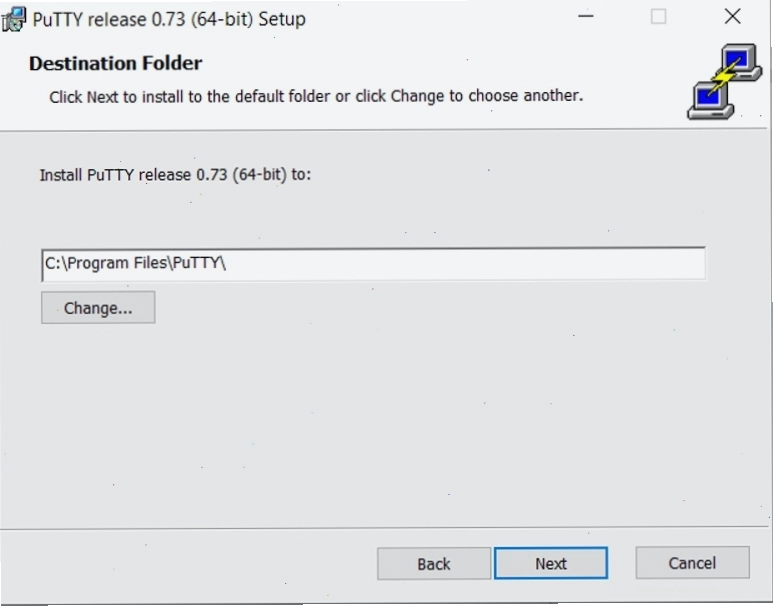
Quá trình cài đặt PuTTY trên Windows diễn ra khá đơn giản và nhanh chóng. Dưới đây là các bước cơ bản:
- Tải về file cài đặt: Truy cập trang tải về chính thức của PuTTY và chọn phiên bản phù hợp với hệ thống Windows của bạn (thường là phiên bản 64-bit). Tải về file có đuôi
.msi. - Chạy trình cài đặt: Tìm đến file MSI vừa tải về và nhấp đúp vào để bắt đầu quá trình cài đặt.
- Làm theo hướng dẫn: Một cửa sổ trình cài đặt sẽ xuất hiện. Nhấp vào "Next" để tiếp tục. Bạn có thể chọn các thành phần muốn cài đặt (thường thì cài đặt mặc định là đủ).
- Hoàn tất cài đặt: Chọn thư mục cài đặt (hoặc giữ nguyên mặc định) và nhấp vào "Install". Sau khi hoàn tất, bạn sẽ thấy biểu tượng PuTTY xuất hiện trên màn hình desktop hoặc trong menu Start.
Sử dụng PuTTY để kết nối SSH và Telnet
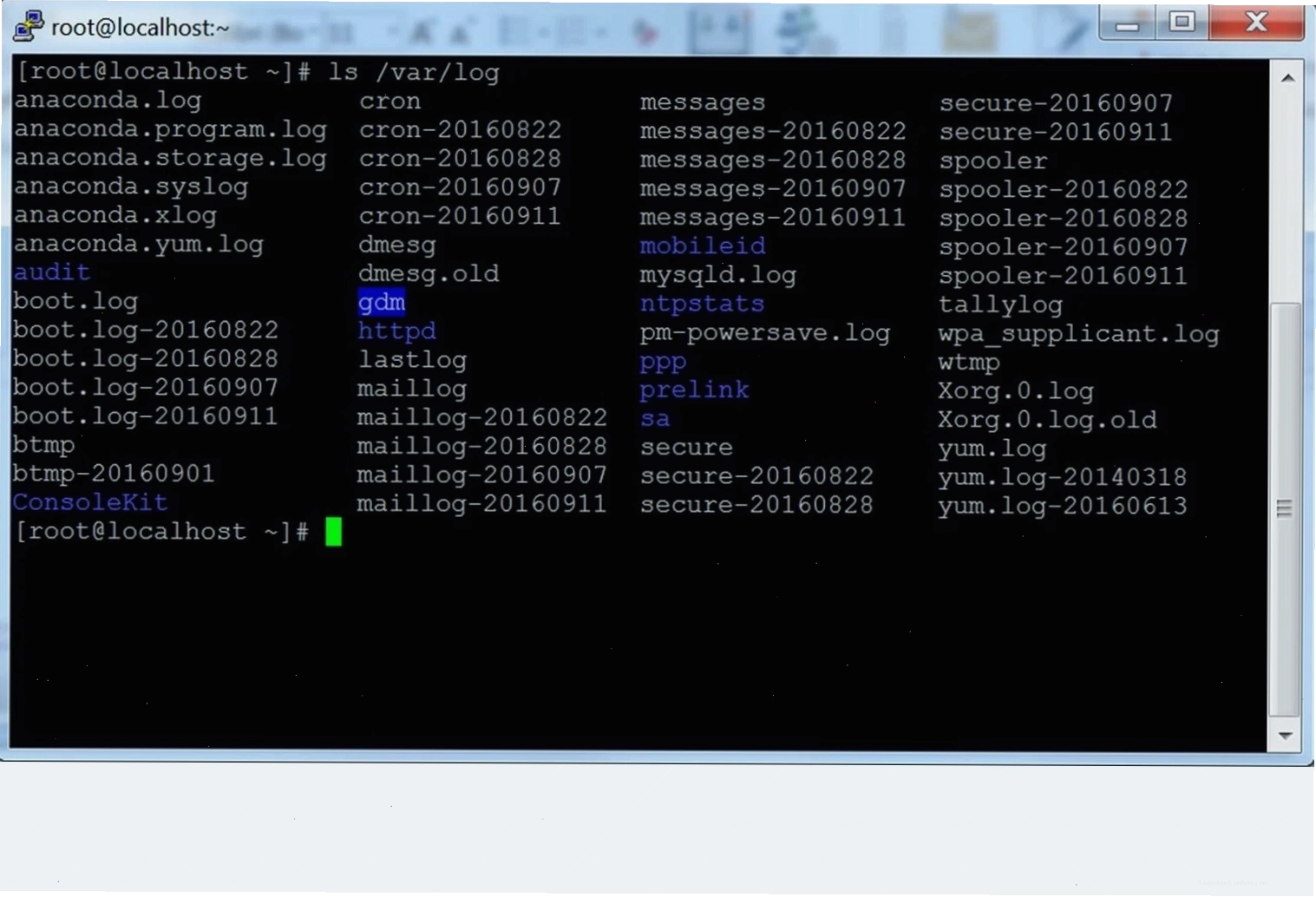
Sau khi cài đặt thành công, bạn có thể bắt đầu sử dụng PuTTY để kết nối đến máy chủ của mình. Giao diện chính của PuTTY rất trực quan và dễ sử dụng.
Thiết lập kết nối SSH
Để kết nối bằng SSH:
- Mở PuTTY.
- Trong mục "Host Name (or IP address)", nhập địa chỉ IP hoặc tên miền của máy chủ bạn muốn kết nối.
- Trong mục "Port", đảm bảo cổng SSH là 22 (mặc định).
- Trong mục "Connection type", chọn SSH.
- Bạn có thể lưu lại cấu hình kết nối này bằng cách đặt tên cho nó trong ô "Saved Sessions" và nhấp "Save".
- Nhấp vào nút "Open" để bắt đầu phiên kết nối.
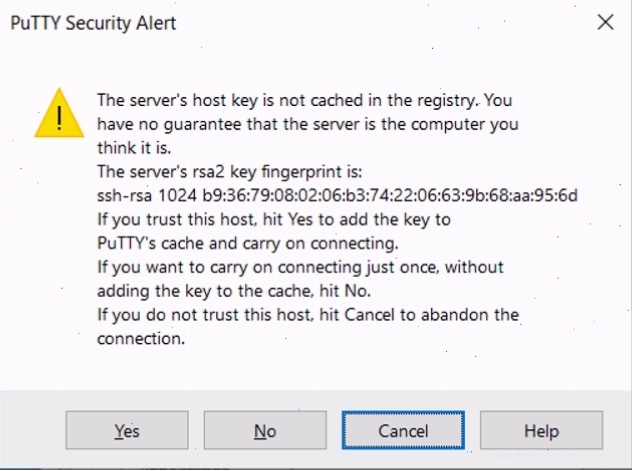
Khi kết nối lần đầu, PuTTY có thể hiển thị một cảnh báo bảo mật về khóa máy chủ. Nếu bạn tin tưởng máy chủ, hãy nhấp "Accept" để tiếp tục.
Sau đó, bạn sẽ được yêu cầu nhập tên người dùng (username) và mật khẩu (password) để đăng nhập vào máy chủ.
Kết nối Telnet
Tương tự như SSH, bạn cũng có thể thiết lập kết nối Telnet:
- Mở PuTTY.
- Nhập địa chỉ máy chủ và cổng (mặc định là 23 cho Telnet).
- Chọn "Telnet" làm "Connection type".
- Nhấp "Open".
Lưu ý rằng kết nối Telnet không được mã hóa, vì vậy chỉ nên sử dụng cho các mạng nội bộ đáng tin cậy hoặc khi không có lựa chọn nào khác.
Các tính năng nâng cao của PuTTY
PuTTY không chỉ dừng lại ở việc cung cấp kết nối cơ bản mà còn tích hợp nhiều tính năng hữu ích khác:
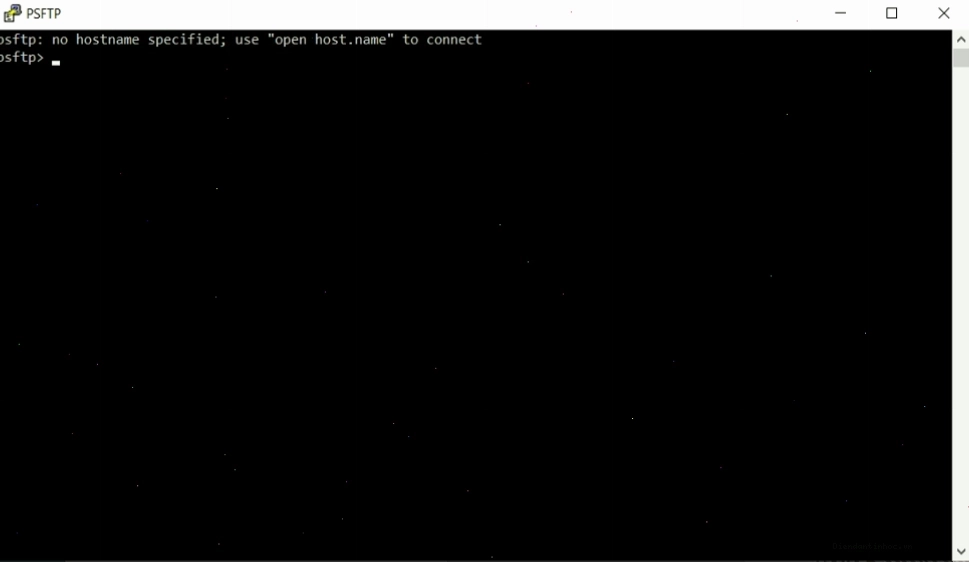
- PSFTP và PSCP: PuTTY đi kèm với các công cụ dòng lệnh như PSFTP (Secure File Transfer Protocol) và PSCP (Secure Copy Protocol) cho phép truyền tệp tin an toàn giữa máy tính của bạn và máy chủ từ xa.
- Hỗ trợ đa dạng thuật toán mã hóa: PuTTY hỗ trợ nhiều thuật toán mã hóa hiện đại như AES, 3DES, Blowfish, Arcfour, đảm bảo tính bảo mật cho kết nối SSH.
- Cấu hình linh hoạt: Người dùng có thể tùy chỉnh gần như mọi khía cạnh của giao diện và hành vi kết nối, từ font chữ, màu sắc cửa sổ cho đến các thiết lập về mạng và terminal.
- Lưu trữ cấu hình phiên: Khả năng lưu lại các thiết lập kết nối giúp bạn nhanh chóng truy cập lại các máy chủ thường xuyên sử dụng mà không cần nhập lại thông tin mỗi lần.
- Chuyển tiếp cổng (Port Forwarding): PuTTY cho phép thiết lập chuyển tiếp cổng local, remote hoặc dynamic, tạo ra các đường hầm an toàn cho các ứng dụng khác.
So sánh PuTTY với các công cụ tương tự
Trên thị trường hiện nay có nhiều công cụ hỗ trợ kết nối từ xa, mỗi loại có ưu và nhược điểm riêng. Tuy nhiên, PuTTY vẫn giữ vững vị thế nhờ sự cân bằng giữa tính năng, bảo mật và sự miễn phí.
Các công cụ như KiTTY, Bitvise SSH Client hay MobaXterm cũng cung cấp các giải pháp tương tự, với một số có thể tích hợp thêm các tính năng quản lý đồ họa hoặc FTP/SFTP tích hợp sẵn. Tuy nhiên, sự đơn giản, nhẹ nhàng và độ tin cậy của PuTTY vẫn là lựa chọn hàng đầu cho nhiều người dùng, đặc biệt là trên hệ điều hành Windows. Đối với người dùng Mac và Linux, các công cụ dòng lệnh tích hợp sẵn hoặc các ứng dụng khác có thể được ưa chuộng hơn.
Những lưu ý quan trọng khi sử dụng PuTTY
Để đảm bảo trải nghiệm sử dụng PuTTY hiệu quả và an toàn, bạn cần lưu ý một số điểm sau:
- Luôn tải từ nguồn chính thức: Để tránh các phiên bản PuTTY giả mạo hoặc chứa mã độc, hãy luôn tải về từ trang web chính thức hoặc các kho phần mềm uy tín.
- Hiểu rõ về các giao thức: Phân biệt rõ chức năng và mức độ bảo mật của SSH so với Telnet để sử dụng đúng mục đích.
- Quản lý khóa SSH an toàn: Nếu bạn sử dụng xác thực bằng khóa SSH, hãy bảo vệ cẩn thận các file khóa riêng tư của mình.
- Cập nhật phiên bản mới: Thường xuyên kiểm tra và cập nhật PuTTY lên phiên bản mới nhất để nhận các bản vá lỗi bảo mật quan trọng.
Việc nắm vững các kiến thức cơ bản và nâng cao về PuTTY sẽ giúp bạn tối ưu hóa quá trình làm việc với các hệ thống từ xa. Hãy bắt đầu putty download ngay hôm nay để trải nghiệm sức mạnh của công cụ quản lý kết nối hàng đầu này.