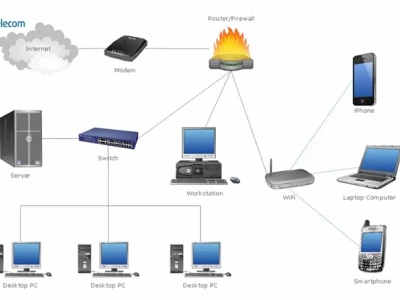

Trong thế giới số hóa ngày nay, kết nối Internet ổn định và linh hoạt là yếu tố then chốt cho cả công việc lẫn giải trí. Khi không có sẵn bộ định tuyến WiFi hoặc cần chia sẻ kết nối mạng cho nhiều thiết bị, việc biến chiếc máy tính của bạn thành một điểm truy cập WiFi trở thành một giải pháp hữu ích. Dù bạn đang sử dụng máy tính bàn, laptop chạy Windows hay MacBook, bài viết này sẽ hướng dẫn chi tiết cách phát WiFi từ máy tính một cách đơn giản, hiệu quả, đảm bảo bạn luôn trực tuyến mọi lúc mọi nơi.
Tại sao phát WiFi từ máy tính ngày càng trở nên cần thiết?
Internet đã trở thành một phần không thể thiếu trong học tập, công việc và giải trí hằng ngày. Nhu cầu chia sẻ kết nối mạng ngày càng gia tăng, đặc biệt trong những tình huống không có sẵn đường truyền cố định hoặc cần kết nối nhanh chóng cho nhiều thiết bị cùng lúc. Việc phát WiFi từ máy tính mang đến nhiều lợi ích rõ ràng:
- Giúp bạn biến máy tính thành một “trạm phát sóng” mini, có thể chia sẻ Internet ở bất kỳ đâu.
- Cho phép nhiều người cùng sử dụng mạng mà không cần phải cắm dây trực tiếp vào modem.
- Hỗ trợ linh hoạt cho những ai thường xuyên di chuyển, làm việc ngoài trời, đi công tác hay du lịch.
- Giúp tiết kiệm chi phí, thay vì phải mua nhiều gói cước 4G/5G riêng lẻ cho từng thiết bị.
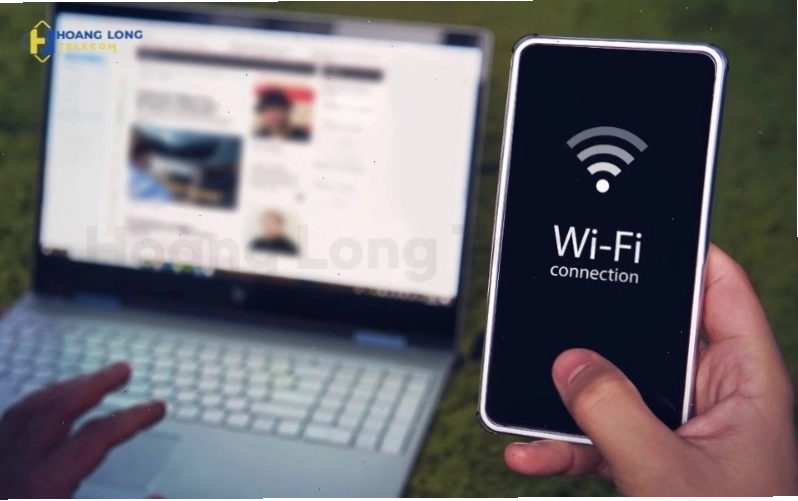
Có thể thấy, phát WiFi từ máy tính không chỉ là một tính năng tiện ích, mà còn là giải pháp thiết thực để duy trì kết nối liên tục trong thế giới số.
Những tình huống thường dùng đến tính năng phát WiFi từ máy tính
Việc phát WiFi không chỉ là giải pháp “chữa cháy” khi mất mạng mà còn trở thành một tiện ích quan trọng giúp duy trì kết nối Internet linh hoạt ở bất kỳ đâu. Tính năng này đặc biệt hữu ích trong những tình huống bạn không có sẵn đường truyền cố định, hoặc khi cần chia sẻ kết nối nhanh chóng cho nhiều người cùng sử dụng.
- Đi công tác, du lịch xa nhà: Trong các chuyến đi, không phải lúc nào bạn cũng tìm được điểm WiFi công cộng. Lúc này, việc phát WiFi từ máy tính laptop hoặc thiết bị phát sóng 4G/5G giúp bạn dễ dàng chia sẻ mạng cho các thiết bị khác để làm việc, giải trí hoặc gọi video.
- Chia sẻ kết nối cho nhóm bạn hoặc đồng nghiệp: Khi gặp mặt ở quán cà phê, ngoài trời hoặc tại những nơi không có WiFi, chỉ cần một người phát WiFi, cả nhóm có thể cùng nhau vào mạng để học tập, làm việc nhóm, hoặc đơn giản là lướt web, mạng xã hội.
- Học tập và làm việc online: Sinh viên tham gia lớp học online, nhân viên họp trực tuyến thường rơi vào tình huống mạng cố định tại nhà chập chờn. Khi đó, việc phát WiFi từ máy tính sẽ đảm bảo buổi học hay buổi họp không bị gián đoạn.
- Mất kết nối Internet tạm thời tại nhà hoặc văn phòng: Khi đường truyền cố định gặp sự cố, phát WiFi từ điện thoại hoặc máy tính là giải pháp dự phòng hiệu quả, đảm bảo công việc vẫn diễn ra bình thường.
- Đối với người kinh doanh online hoặc tài xế công nghệ: Luôn cần Internet để nhận đơn hàng, cập nhật thông tin. Việc có thể phát WiFi từ máy tính hoặc điện thoại là vô cùng quan trọng.
Cách phát WiFi từ máy tính Windows 11
Windows 11 là phiên bản mới nhất, mang đến nhiều cải tiến về giao diện và tính năng. Việc phát WiFi trên hệ điều hành này được thực hiện khá đơn giản thông qua tính năng Mobile Hotspot.
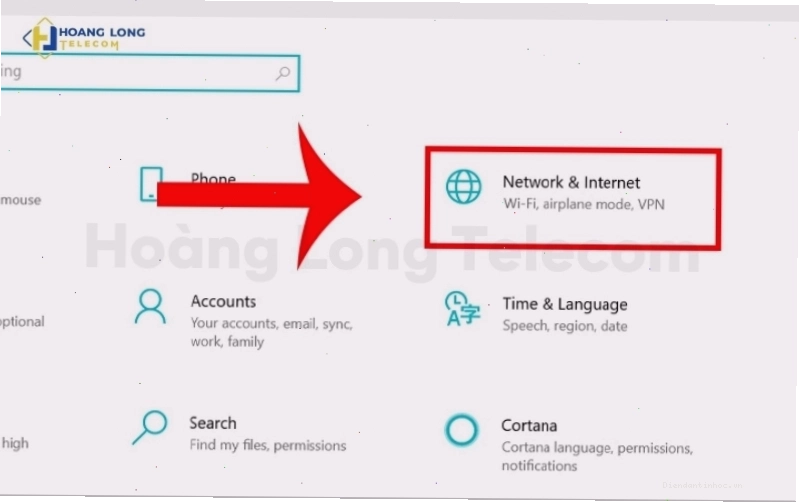
- Mở phần Settings bằng cách nhấn tổ hợp phím
Windows + I. - Chọn mục Network & Internet.
- Tìm và chọn Mobile Hotspot.
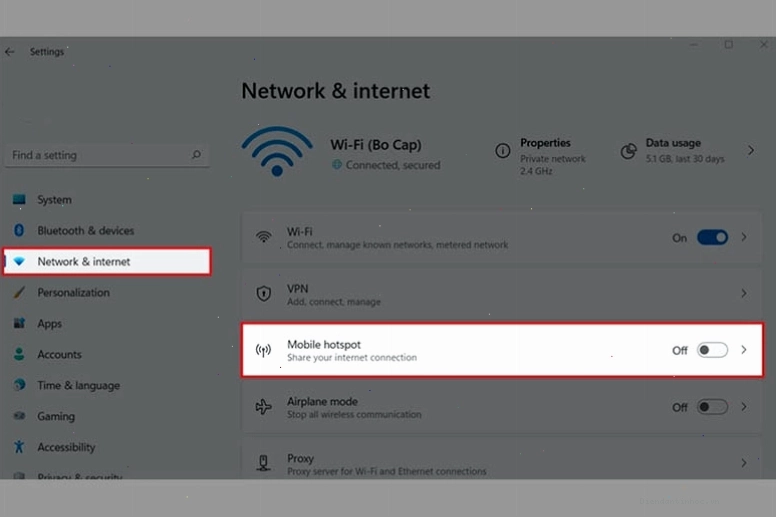
Sau đó, bạn chỉ cần gạt công tắc để chuyển sang trạng thái ON để kích hoạt tính năng Mobile Hotspot. Bạn cũng có thể tùy chỉnh tên mạng (SSID) và mật khẩu cho điểm truy cập WiFi của mình tại đây.
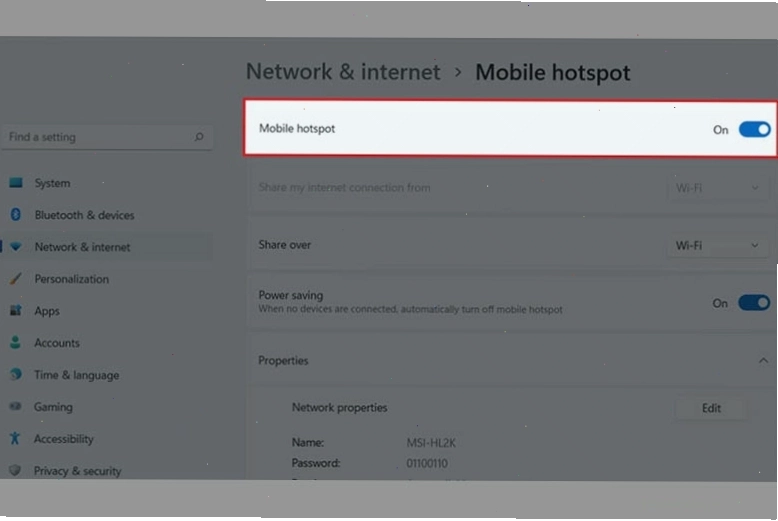
Ngoài ra, người dùng cũng có thể tùy chỉnh các cài đặt nâng cao như băng tần mạng (2.4GHz hoặc 5GHz) để tối ưu tốc độ kết nối.
Hướng dẫn phát WiFi từ laptop chạy Windows 10
Tương tự như Windows 11, Windows 10 cũng được trang bị tính năng Mobile Hotspot cho phép bạn dễ dàng chia sẻ kết nối Internet.
- Truy cập vào Settings (Cài đặt) bằng cách nhấn
Windows + I. - Chọn Network & Internet (Mạng & Internet).
- Trong menu bên trái, chọn Mobile Hotspot.
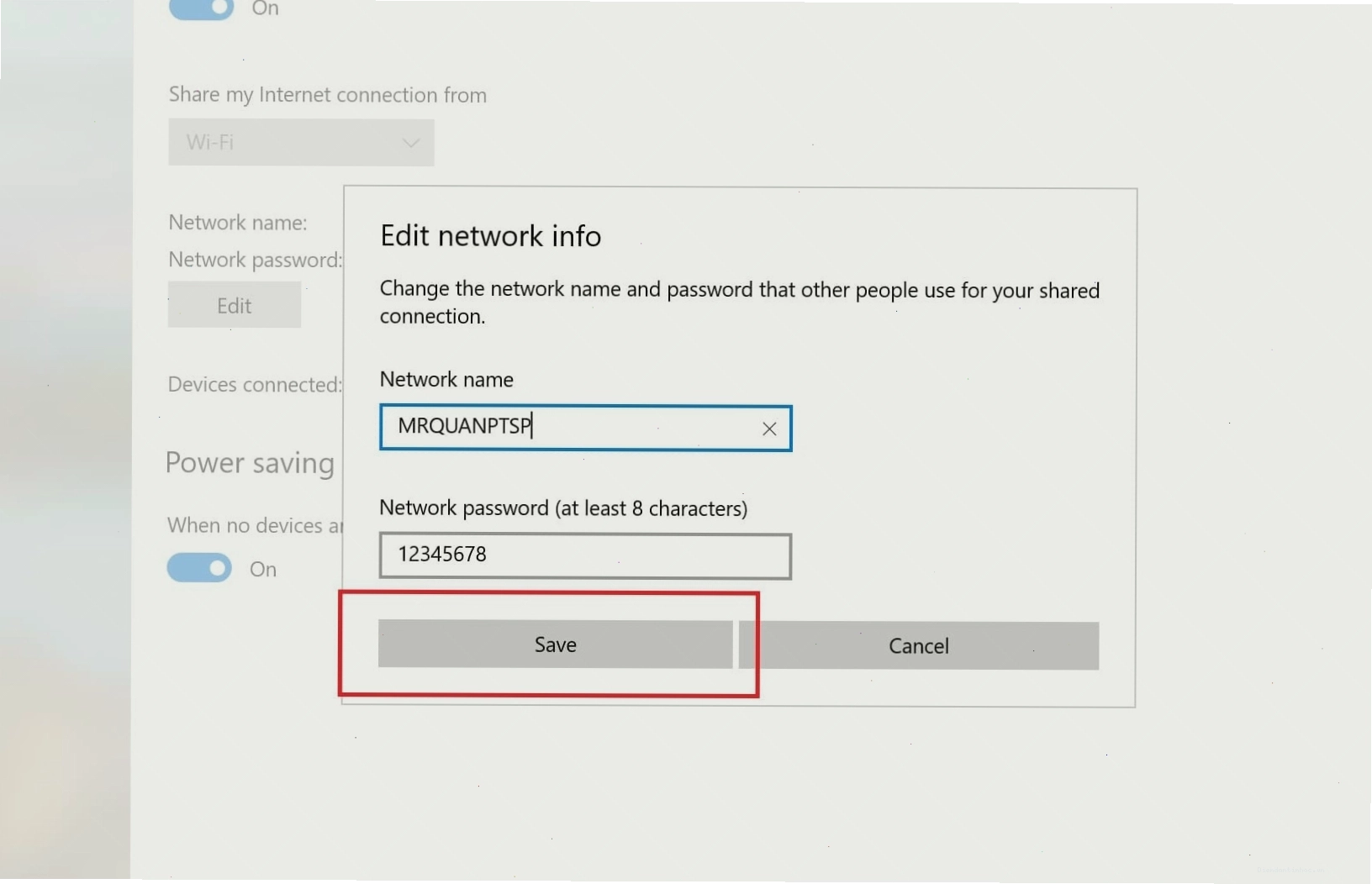
Tại đây, bạn có thể bật tính năng Share my Internet connection from (Chia sẻ kết nối Internet của tôi từ) và chọn nguồn kết nối Internet mà bạn muốn chia sẻ (ví dụ: Ethernet hoặc WiFi). Sau đó, bật tùy chọn Mobile Hotspot ở phía trên. Tương tự như Windows 11, bạn có thể đặt tên mạng và mật khẩu tùy chỉnh.
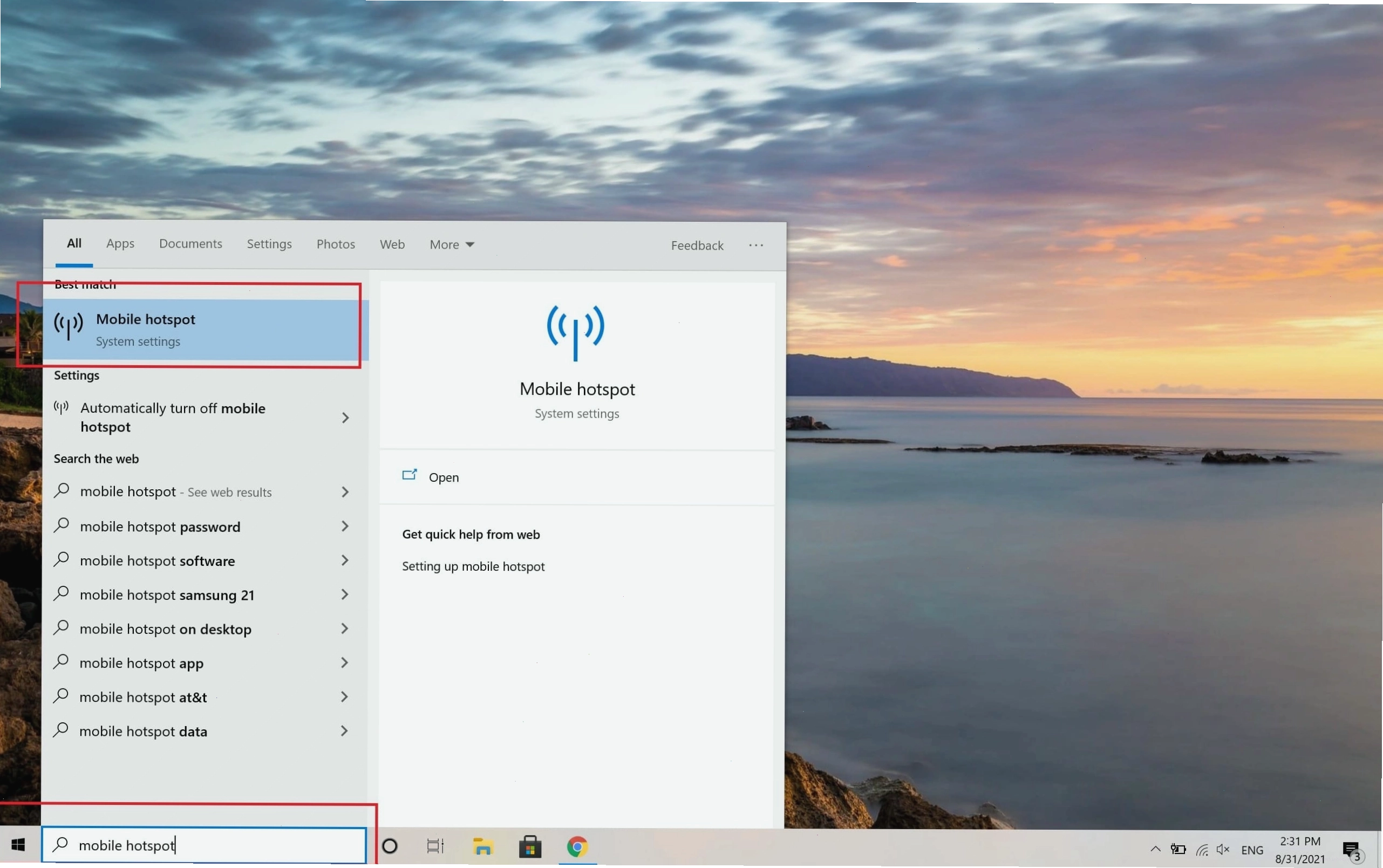
Việc phát wifi từ máy tính laptop trên Windows 10 đã trở nên đơn giản hơn bao giờ hết, giúp bạn duy trì kết nối mọi lúc mọi nơi.
Cách phát WiFi từ máy tính bàn (PC)
Mặc dù máy tính bàn thường ít di chuyển hơn laptop, việc phát WiFi từ PC vẫn rất hữu ích, đặc biệt nếu bạn có nhiều thiết bị cần kết nối Internet hoặc muốn chia sẻ mạng cho người thân trong gia đình.
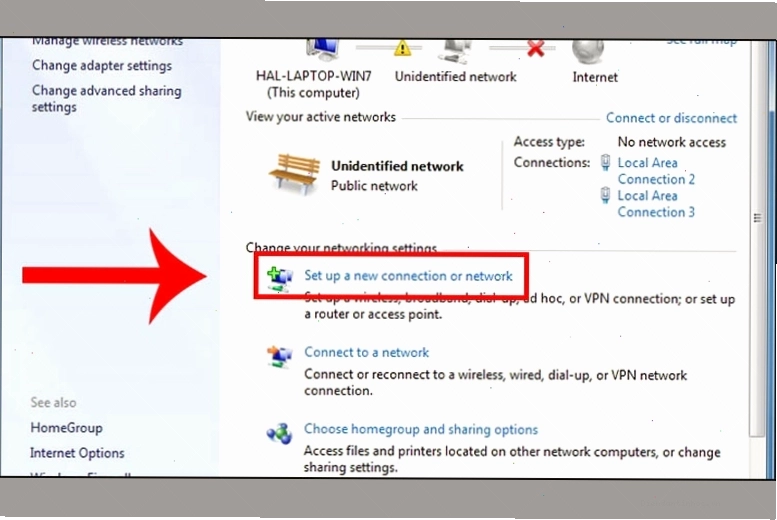
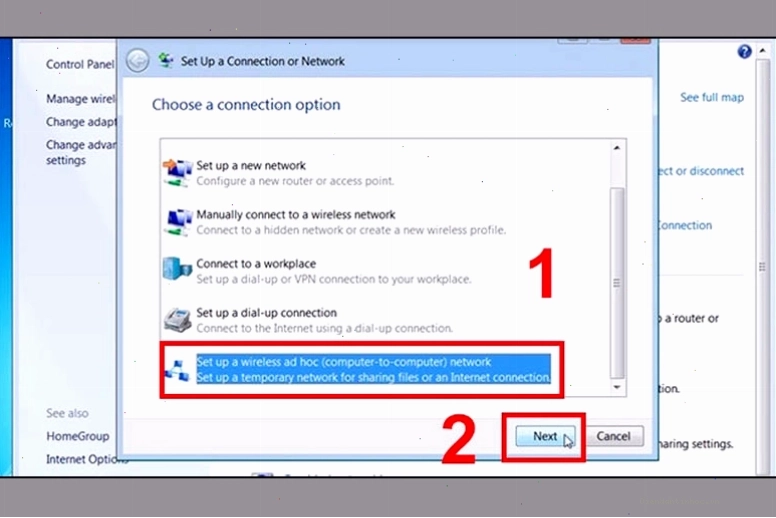
Để phát wifi từ máy tính bàn, bạn cần đảm bảo máy tính của mình có một card mạng WiFi. Nếu card mạng tích hợp sẵn không hỗ trợ chế độ điểm truy cập (Access Point mode), bạn có thể cần sử dụng bộ chuyển đổi WiFi USB hoặc card WiFi rời có khả năng này.
Các bước thực hiện chung:
- Kiểm tra card mạng WiFi: Đảm bảo card mạng WiFi của bạn hỗ trợ chế độ AP (Access Point).
- Sử dụng phần mềm hỗ trợ: Tải về và cài đặt các phần mềm chuyên dụng như Connectify Hotspot, MyPublicWiFi hoặc sử dụng các công cụ tích hợp sẵn trong Windows (nếu card mạng hỗ trợ).
- Cấu hình mạng và mật khẩu: Mở phần mềm, đặt tên mạng (SSID), mật khẩu bảo mật và chọn nguồn Internet cần chia sẻ.
Việc phát wifi từ máy tính bàn không chỉ giúp chia sẻ kết nối mà còn có thể tạo một mạng cục bộ cho các thiết bị trong nhà.
Cách phát WiFi từ laptop MacBook
Người dùng macOS cũng có thể dễ dàng biến MacBook của mình thành một điểm phát WiFi.
- Mở System Preferences (Tùy chọn Hệ thống).
- Chọn Sharing (Chia sẻ).
- Trong danh sách bên trái, chọn Internet Sharing (Chia sẻ Internet).
Tại đây, bạn cần thiết lập các tùy chọn sau:
- Share your connection from: Chọn nguồn Internet mà MacBook đang sử dụng (ví dụ: Ethernet hoặc WiFi).
- To computers using: Chọn phương thức chia sẻ, thường là WiFi.
Sau đó, nhấp vào Wi-Fi Options... để đặt tên mạng (SSID), chọn kênh bảo mật (WPA2 Personal) và thiết lập mật khẩu cho mạng WiFi của bạn. Cuối cùng, đánh dấu vào ô Internet Sharing để kích hoạt tính năng.
Việc phát wifi từ máy tính MacBook không chỉ tiện lợi mà còn đảm bảo tính bảo mật cao.
Một số lưu ý khi phát WiFi từ máy tính để đảm bảo tốc độ và bảo mật
Để có trải nghiệm tốt nhất khi sử dụng tính năng phát WiFi từ máy tính, bạn cần lưu ý một số điểm quan trọng sau:
- Chọn mật khẩu mạnh: Sử dụng mật khẩu phức tạp, kết hợp chữ hoa, chữ thường, số và ký tự đặc biệt để tránh bị truy cập trái phép.
- Cập nhật hệ điều hành và driver: Đảm bảo hệ điều hành và driver card mạng WiFi của bạn luôn được cập nhật phiên bản mới nhất để sửa lỗi và cải thiện hiệu suất.
- Kiểm tra tốc độ Internet nguồn: Tốc độ WiFi phát ra sẽ phụ thuộc vào tốc độ Internet mà máy tính của bạn đang nhận. Nếu Internet nguồn chậm, bạn sẽ khó có được kết nối nhanh chóng.
- Giới hạn số lượng thiết bị kết nối: Việc kết nối quá nhiều thiết bị cùng lúc có thể làm giảm tốc độ và gây giật lag.
- Tắt tính năng khi không sử dụng: Khi không còn nhu cầu, hãy tắt tính năng phát WiFi để tiết kiệm pin (đối với laptop) và đảm bảo an ninh mạng.
- Cập nhật phần mềm diệt virus: Đảm bảo máy tính của bạn được bảo vệ bởi phần mềm diệt virus uy tín để ngăn chặn các mối đe dọa tiềm ẩn khi chia sẻ kết nối.
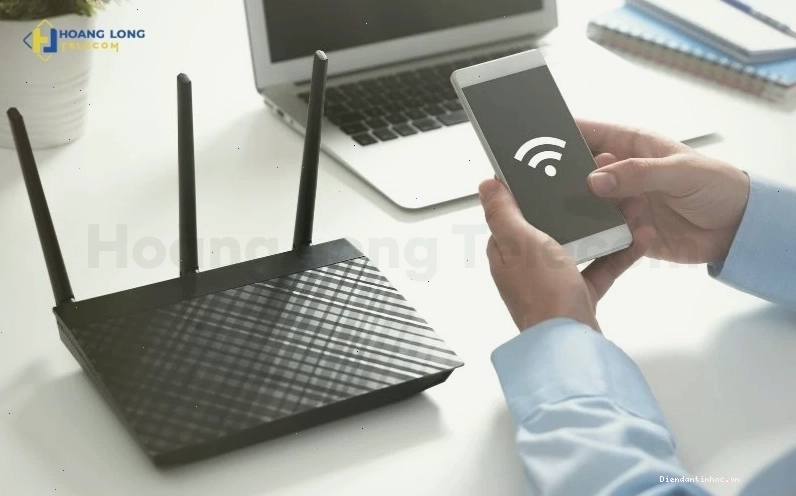
Bằng cách tuân thủ những nguyên tắc trên, bạn có thể tối ưu hóa tốc độ và đảm bảo an toàn cho kết nối WiFi được phát ra từ máy tính của mình.
Kết luận
Việc phát WiFi từ máy tính, dù là PC hay laptop chạy Windows hay macOS, đều là một tính năng vô cùng hữu ích trong thời đại kết nối số. Bằng cách thực hiện theo các hướng dẫn chi tiết trên, bạn có thể dễ dàng biến thiết bị của mình thành một điểm truy cập mạng di động, đáp ứng nhu cầu công việc, học tập và giải trí mọi lúc mọi nơi. Đừng quên áp dụng các biện pháp bảo mật cần thiết để đảm bảo an toàn cho kết nối của bạn. Hãy bắt đầu khám phá và tận dụng tối đa khả năng kết nối linh hoạt mà chiếc máy tính của bạn mang lại ngay hôm nay!