

Passcode là gì và tại sao lại quan trọng?
Trong thế giới số ngày nay, việc bảo vệ thông tin cá nhân là vô cùng cần thiết. Passcode, hay còn gọi là mật mã, chính là công cụ cơ bản nhất để thực hiện điều này trên các thiết bị điện tử. Nếu được hỏi pass code là gì, có thể hiểu đây là một dãy ký tự bí mật mà chỉ chủ sở hữu mới biết. Nó được thiết lập để khóa màn hình, yêu cầu nhập đúng mã mới có thể truy cập vào các chức năng bên trong điện thoại hay máy tính.
Tầm quan trọng của việc đặt passcode không thể phủ nhận. Nó giúp ngăn chặn kẻ gian đánh cắp thông tin cá nhân như danh bạ, tin nhắn, hình ảnh, tài khoản ngân hàng hay mạng xã hội nếu thiết bị rơi vào tay kẻ xấu. Hơn nữa, trong bối cảnh các ứng dụng định danh điện tử như VNeID ngày càng phổ biến, passcode VNeID là gì cũng là một câu hỏi được quan tâm, vì nó là yếu tố then chốt để xác thực người dùng khi sử dụng các dịch vụ công.

Thiết lập Passcode cho điện thoại
Việc cài đặt passcode rất đơn giản và có thể thực hiện dễ dàng trên cả hai hệ điều hành phổ biến là Android và iOS. Dưới đây là hướng dẫn chi tiết:
Hướng dẫn cài đặt Passcode cho máy Android
Trên các thiết bị Android, bạn có thể tùy chỉnh độ dài và loại passcode theo ý muốn.
- Mở ứng dụng Cài đặt từ màn hình chính hoặc danh sách ứng dụng.
- Tìm mục Mật khẩu và sinh trắc học hoặc tương tự (tên gọi có thể thay đổi tùy theo nhà sản xuất).
- Chọn tùy chọn Khóa màn hình.
- Chọn loại khóa bạn muốn: PIN (số), Mật khẩu (chữ và số) hoặc Mẫu hình.
- Nhập passcode bạn muốn cài đặt và xác nhận lại để hoàn tất quá trình thiết lập.

Hướng dẫn cài đặt Passcode cho máy iOS
Đối với iPhone và iPad, việc cài đặt passcode cũng tương tự, đảm bảo an toàn cho dữ liệu của bạn.
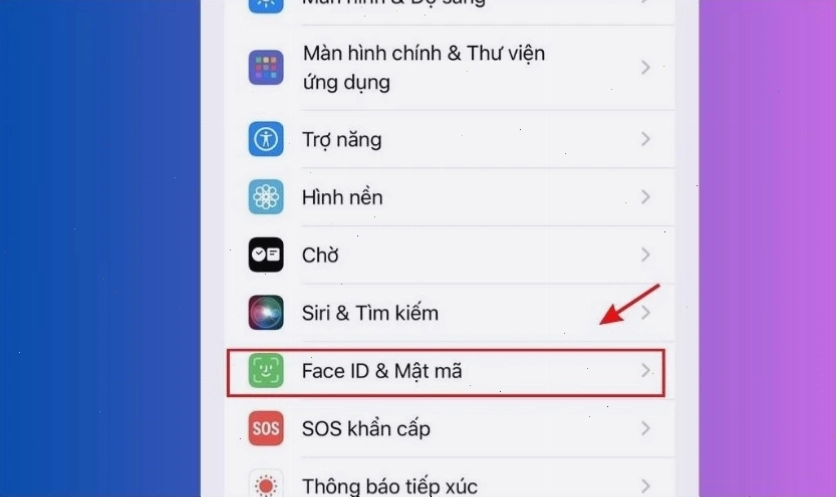
- Truy cập ứng dụng Cài đặt trên thiết bị iOS.
- Cuộn xuống và nhấn chọn Face ID & Mật mã (hoặc Touch ID & Passcode trên các mẫu cũ hơn).
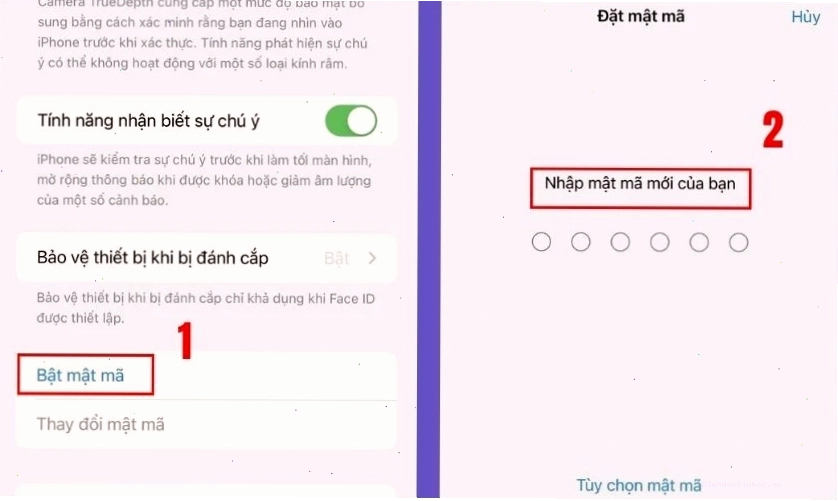
- Chọn Bật mật mã.
- Nhập mã passcode mong muốn. Bạn có thể chọn tùy chọn 'Tùy chọn mật mã' để thay đổi thành mã số tùy chỉnh hoặc mã số dài hơn.
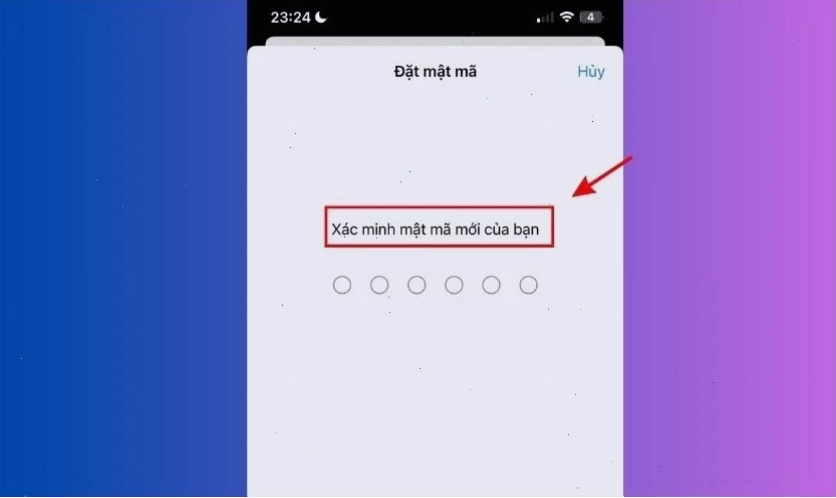
- Nhập lại passcode để xác nhận.
Cách xử lý khi quên Passcode điện thoại
Quên passcode là tình huống không mong muốn nhưng hoàn toàn có thể xảy ra. Đừng quá lo lắng, có nhiều cách để khôi phục truy cập vào thiết bị của bạn.
Cách mở khóa điện thoại Android khi quên Passcode
Đối với các thiết bị Android, bạn có thể áp dụng các phương pháp sau:
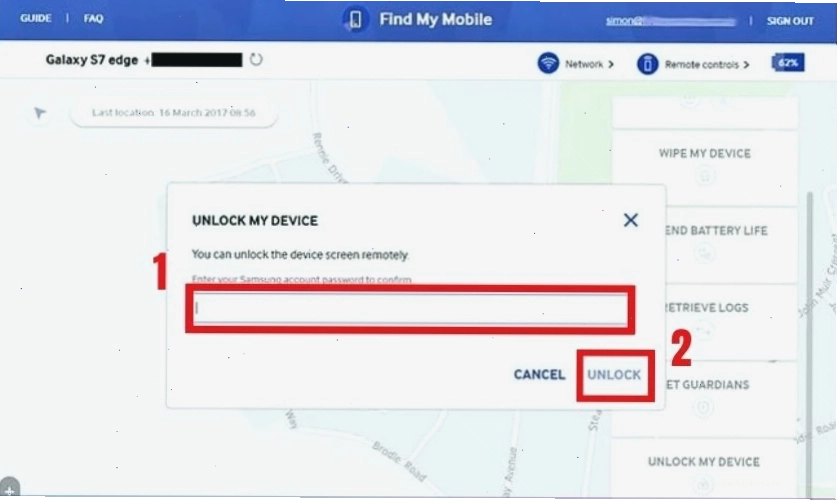
Áp dụng tính năng tìm thiết bị của Google (Find My Device)
Đây là cách an toàn và hiệu quả nếu bạn đã bật tính năng này trước đó.
- Truy cập trang web Google Find My Device trên trình duyệt máy tính hoặc điện thoại khác.
- Đăng nhập bằng tài khoản Google đã sử dụng trên điện thoại bị khóa.
- Chọn thiết bị của bạn và nhấn vào tùy chọn Xóa thiết bị.
- Xác nhận hành động này sẽ xóa toàn bộ dữ liệu trên điện thoại, bao gồm cả passcode. Sau khi khôi phục, bạn có thể thiết lập lại thiết bị như mới.
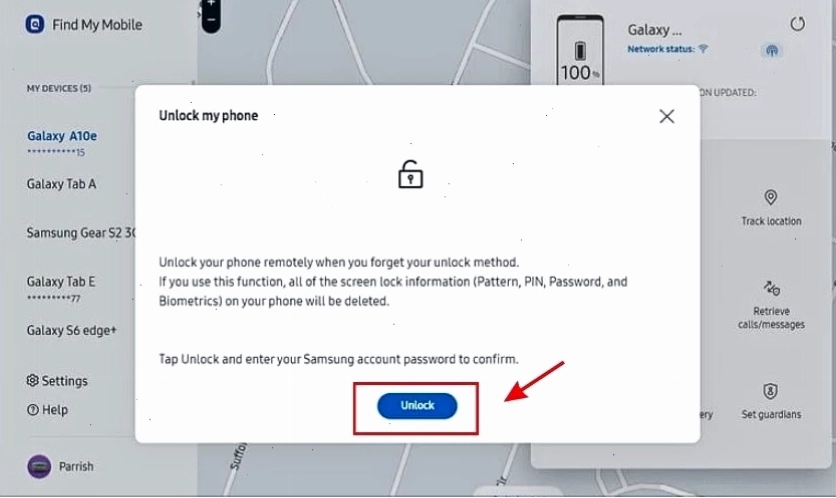
Lưu ý: Tên gọi tính năng này có thể khác nhau tùy theo phiên bản Android và hãng sản xuất (ví dụ: Find My Mobile trên Samsung).
Khôi phục cài đặt gốc
Nếu các phương pháp trên không hiệu quả, bạn có thể khôi phục cài đặt gốc cho điện thoại. Cách này sẽ xóa toàn bộ dữ liệu và đưa thiết bị về trạng thái ban đầu.
- Tắt nguồn điện thoại.
- Khởi động lại điện thoại vào chế độ Recovery Mode (thường bằng cách nhấn giữ tổ hợp phím Nguồn + Giảm âm lượng hoặc Nguồn + Tăng âm lượng).
- Sử dụng các phím âm lượng để di chuyển và phím Nguồn để chọn mục Wipe data/factory reset.
- Xác nhận và chờ quá trình hoàn tất.

Cách mở khóa điện thoại iOS khi quên Passcode
Đối với thiết bị Apple, bạn có thể sử dụng iTunes hoặc iCloud để giải quyết vấn đề này.
Sử dụng iTunes để sao lưu và khôi phục
Nếu bạn đã từng sao lưu iPhone bằng iTunes, đây là giải pháp hiệu quả.
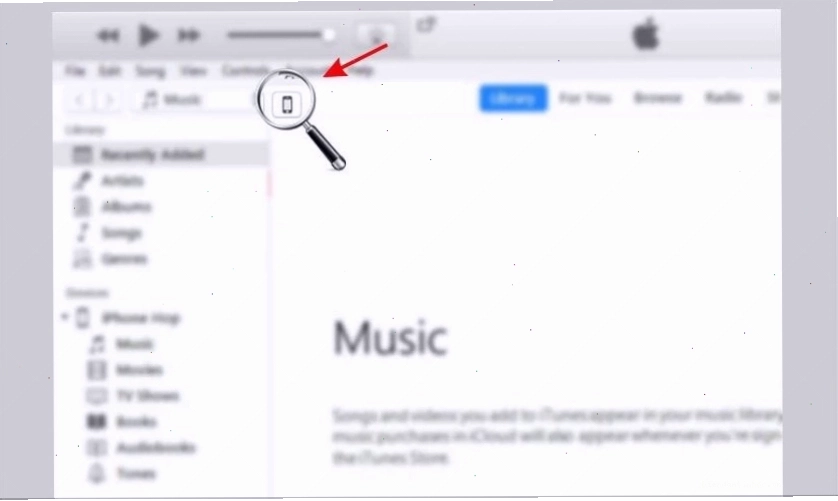
- Mở ứng dụng iTunes trên máy tính và kết nối điện thoại iPhone của bạn.
- Nếu iTunes yêu cầu nhập passcode, hãy chọn Tin cậy trên điện thoại (nếu có thể) hoặc thử đưa máy về chế độ Recovery Mode.
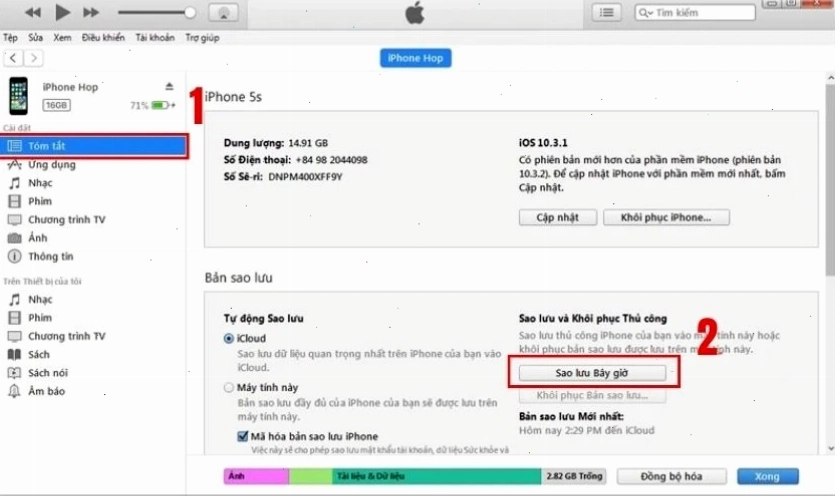
- Trong giao diện iTunes, chọn thiết bị của bạn và nhấp vào Khôi phục iPhone.
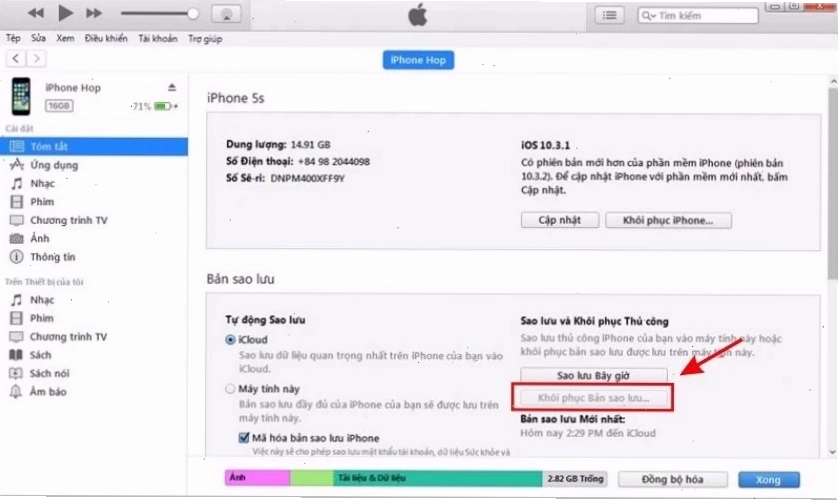
- Chọn Sao lưu bây giờ để sao lưu dữ liệu hiện có (nếu có thể) hoặc chọn khôi phục từ bản sao lưu trước đó.
- Chờ quá trình hoàn tất. iPhone sẽ khởi động lại với passcode mới và bạn có thể khôi phục dữ liệu từ bản sao lưu.
Sử dụng tính năng iCloud
Nếu bạn đã bật tính năng Tìm iPhone (Find My iPhone) trên iCloud, đây là cách đơn giản.
- Truy cập trang web iCloud.com và đăng nhập bằng Apple ID của bạn.
- Chọn Tìm iPhone.
- Chọn thiết bị của bạn từ danh sách và nhấp vào Xóa iPhone.
- Sau khi thiết bị được xóa, bạn có thể khôi phục từ bản sao lưu iCloud hoặc thiết lập lại như mới.
Khôi phục lại cài đặt gốc
Tương tự như Android, bạn có thể đưa iPhone về chế độ Recovery Mode và kết nối với iTunes để thực hiện khôi phục cài đặt gốc.
Những công nghệ thay thế Passcode
Ngoài passcode truyền thống, công nghệ đã phát triển các phương thức bảo mật tiện lợi và nhanh chóng hơn:
- Mở khóa vân tay (Touch ID): Cho phép mở khóa thiết bị bằng dấu vân tay duy nhất của người dùng.
- Mở khóa khuôn mặt (Face ID): Sử dụng công nghệ nhận diện khuôn mặt để xác thực và mở khóa thiết bị.
Vì sao phải đặt Passcode cho Smartphone?
Việc đặt passcode không chỉ là một thao tác bảo mật cơ bản mà còn thể hiện sự chuyên nghiệp và trách nhiệm của người dùng trong việc bảo vệ thông tin cá nhân. Trong bối cảnh mật khẩu mã passcode VNeID là gì được quan tâm, việc hiểu rõ tầm quan trọng của các lớp bảo mật là điều cần thiết. Nó bảo vệ bạn khỏi các nguy cơ tiềm ẩn như lộ thông tin nhạy cảm, lừa đảo trực tuyến hoặc truy cập trái phép vào các tài khoản quan trọng.
Việc nhập passcode là gì không còn là một khái niệm xa lạ, mà nó trở thành một thói quen cần thiết để đảm bảo an toàn cho dữ liệu cá nhân trong kỷ nguyên số. Hãy luôn đặt một passcode đủ mạnh và bảo mật nó cẩn thận.