
Trong kỷ nguyên số, việc ghi nhớ hàng loạt mật khẩu cho các tài khoản trực tuyến trở thành một thách thức lớn. May mắn thay, Google đã cung cấp một giải pháp mạnh mẽ và tiện lợi: Trình quản lý mật khẩu Google. Công cụ này không chỉ giúp bạn lưu trữ mật khẩu một cách an toàn mà còn hỗ trợ truy cập nhanh chóng trên mọi thiết bị. Bài viết này sẽ đi sâu vào cách thức hoạt động, các phương pháp truy cập và những biện pháp bảo mật hiệu quả mà Trình quản lý mật khẩu Google mang lại.
Google Password Manager là gì và hoạt động ra sao
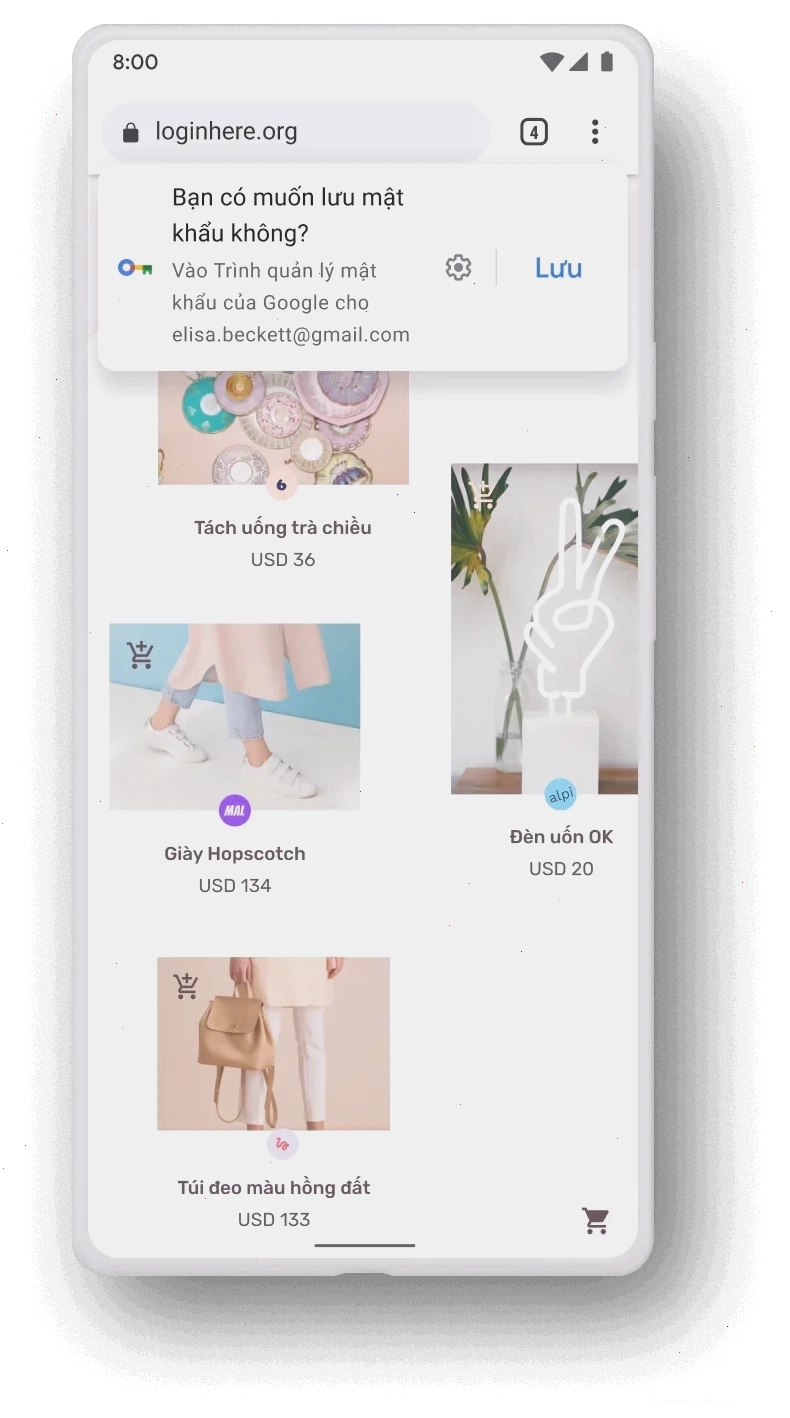
Google Password Manager là một dịch vụ miễn phí, tích hợp sâu vào trình duyệt Chrome và hệ điều hành Android, cho phép người dùng lưu trữ thông tin đăng nhập (tên người dùng và mật khẩu) của các trang web và ứng dụng. Khi bạn đăng nhập vào một trang web hoặc ứng dụng lần đầu tiên, Chrome sẽ hỏi xem bạn có muốn lưu mật khẩu hay không. Nếu đồng ý, thông tin này sẽ được mã hóa và lưu trữ an toàn trong Tài khoản Google của bạn.
Cơ chế hoạt động của Google Password Manager dựa trên sự đồng bộ hóa dữ liệu qua Tài khoản Google. Điều này có nghĩa là bất kể bạn truy cập từ máy tính, điện thoại hay máy tính bảng, miễn là bạn đăng nhập cùng một Tài khoản Google, bạn đều có thể truy cập vào kho mật khẩu đã lưu của mình. Điều này mang lại sự tiện lợi tối đa, giúp bạn không cần phải ghi nhớ hay nhập lại mật khẩu mỗi khi đăng nhập.
Ba cách truy cập và quản lý mật khẩu đã lưu
Việc truy cập vào kho mật khẩu đã lưu của Google rất đơn giản và có thể thực hiện qua nhiều phương thức khác nhau, đảm bảo sự linh hoạt cho người dùng.
1. Truy cập qua website passwords.google.com
Đây là cách nhanh nhất và tiện lợi nhất, cho phép bạn xem danh sách mật khẩu đã lưu từ bất kỳ trình duyệt nào trên bất kỳ thiết bị nào. Bạn chỉ cần thực hiện các bước sau:
- Truy cập vào địa chỉ passwords.google.com.
- Đăng nhập bằng Tài khoản Google của bạn.
- Danh sách tất cả các tài khoản và mật khẩu đã lưu sẽ hiển thị theo thứ tự bảng chữ cái.
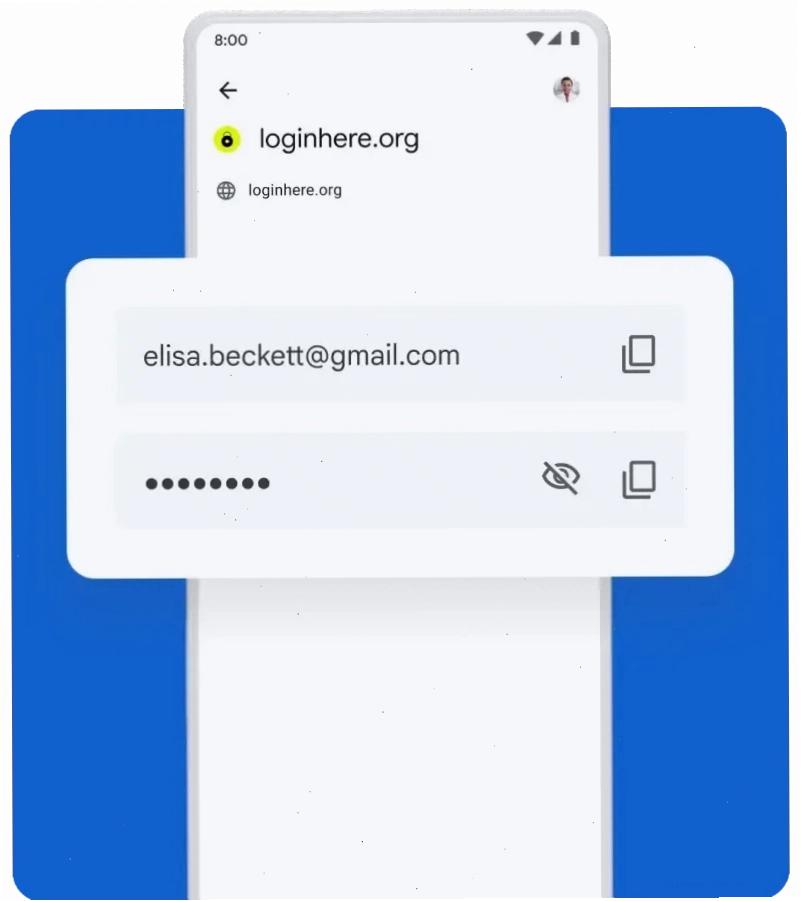
- Tìm kiếm trang web hoặc ứng dụng bạn cần xem, nhấn vào tên của nó.
- Nhấn vào biểu tượng con mắt bên cạnh ô mật khẩu để hiển thị. Google sẽ yêu cầu bạn xác thực danh tính bằng mật khẩu Tài khoản Google hoặc phương thức khóa màn hình thiết bị (PIN, vân tay, khuôn mặt).
2. Xem mật khẩu đã lưu trên Google Chrome (máy tính và điện thoại)
Nếu bạn thường xuyên sử dụng trình duyệt Chrome, việc truy cập mật khẩu đã lưu càng trở nên đơn giản hơn nữa. Các bước thực hiện như sau:
- Trên máy tính: Mở Chrome, vào phần Cài đặt (biểu tượng ba chấm dọc ở góc trên bên phải) -> chọn 'Mật khẩu và tự động điền' -> 'Google Password Manager'.
- Trên điện thoại Android: Mở ứng dụng Chrome -> vào Cài đặt (ba chấm dọc) -> 'Trình quản lý mật khẩu'.
- Trên iPhone/iPad: Mở ứng dụng Chrome -> vào Cài đặt (ba chấm ngang) -> 'Mật khẩu và tự động điền' -> 'Google Password Manager'.
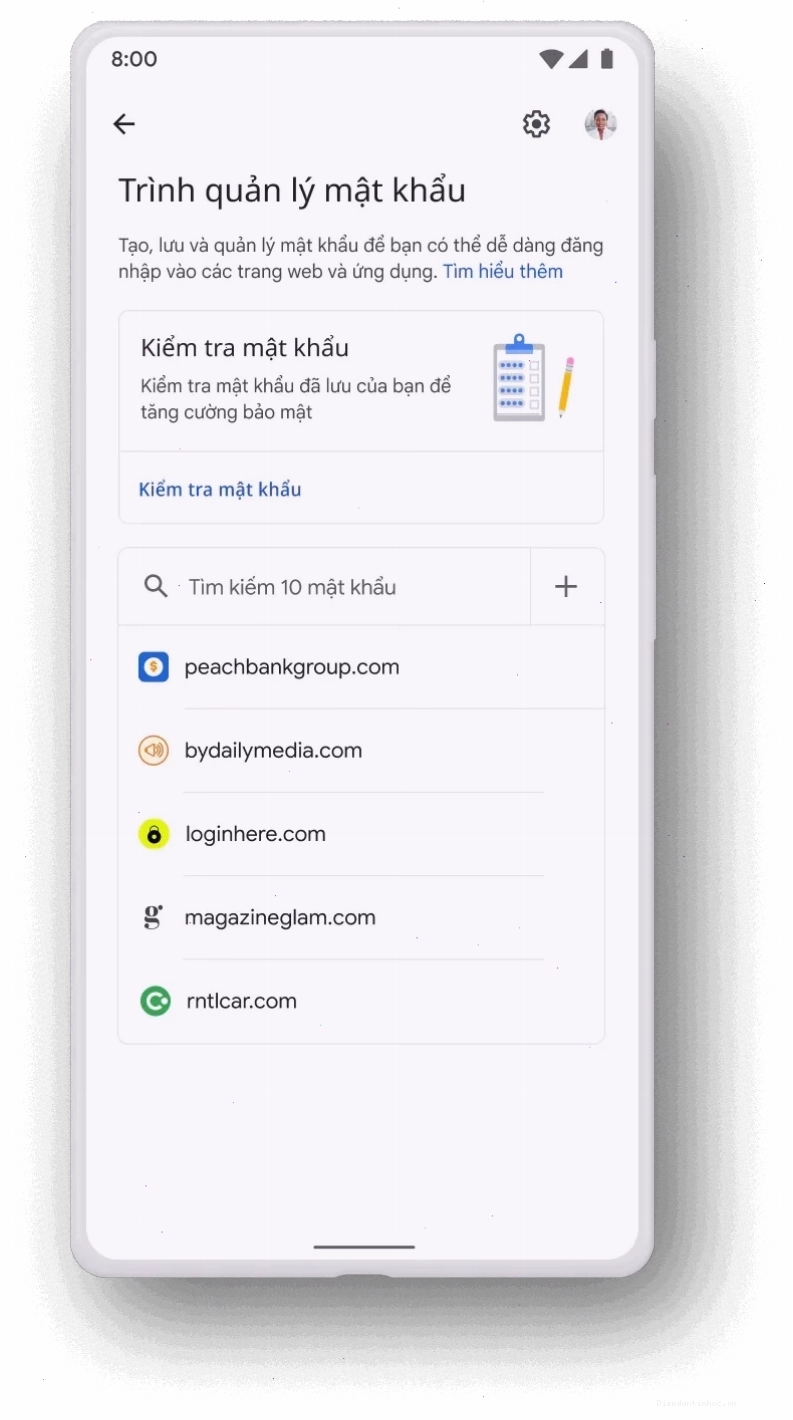
Tại đây, bạn có thể xem lại danh sách mật khẩu đã lưu, chỉnh sửa hoặc xóa chúng. Google cũng sẽ yêu cầu xác thực để đảm bảo tính bảo mật khi bạn muốn xem mật khẩu.

3. Sử dụng ứng dụng Google Password Manager trên Android
Đối với người dùng Android, Google Password Manager được tích hợp sẵn hoặc có thể tải về từ Google Play Store. Ứng dụng này cung cấp một giao diện trực quan để quản lý tất cả thông tin đăng nhập cho các ứng dụng và trang web.
- Mở ứng dụng 'Google' trên thiết bị Android của bạn.
- Nhấn vào ảnh đại diện tài khoản của bạn ở góc trên bên phải.
- Chọn 'Trình quản lý mật khẩu của Google'.
- Tại đây, bạn có thể xem, chỉnh sửa hoặc xóa mật khẩu đã lưu.
Nâng cao bảo mật với các tính năng của Google
Google không chỉ dừng lại ở việc lưu trữ mật khẩu mà còn trang bị những công cụ mạnh mẽ để bảo vệ tài khoản của bạn.
Kiểm tra mật khẩu
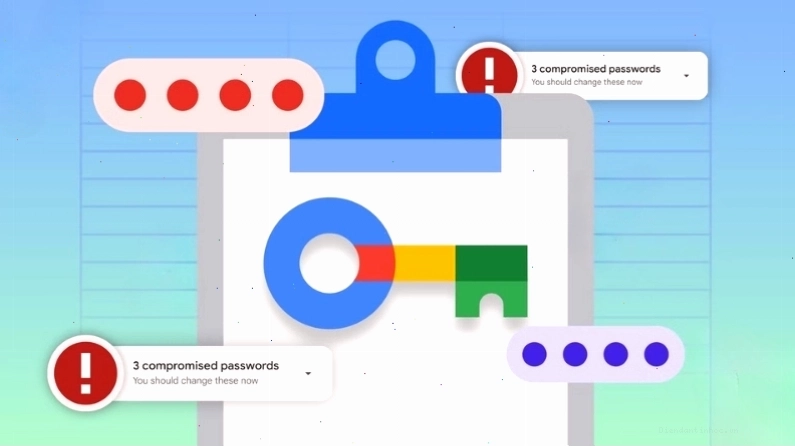
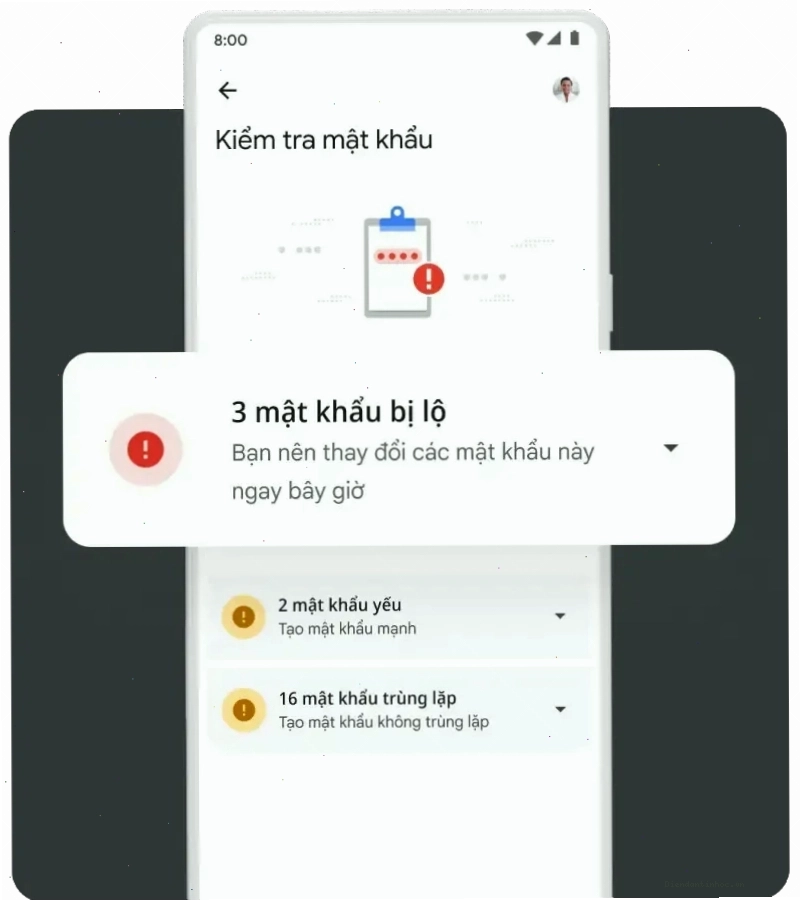
Tính năng Kiểm tra mật khẩu (Password Checkup) tự động quét tất cả các mật khẩu đã lưu của bạn và cảnh báo về các vấn đề bảo mật tiềm ẩn. Các vấn đề này bao gồm:
- Mật khẩu yếu hoặc bị lộ: Nếu mật khẩu của bạn quá đơn giản hoặc đã bị rò rỉ trong các vụ tấn công dữ liệu, Google sẽ thông báo để bạn thay đổi ngay lập tức.
- Mật khẩu được sử dụng lại: Việc sử dụng cùng một mật khẩu cho nhiều tài khoản là một rủi ro lớn. Công cụ này sẽ chỉ ra những mật khẩu nào đang được dùng chung.
Khi phát hiện ra vấn đề, Google sẽ hướng dẫn bạn từng bước để khắc phục, giúp bạn đổi mật khẩu một cách nhanh chóng và an toàn.
Xác minh hai bước
Để tăng cường lớp bảo mật cho Tài khoản Google nói chung và kho mật khẩu của bạn nói riêng, Google khuyến khích người dùng bật Xác minh hai bước (2-Step Verification). Khi bật tính năng này, ngoài mật khẩu, bạn sẽ cần cung cấp thêm một lớp xác minh thứ hai (ví dụ: mã gửi đến điện thoại, khóa bảo mật) mỗi khi đăng nhập vào tài khoản từ một thiết bị mới.
Lời khuyên để quản lý mật khẩu hiệu quả
Để tận dụng tối đa Trình quản lý mật khẩu của Google và đảm bảo an toàn cho các tài khoản trực tuyến, bạn nên lưu ý những điều sau:
- Luôn cập nhật mật khẩu: Thường xuyên kiểm tra và thay đổi những mật khẩu yếu hoặc đã cũ. Sử dụng tính năng Kiểm tra mật khẩu của Google để nhận diện sớm các rủi ro.
- Bật xác minh hai bước: Đây là lớp bảo vệ cực kỳ quan trọng, giúp ngăn chặn truy cập trái phép ngay cả khi mật khẩu của bạn bị lộ.
- Cẩn trọng với các liên kết lạ: Tuyệt đối không nhấp vào các đường link đáng ngờ hoặc cung cấp thông tin đăng nhập trên các trang web không rõ nguồn gốc.
- Sử dụng mật khẩu mạnh và duy nhất: Tránh sử dụng các mật khẩu dễ đoán như ngày sinh, tên người thân, hoặc các chuỗi ký tự đơn giản. Mỗi tài khoản nên có một mật khẩu riêng biệt.
Bằng cách áp dụng những biện pháp này, bạn có thể hoàn toàn yên tâm về sự an toàn của các thông tin đăng nhập cá nhân khi sử dụng Trình quản lý mật khẩu của Google.