Màn hình máy tính bị đen là do những nguyên nhân nào?
Việc bật máy tính nhưng màn hình lại không hiển thị, chỉ có quạt chạy hoặc chỉ thấy con trỏ chuột là tình trạng mà nhiều người gặp phải. Tình trạng màn hình máy tính bị đen là một lỗi khá phổ biến, có thể xuất phát từ cả phần mềm lẫn phần cứng. Trong bài viết này, chúng tôi sẽ hướng dẫn bạn cách xác định nguyên nhân và khắc phục lỗi màn hình bị đen một cách hiệu quả, dễ thực hiện tại nhà mà không cần đem máy đi sửa ngay lập tức.
Lỗi màn hình máy tính để bàn bị đen là một lỗi trong quá trình sử dụng máy tính. Lỗi này xảy ra do nhiều nguyên nhân khác nhau, phổ biến nhất là do những nguyên nhân sau đây:
- Lỗi trình Windows Explorer
- Máy tính bị lỗi trong quá trình update Windows
- Hệ điều hành Windows không có bản quyền
- Các lỗi về phần cứng (Card màn hình, Ram, ổ cứng, nguồn, Main)
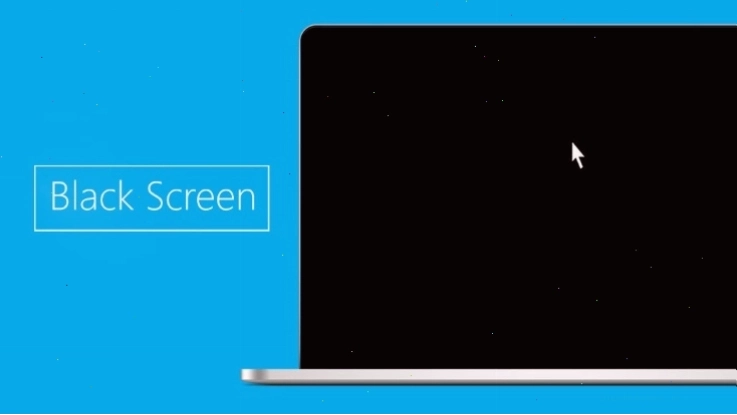
Các trường hợp thường gặp của lỗi màn hình bị đen
Thông thường thì lỗi màn hình máy tính màu đen sẽ rơi vào các trường hợp sau đây:
- Màn hình đen nhưng vẫn hiện con trỏ chuột: Đây là lỗi phần mềm, thường gặp sau khi đăng nhập Windows. Người dùng vẫn có thể thao tác bằng chuột nhưng không thấy gì hiển thị.
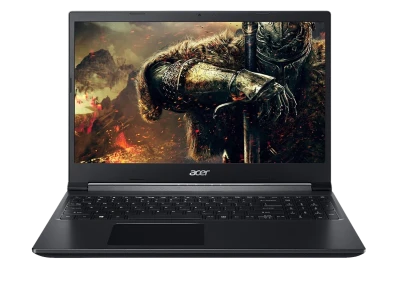
- Màn hình laptop bị đen nhưng máy vẫn chạy: Tình trạng này khiến nhiều người dùng hoang mang khi không thể sử dụng thiết bị dù máy vẫn phát ra tiếng quạt và đèn báo nguồn.
Đối với trường hợp màn hình laptop bị đen nhưng máy vẫn chạy, các nguyên nhân có thể bao gồm:
- Lỗi cáp màn hình lỏng hoặc hỏng: Cáp kết nối giữa mainboard và màn hình laptop có thể bị lỏng do mở đóng nắp máy thường xuyên hoặc bị đứt gãy do va đập. Khi cáp này gặp vấn đề, tín hiệu hình ảnh không thể truyền đến màn hình.
- Card đồ họa (VGA) gặp sự cố: Card đồ họa rời hoặc card onboard bị lỗi, quá nhiệt hoặc driver xung đột có thể khiến màn hình không nhận được tín hiệu hiển thị. Đây là nguyên nhân phổ biến ở các laptop chơi game hoặc làm đồ họa.
- Lỗi RAM bị lỏng hoặc tiếp xúc kém: RAM là bộ nhớ tạm quan trọng giúp laptop khởi động hệ điều hành. Khi RAM bị lỏng, bám bụi hoặc tiếp xúc không tốt với khe cắm, laptop sẽ không thể hiển thị hình ảnh lên màn hình dù vẫn bật nguồn được.
- Lỗi phần mềm – hệ điều hành hoặc driver: Windows gặp lỗi trong quá trình khởi động, driver card màn hình xung đột hoặc cập nhật lỗi có thể khiến màn hình bị đen. Trường hợp này máy vẫn chạy nhưng chỉ hiển thị màn hình đen với hoặc không có con trỏ chuột.
- Lỗi thiết lập BIOS: Cài đặt BIOS không chính xác hoặc các thông số không phù hợp cũng có thể gây ra tình trạng màn hình đen.
Hướng dẫn bạn cách khắc phục màn hình máy tính bị đen nhanh chóng nhất
Khởi động lại trình Windows Explorer
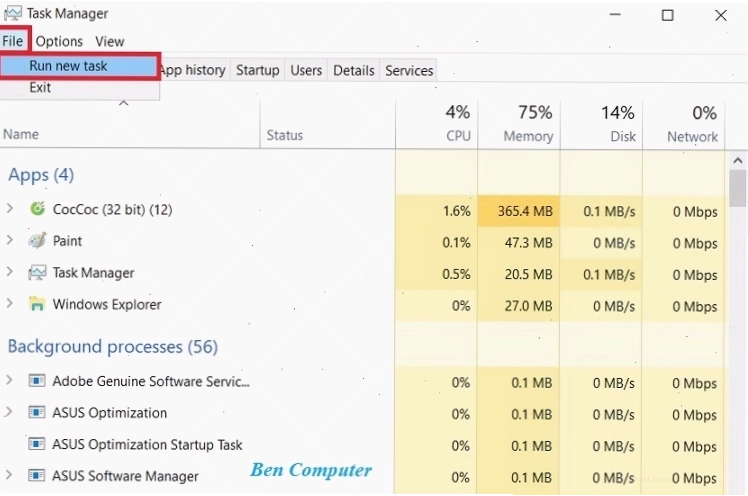
Đây là một giải pháp đơn giản nhưng hiệu quả cho các lỗi phần mềm liên quan đến hiển thị. Bạn có thể thực hiện bằng cách nhấn tổ hợp phím Ctrl + Shift + Esc để mở Task Manager, tìm tiến trình 'Windows Explorer', chuột phải và chọn 'Restart'.
Sử dụng Command Prompt để gia hạn giấy phép bản quyền Windows
Nếu máy tính của bạn gặp lỗi màn hình đen do vấn đề về bản quyền Windows, việc sử dụng Command Prompt có thể giúp giải quyết. Mở Command Prompt với quyền quản trị viên và nhập lệnh phù hợp theo hướng dẫn từ các nguồn uy tín.
Tắt tính năng tự động Update trên Windows để xử lý màn hình máy tính bị đen
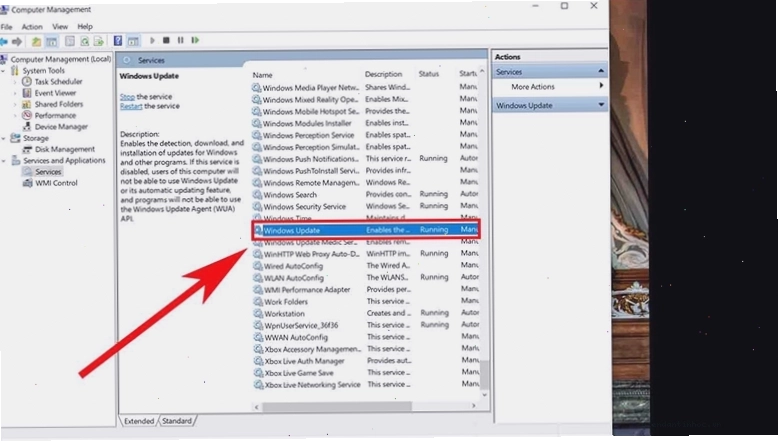
Đôi khi, các bản cập nhật Windows tự động có thể gây xung đột và dẫn đến tình trạng màn hình đen. Tạm thời vô hiệu hóa tính năng này có thể khắc phục sự cố.
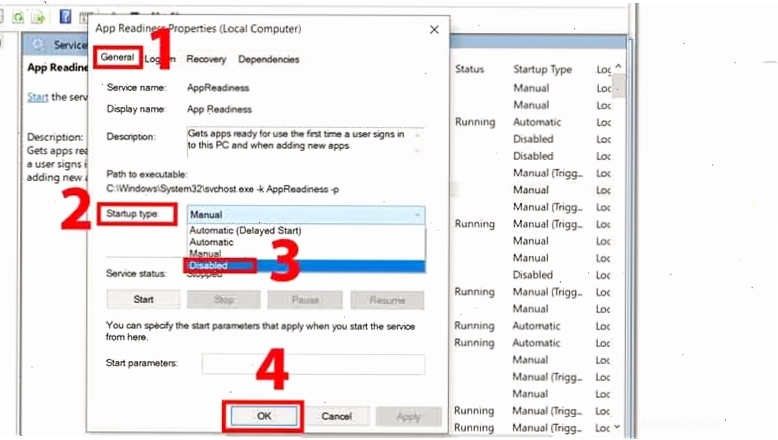
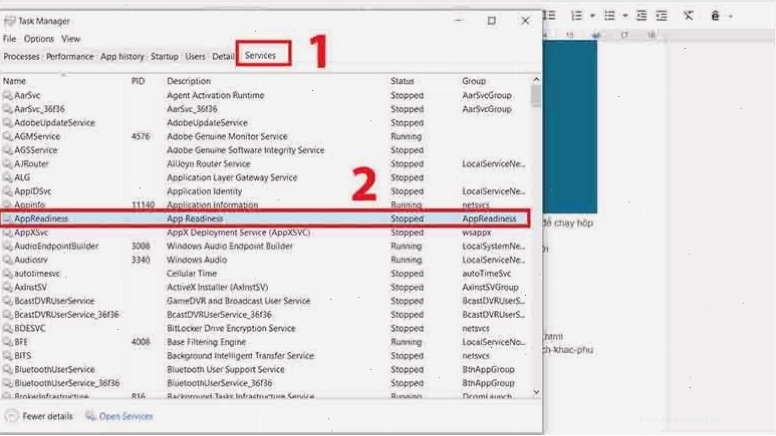
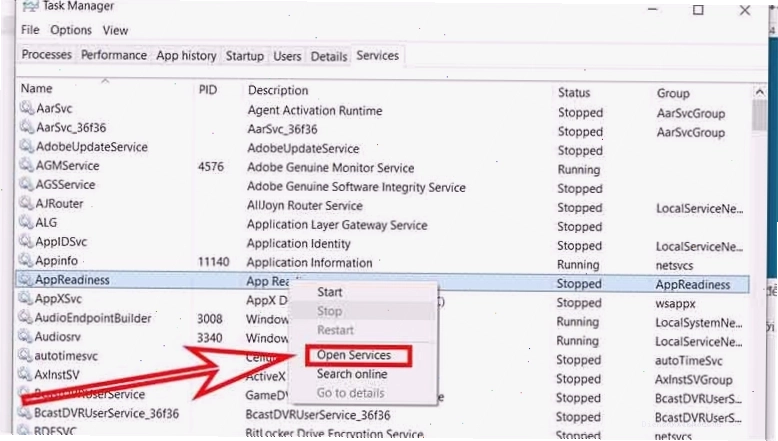
Vô hiệu hóa AppReadness
AppReadness là một dịch vụ của Windows có thể gây ra lỗi hiển thị. Vô hiệu hóa dịch vụ này thông qua Services Manager có thể là một giải pháp.
Những cách khắc phục lỗi màn hình máy tính bị đen khi khởi động máy
Kiểm tra lại nguồn điện, PSU
Đảm bảo rằng cáp nguồn được kết nối chắc chắn với máy tính và ổ cắm điện. Bộ nguồn (PSU) hoạt động không ổn định cũng có thể là nguyên nhân gây ra các sự cố hiển thị.
Lỗi màn hình máy tính bị đen do Card màn hình
Card màn hình là bộ phận quan trọng chịu trách nhiệm xử lý và xuất hình ảnh ra màn hình. Nếu card màn hình gặp vấn đề, màn hình máy tính bị đen là điều dễ hiểu. Hãy thử tháo và lắp lại card màn hình, hoặc kiểm tra kết nối của nó với mainboard.
Lỗi màn hình máy tính bị đen vì Ram gặp vấn đề
Tương tự như card màn hình, RAM bị lỏng hoặc lỗi cũng có thể khiến máy tính không thể khởi động hoặc hiển thị màn hình. Hãy thử tháo các thanh RAM ra, vệ sinh chân cắm và lắp lại chúng một cách chắc chắn.
Lỗi màn hình máy tính bị đen do gặp vấn đề về ổ cứng, mainboard
Nếu các thành phần phần cứng khác như ổ cứng hay mainboard gặp lỗi, chúng cũng có thể gián tiếp gây ra tình trạng màn hình đen. Đây là những lỗi phức tạp và thường yêu cầu sự can thiệp của kỹ thuật viên chuyên nghiệp.
Khi nào nên mang máy đi sửa?
Nếu bạn đã thử tất cả các phương pháp khắc phục tại nhà mà tình trạng màn hình đen ảnh vẫn không được cải thiện, hoặc nếu bạn phát hiện ra các dấu hiệu hư hỏng phần cứng nghiêm trọng, tốt nhất là nên mang máy tính đến các trung tâm sửa chữa uy tín để được kiểm tra và xử lý bởi các kỹ thuật viên có kinh nghiệm.