
Việc truy cập localhost/phpmyadmin/ để quản lý cơ sở dữ liệu MySQL là một bước quen thuộc đối với các nhà phát triển web. Tuy nhiên, đôi khi bạn có thể gặp phải thông báo lỗi khó chịu như 'Object not found!' hoặc lỗi 404. Lỗi này thường xảy ra khi máy chủ Apache không thể tìm thấy tệp hoặc cấu hình cần thiết cho phpMyAdmin. Bài viết này sẽ đi sâu vào phân tích các nguyên nhân phổ biến và cung cấp giải pháp chi tiết để bạn có thể khắc phục tình trạng này một cách nhanh chóng.
Hiểu rõ lỗi 'Object not found!' khi truy cập localhost/phpmyadmin/
Thông báo lỗi 'Object not found!' (hoặc 404 Not Found) trên trình duyệt khi bạn gõ localhost/phpmyadmin/ cho thấy máy chủ web (thường là Apache trong các gói như XAMPP, WAMP) không tìm thấy tài nguyên mà bạn yêu cầu. Điều này có thể do nhiều yếu tố, từ những sai sót nhỏ trong cách bạn nhập URL cho đến các vấn đề cấu hình sâu hơn.
Phân tích từ dữ liệu gốc, người dùng gặp lỗi này khi phiên bản XAMPP là 1.7.7 trên Windows 8, cài đặt phpMyAdmin phiên bản 4.1.7. Mặc dù tệp config.inc.php tồn tại trong thư mục phpMyAdmin, lỗi vẫn xảy ra. Điều này cho thấy vấn đề không chỉ đơn thuần là thiếu tệp cấu hình.
Các nguyên nhân phổ biến dẫn đến lỗi 404 trên localhost/phpmyadmin/
Để giải quyết triệt để vấn đề, chúng ta cần xem xét các khía cạnh sau:
- Dịch vụ máy chủ chưa khởi động: Đảm bảo cả dịch vụ Apache và MySQL đều đang chạy.
- Sai sót trong URL: Kiểm tra kỹ lỗi chính tả, đặc biệt là phân biệt chữ hoa/thường.
- Cấu hình Apache không đúng: Tệp cấu hình của Apache có thể chưa được thiết lập để nhận diện thư mục phpMyAdmin.
- Phiên bản phpMyAdmin không tương thích: Phiên bản bạn cài đặt có thể không phù hợp với phiên bản PHP hoặc MySQL đang chạy.
- Vấn đề với tệp
config.inc.php: Mặc dù tệp tồn tại, nội dung bên trong có thể chưa được cấu hình chính xác.
Các giải pháp khắc phục lỗi localhost/phpmyadmin/ chi tiết
Dưới đây là các bước bạn có thể thực hiện để giải quyết lỗi truy cập phpMyAdmin:
- Kiểm tra trạng thái dịch vụ:
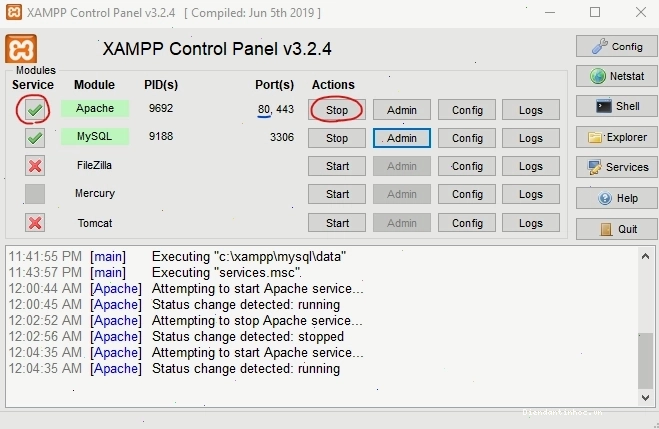
- Mở XAMPP Control Panel (hoặc tương tự với WAMP, MAMP).
- Đảm bảo các module Apache và MySQL đã được khởi động (hiển thị màu xanh lá cây).
- Nếu chưa chạy, nhấn nút 'Start' cho cả hai.
- Kiểm tra và sửa URL:
- Hãy thử truy cập bằng
http://localhost/phpmyadmin/(sử dụng chữ thường). - Trong một số trường hợp, việc chỉ định cổng mặc định của Apache (thường là 80) có thể hữu ích:
http://localhost:80/phpmyadmin/.
- Hãy thử truy cập bằng
- Xác minh tệp
config.inc.php:- Tìm đến thư mục cài đặt phpMyAdmin của bạn.
- Mở tệp
config.inc.phpbằng trình soạn thảo văn bản. - Đảm bảo các cấu hình cơ bản như
$cfg['Servers'][$i]['host'] = 'localhost';và$cfg['Servers'][$i]['port'] = '3306';là chính xác. - Nếu bạn sao chép tệp này từ phiên bản cũ, hãy thử tạo lại một tệp mới cho phiên bản hiện tại để tránh xung đột cấu hình.
- Cấu hình lại Apache:
- Tìm tệp cấu hình Apache (ví dụ:
httpd.confhoặc các tệp trong thư mụcconf.dhoặcsites-available). - Đảm bảo rằng thư mục chứa phpMyAdmin đã được định nghĩa hoặc cho phép truy cập. Trong XAMPP, thư mục phpMyAdmin thường nằm trong thư mục
htdocshoặcxampp. - Bạn có thể cần thêm các dòng cấu hình tương tự như sau (tùy thuộc vào phiên bản Apache và cấu trúc thư mục):
Alias /phpmyadmin "C:/xampp/phpMyAdmin/"
<Directory "C:/xampp/phpMyAdmin">
 Options Indexes FollowSymLinks MultiViews
 AllowOverride All
 Order allow,deny
 Allow from all
</Directory> - Sau khi chỉnh sửa, khởi động lại dịch vụ Apache.
- Tìm tệp cấu hình Apache (ví dụ:
- Kiểm tra lại phiên bản cài đặt:
- Đảm bảo phiên bản phpMyAdmin bạn đang sử dụng tương thích với phiên bản PHP và MySQL mà XAMPP cung cấp.
- Nếu gặp sự cố, hãy thử gỡ cài đặt và cài đặt lại phiên bản phpMyAdmin mới nhất hoặc phiên bản được khuyến nghị cho gói XAMPP của bạn.
Một giải pháp khác được đề xuất là sử dụng URL localhost:80/phpmyadmin, việc chỉ định cổng 80 có thể giúp trình duyệt định vị chính xác hơn.
Các tính năng và lợi ích khi sử dụng phpMyAdmin
phpMyAdmin là một công cụ mạnh mẽ và phổ biến để quản trị cơ sở dữ liệu MySQL và MariaDB thông qua giao diện web. Dù bạn gặp lỗi truy cập, việc hiểu rõ các tính năng của nó sẽ giúp bạn thấy được tầm quan trọng của công cụ này.
Các tính năng chính của phpMyAdmin bao gồm:
- Hỗ trợ đầy đủ các tính năng phổ biến của MySQL và MariaDB.
- Cho phép nhập dữ liệu từ các định dạng CSV và SQL.
- Tạo các truy vấn phức tạp thông qua giao diện Query-by-example (QBE).
- Quản lý nhiều máy chủ cơ sở dữ liệu.
- Tìm kiếm toàn cục trong cơ sở dữ liệu hoặc một tập hợp con.
- Hỗ trợ các bảng InnoDB và khóa ngoại.
- Kiểm tra tính toàn vẹn tham chiếu trong các bảng MyISAM.
- Tạo, chỉnh sửa, gọi, xuất và xóa các stored procedures và functions.
- Tạo, chỉnh sửa, xuất và xóa các events và triggers.
- Tương thích với hầu hết các gói web server phổ biến như WAMP, XAMPP, MAMP, LAMP, AMMP.
- Hỗ trợ hơn 80 ngôn ngữ.
- Có thể chạy trên mọi hệ điều hành (Windows, Linux, MacOS, Unix).
- Tạo đồ họa PDF cho bố cục cơ sở dữ liệu.
- Chuyển đổi dữ liệu được lưu trữ sang bất kỳ định dạng nào bằng các hàm định sẵn (ví dụ: hiển thị dữ liệu BLOB dưới dạng hình ảnh hoặc liên kết tải xuống).
phpMyAdmin là một phần mềm mã nguồn mở, được viết bằng ngôn ngữ PHP, hoạt động thông qua một giao diện web, giúp đơn giản hóa việc quản lý cơ sở dữ liệu MySQL. Với hàng triệu lượt sử dụng, nó không ngừng được cải thiện và hỗ trợ hầu hết các hệ điều hành phổ biến.
Làm thế nào để sử dụng phpMyAdmin hiệu quả?
Sau khi khắc phục thành công lỗi truy cập localhost/phpmyadmin/, bạn có thể bắt đầu tận dụng sức mạnh của công cụ này. Dưới đây là một số gợi ý để sử dụng phpMyAdmin một cách hiệu quả:
- Tạo và quản lý cơ sở dữ liệu: Dễ dàng tạo mới các cơ sở dữ liệu, bảng, cột, và định nghĩa các kiểu dữ liệu, khóa chính, khóa ngoại.
- Thực thi truy vấn SQL: Sử dụng trình soạn thảo SQL để viết và chạy các câu lệnh SQL, từ đơn giản đến phức tạp.
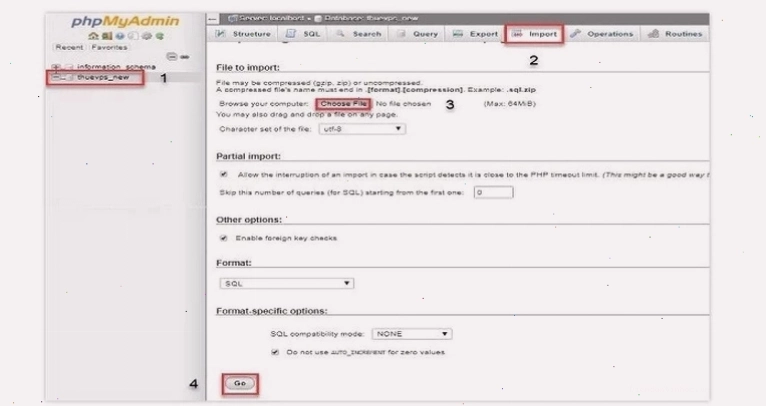
- Nhập và xuất dữ liệu: Nhanh chóng nhập dữ liệu từ các tệp CSV, SQL hoặc xuất toàn bộ cơ sở dữ liệu ra định dạng SQL để sao lưu.
- Quản lý người dùng: Tạo, chỉnh sửa hoặc xóa các tài khoản người dùng truy cập cơ sở dữ liệu, phân quyền chi tiết.
- Theo dõi hiệu suất: Xem các tiến trình đang chạy, phân tích tốc độ truy vấn và tối ưu hóa hiệu suất cho cơ sở dữ liệu của bạn.
- Sao lưu và phục hồi: Sử dụng chức năng xuất để sao lưu dữ liệu định kỳ và nhập lại khi cần phục hồi.
Việc hiểu rõ các chức năng này sẽ giúp bạn khai thác tối đa tiềm năng của phpMyAdmin trong quá trình phát triển ứng dụng web.
Lưu ý quan trọng về bảo mật khi sử dụng phpMyAdmin
Mặc dù phpMyAdmin rất tiện lợi, nhưng nó cũng tiềm ẩn những rủi ro bảo mật nếu không được cấu hình đúng cách. Vì phpMyAdmin cho phép truy cập và thao tác trực tiếp với cơ sở dữ liệu, việc bảo vệ nó là cực kỳ quan trọng.
- Không bao giờ để truy cập công khai: Tuyệt đối không cho phép truy cập phpMyAdmin từ internet mà không có lớp bảo mật bổ sung.
- Sử dụng mật khẩu mạnh: Đặt mật khẩu mạnh cho tài khoản root MySQL và cho cả tài khoản người dùng truy cập phpMyAdmin.
- Thay đổi cổng mặc định: Nếu có thể, hãy thay đổi cổng mặc định của Apache (80) và MySQL (3306) để giảm nguy cơ bị tấn công tự động.
- Cấu hình tệp
config.inc.phpan toàn: Không lưu trữ thông tin nhạy cảm hoặc mật khẩu trực tiếp trong tệp này. Cân nhắc sử dụng xác thực cookie hoặc HTTP. - Cập nhật phiên bản thường xuyên: Luôn sử dụng phiên bản phpMyAdmin mới nhất để được vá các lỗ hổng bảo mật đã biết.
- Giới hạn quyền truy cập: Chỉ cấp quyền truy cập cơ sở dữ liệu cần thiết cho từng người dùng.
Đảm bảo rằng bạn hiểu rõ các biện pháp bảo mật này để tránh các sự cố không mong muốn, đặc biệt khi làm việc với dữ liệu nhạy cảm.
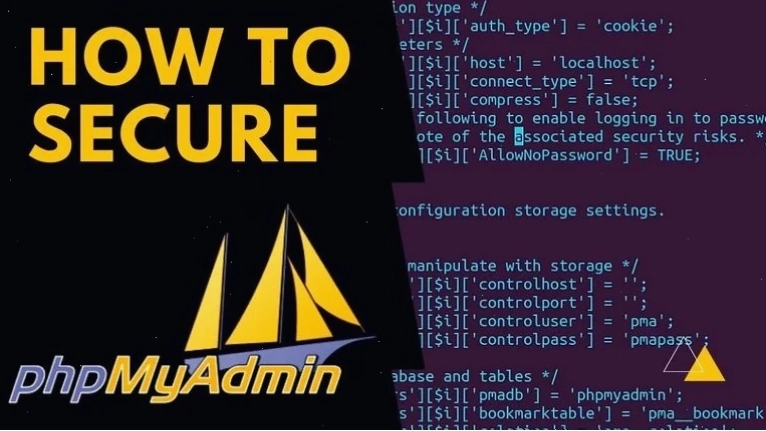
Các thực thể liên quan đến localhost/phpmyadmin/
Khi làm việc với localhost/phpmyadmin/, bạn sẽ thường xuyên bắt gặp các thuật ngữ và đường dẫn sau:
localhost/phpmyadmin/wp-admin: Đây là đường dẫn quản trị của WordPress, không liên quan trực tiếp đến phpMyAdmin nhưng thường được người dùng tìm kiếm trong cùng bối cảnh quản lý web.localhost/phpmyadmin/admin: Tương tự như trên, đây có thể là một đường dẫn quản trị chung hoặc của một hệ thống khác.localhost/phpmyadmin/xampp: Liên kết trực tiếp đến việc sử dụng phpMyAdmin trong môi trường XAMPP.localhost/phpmyadmin/127.0.0.1: 127.0.0.1 là địa chỉ IP loopback, tương đương với localhost. Việc sử dụng IP thay vì tên miền có thể giải quyết một số vấn đề phân giải tên miền.localhost/phpmyadmin/index.php route=/server/databases: Đây là một ví dụ về cấu trúc URL có thể được sử dụng bởi phpMyAdmin để điều hướng đến trang quản lý cơ sở dữ liệu.
Việc hiểu rõ các đường dẫn và thực thể này giúp bạn định vị vấn đề và tìm kiếm giải pháp phù hợp hơn.
Tổng kết về việc xử lý lỗi localhost/phpmyadmin/
Việc gặp lỗi khi truy cập localhost/phpmyadmin/ là một tình huống khá phổ biến nhưng hoàn toàn có thể khắc phục được. Bằng cách kiểm tra kỹ lưỡng các dịch vụ máy chủ, cấu hình URL, tệp cấu hình config.inc.php, và đảm bảo tính tương thích của các phiên bản phần mềm, bạn có thể nhanh chóng đưa phpMyAdmin trở lại hoạt động bình thường. Hãy nhớ luôn ưu tiên các biện pháp bảo mật để bảo vệ dữ liệu của bạn khỏi các truy cập trái phép. Nếu gặp khó khăn, việc tham khảo tài liệu của XAMPP hoặc cộng đồng phát triển sẽ cung cấp thêm nhiều kiến thức hữu ích.