Tại sao cần kiểm tra lỗi double click trên chuột?
Lỗi double click có thể xuất phát từ nhiều nguyên nhân khác nhau, từ phần cứng bị hao mòn đến các vấn đề về phần mềm hoặc cài đặt.
- Lão hóa phần cứng: Các switch (công tắc) bên dưới nút bấm chuột có tuổi thọ nhất định. Sau một thời gian sử dụng, các tiếp điểm bên trong switch có thể bị mòn, bám bụi hoặc oxy hóa, dẫn đến việc nhận tín hiệu không chính xác.
- Lỗi phần mềm hoặc driver: Đôi khi, driver chuột lỗi thời hoặc xung đột phần mềm cũng có thể gây ra hiện tượng nhấp đúp không mong muốn.
- Cài đặt độ nhạy chuột: Tốc độ nhấp đúp mặc định của hệ điều hành có thể quá nhạy, khiến chuột dễ dàng nhận diện hai lần nhấp chỉ từ một lần bấm vật lý.
Việc thực hiện double click test là bước đầu tiên và quan trọng để xác định chính xác vấn đề, từ đó có phương án xử lý phù hợp, tiết kiệm thời gian và chi phí sửa chữa hoặc thay thế.
Các công cụ kiểm tra double click online hiệu quả
Hiện nay có rất nhiều công cụ trực tuyến miễn phí hỗ trợ kiểm tra lỗi nhấp đúp. Dưới đây là một số lựa chọn phổ biến và đáng tin cậy:
1. Công cụ từ Attack Shark
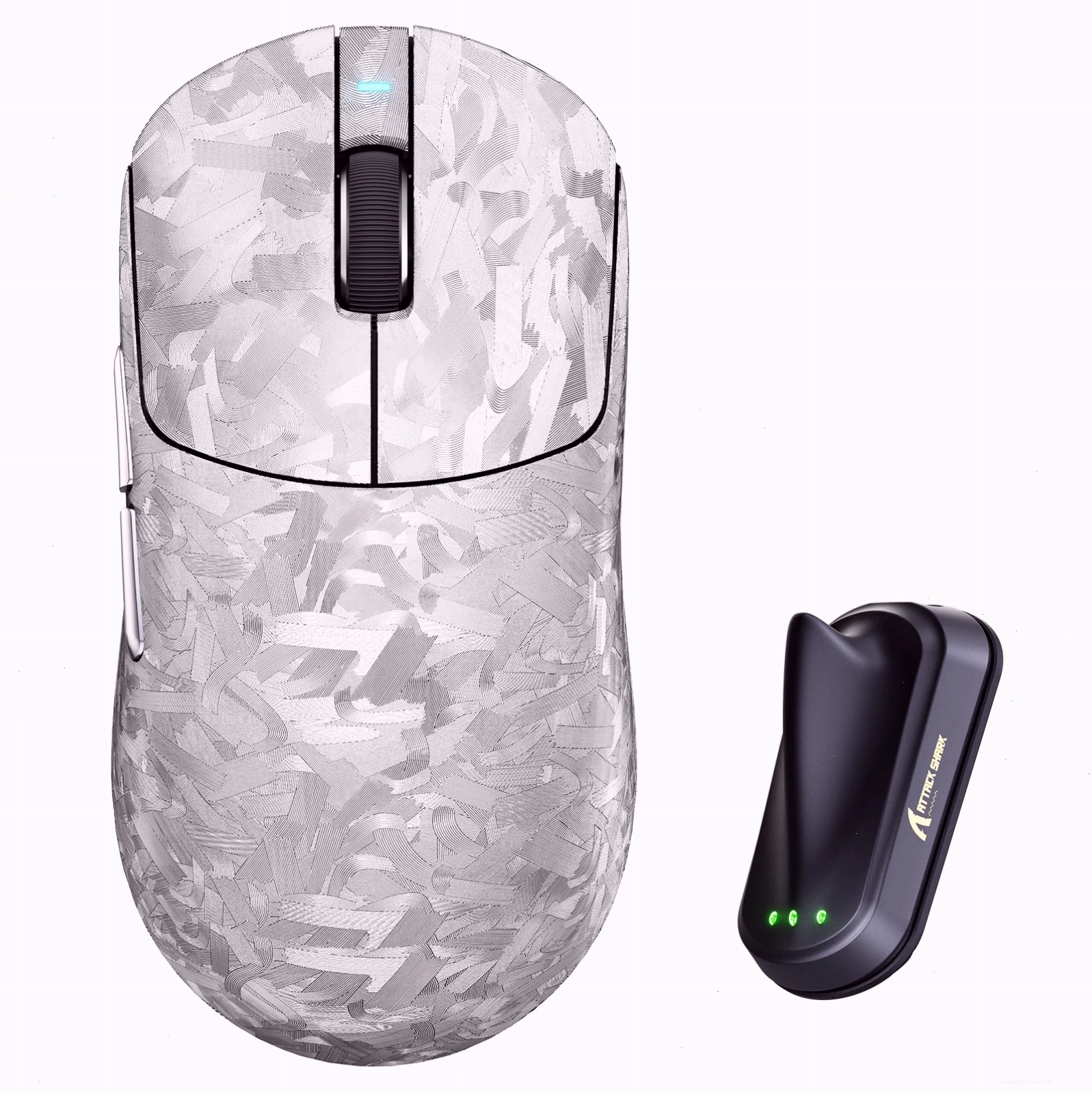
Trang web của Attack Shark cung cấp một công cụ kiểm tra chuột mạnh mẽ, không chỉ đo lường số lần nhấp mà còn hiển thị độ trễ (latency) giữa các lần nhấp.
Cách sử dụng:
- Truy cập trang web của Attack Shark.
- Nhấp vào nút bấm chuột cần kiểm tra. Công cụ sẽ tự động ghi nhận số lần nhấp và hiển thị thông số 'Interval' (khoảng thời gian giữa các lần nhấp).
- Lưu ý: Một khoảng thời gian 'Interval' thấp (ví dụ: dưới 10ms) thường là dấu hiệu của lỗi double click, trừ khi bạn đang sử dụng các kỹ thuật đặc biệt như drag clicking. Đối với chơi game, khoảng thời gian lý tưởng thường từ 40ms đến 90ms.
2. Công cụ từ Máy Tính Đại Việt
Máy Tính Đại Việt cung cấp một công cụ đơn giản, tập trung vào việc kiểm tra lỗi nhấp đúp và các lỗi màn hình khác.
Cách sử dụng:
- Truy cập trang web của Máy Tính Đại Việt.
- Nhấp vào khu vực được chỉ định trên màn hình để bắt đầu quá trình kiểm tra.
- Quan sát kết quả hiển thị để đánh giá tình trạng của nút bấm chuột.
3. Công cụ từ HeroMC
HeroMC giới thiệu một công cụ kiểm tra chuột đơn giản, dễ hiểu, giúp người dùng nhanh chóng xác định lỗi double click.
Cách sử dụng:
- Truy cập vào bài viết về kiểm tra chuột của HeroMC.
- Thực hiện theo hướng dẫn để tiến hành test.
Các bước thực hiện Double Click Test
Quy trình kiểm tra lỗi nhấp đúp thường khá đơn giản và không yêu cầu kiến thức kỹ thuật chuyên sâu. Dưới đây là các bước cơ bản bạn có thể áp dụng với hầu hết các công cụ online:
- Truy cập trang web công cụ: Mở trình duyệt web và truy cập vào một trong các địa chỉ cung cấp công cụ double click test như đã đề cập ở trên.
- Chuẩn bị chuột: Đảm bảo chuột của bạn được kết nối ổn định với máy tính.
- Bắt đầu kiểm tra: Làm theo hướng dẫn trên giao diện của công cụ. Thông thường, bạn chỉ cần nhấp liên tục vào nút chuột trái (hoặc các nút khác nếu công cụ hỗ trợ).
- Quan sát kết quả: Theo dõi các chỉ số hiển thị trên màn hình, chẳng hạn như tổng số lần nhấp (Total Clicks), khoảng thời gian giữa các lần nhấp (Interval/Latency), hoặc thông báo lỗi nếu có.
- Đánh giá: Dựa vào các thông số, bạn có thể nhận định được tình trạng của chuột. Nếu số lần nhấp tăng lên nhiều hơn số lần bạn thực hiện, hoặc khoảng thời gian giữa các lần nhấp quá thấp, thì chuột của bạn có thể đang gặp lỗi double click.
Nguyên nhân và cách khắc phục lỗi double click
Sau khi xác định chuột có lỗi, bạn có thể thử một số giải pháp sau đây:
| Nguyên nhân | Giải pháp đề xuất |
|---|---|
| Switch chuột bị bẩn hoặc oxy hóa | Thử vệ sinh bên trong switch bằng khí nén hoặc dung dịch vệ sinh chuyên dụng. Nếu không tự tin, hãy mang ra cửa hàng sửa chữa. |
| Switch bị hao mòn, hư hỏng | Thay thế switch mới. Đây là giải pháp hiệu quả nhất nhưng đòi hỏi kỹ năng hàn và am hiểu về linh kiện. |
| Cài đặt độ nhạy chuột của hệ điều hành | Điều chỉnh tốc độ nhấp đúp trong cài đặt chuột của Windows hoặc macOS. Giảm tốc độ nhấp đúp có thể giúp hạn chế lỗi này. |
| Lỗi driver hoặc phần mềm | Cập nhật driver chuột lên phiên bản mới nhất hoặc gỡ bỏ cài đặt driver cũ và cài lại. Kiểm tra xem có phần mềm nào đang xung đột với chuột hay không. |
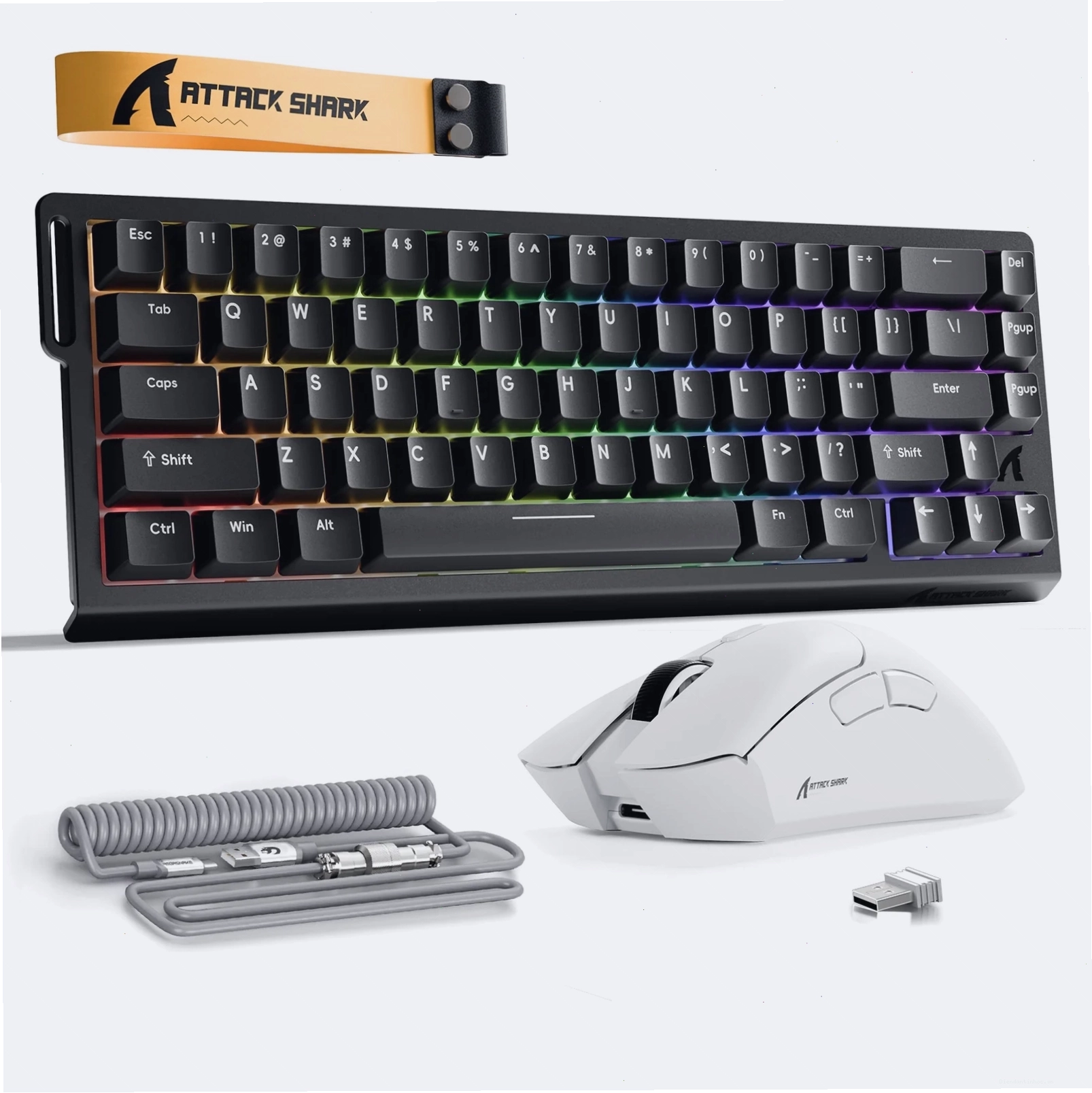
Nếu các giải pháp phần mềm không hiệu quả và việc sửa chữa phần cứng quá phức tạp, việc cân nhắc mua một chiếc chuột mới, đặc biệt là các dòng chuột gaming được thiết kế với switch chất lượng cao và độ bền tốt như các sản phẩm của Attack Shark, có thể là lựa chọn tối ưu.
Lời khuyên khi chọn công cụ kiểm tra chuột
Khi lựa chọn một công cụ double click test, bạn nên ưu tiên những công cụ:
- Cung cấp thông số chi tiết: Ngoài số lần nhấp, các chỉ số như độ trễ (latency), tần suất nhấp (polling rate) cũng rất quan trọng, đặc biệt đối với game thủ.
- Giao diện thân thiện: Dễ sử dụng và dễ hiểu, không yêu cầu cài đặt phức tạp.
- Đáng tin cậy: Được nhiều người dùng đánh giá cao và có nguồn gốc rõ ràng.
Việc kiểm tra chuột định kỳ bằng các công cụ double click tester này sẽ giúp bạn phát hiện sớm các vấn đề, đảm bảo trải nghiệm sử dụng mượt mà và hiệu quả.
Đừng để lỗi double click làm gián đoạn công việc hay giải trí của bạn. Hãy sử dụng ngay các công cụ kiểm tra trực tuyến để đánh giá tình trạng chuột và tìm ra giải pháp phù hợp nhất!