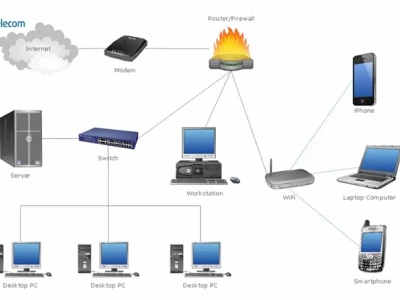

Bạn đang gặp phải thông báo lỗi "Máy chủ DNS không phản hồi" (DNS server not responding) và không thể truy cập bất kỳ trang web nào, dù kết nối Internet của bạn có vẻ vẫn hoạt động bình thường? Đây là một sự cố khá phổ biến nhưng may mắn là có thể khắc phục được trong vài phút. Bài viết này sẽ hướng dẫn bạn từng bước để xử lý triệt để vấn đề này.
Máy chủ DNS là gì và tại sao nó quan trọng?
Hệ thống Tên miền (Domain Name System - DNS) hoạt động như một "danh bạ" của Internet. Khi bạn gõ một địa chỉ web vào trình duyệt, máy chủ DNS sẽ tra cứu và cung cấp địa chỉ IP tương ứng của máy chủ chứa trang web đó. Nếu máy chủ DNS gặp sự cố hoặc không phản hồi, quá trình này sẽ bị gián đoạn, dẫn đến lỗi mà bạn đang gặp phải.
Kiểm tra xem DNS có thực sự là nguyên nhân: Để xác định vấn đề có phải do DNS hay không, hãy thử truy cập một trang web bằng cách nhập trực tiếp địa chỉ IP của nó, ví dụ: 8.8.8.8. Nếu trang web tải được, kết nối Internet của bạn đang hoạt động tốt và vấn đề nằm ở DNS. Nếu không có gì tải được, có thể sự cố nằm ở kết nối mạng tổng thể.
Những nguyên nhân phổ biến gây ra lỗi "Máy chủ DNS không phản hồi"
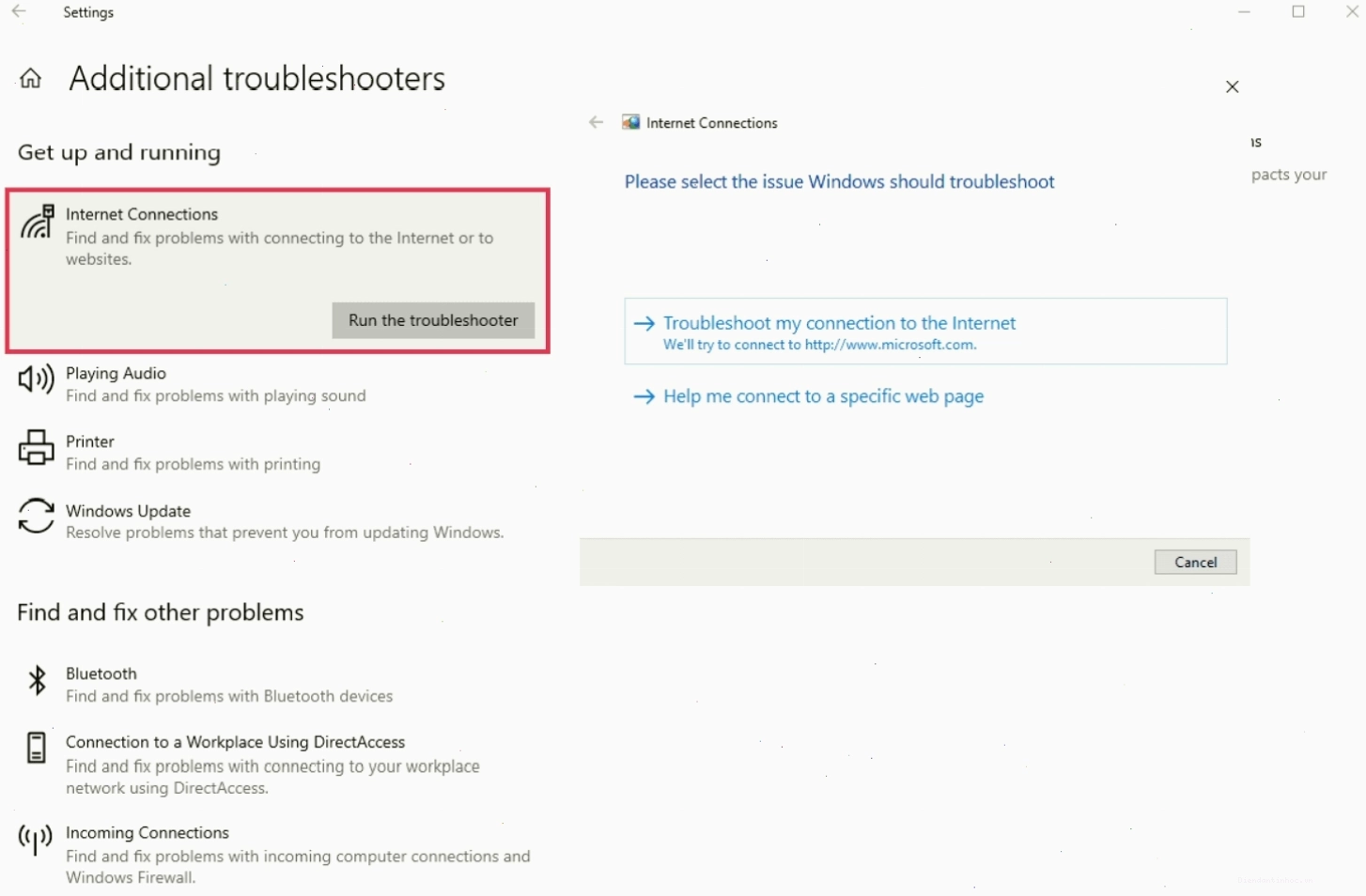
Có nhiều yếu tố có thể dẫn đến tình trạng máy chủ DNS không phản hồi. Việc xác định đúng nguyên nhân sẽ giúp bạn áp dụng giải pháp phù hợp và hiệu quả nhất:
- Bộ nhớ đệm DNS bị lỗi (Corrupted DNS cache): Thiết bị của bạn lưu trữ thông tin tra cứu DNS gần đây để tăng tốc độ duyệt web. Tuy nhiên, dữ liệu này có thể bị lỗi thời hoặc hỏng, dẫn đến việc trả về kết quả sai.
- Sự cố từ máy chủ DNS của Nhà cung cấp dịch vụ Internet (ISP): ISP của bạn thường cung cấp máy chủ DNS mặc định. Nếu máy chủ này gặp trục trặc, quá tải hoặc ngừng hoạt động, các yêu cầu tra cứu của bạn sẽ không nhận được phản hồi.
- Vấn đề với bộ định tuyến (Router): Bộ định tuyến quản lý các yêu cầu DNS cho toàn bộ mạng của bạn. Lỗi phần mềm, firmware lỗi thời hoặc phần cứng hoạt động không ổn định có thể làm hỏng các yêu cầu này.
- Tường lửa hoặc phần mềm diệt virus quá chặt chẽ: Một số phần mềm bảo mật được cấu hình quá nghiêm ngặt có thể chặn nhầm lưu lượng DNS, gây ra lỗi.
- Cài đặt mạng lỗi thời: Driver card mạng đã cũ hoặc không tương thích có thể ngăn thiết bị của bạn giao tiếp đúng cách với máy chủ DNS.
Các bước khắc phục lỗi "Máy chủ DNS không phản hồi"
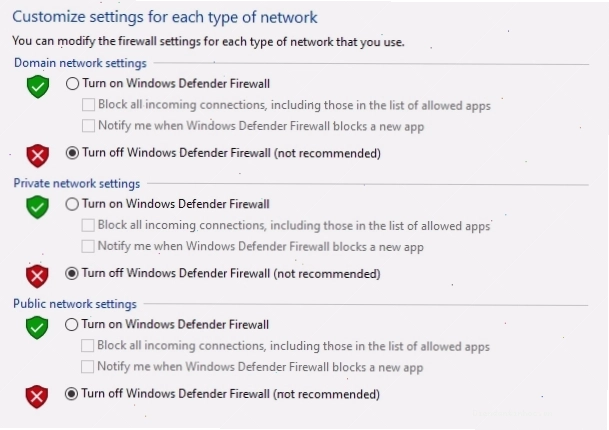
Dưới đây là các giải pháp được sắp xếp theo mức độ đơn giản và hiệu quả, từ nhanh nhất đến phức tạp hơn. Hãy bắt đầu từ giải pháp đầu tiên và tiến hành lần lượt cho đến khi lỗi được khắc phục.
Bước 1: Khởi động lại bộ định tuyến và thiết bị của bạn
Đây là bước khắc phục đầu tiên và thường mang lại hiệu quả cao nhất cho nhiều người dùng. Việc khởi động lại bộ định tuyến giúp xóa bộ nhớ tạm thời, loại bỏ dữ liệu DNS cũ và thiết lập lại kết nối mới với máy chủ DNS của ISP.
- Rút dây nguồn của bộ định tuyến khỏi ổ cắm.
- Chờ khoảng 30 giây.
- Cắm lại dây nguồn và chờ bộ định tuyến khởi động hoàn toàn.
- Khởi động lại máy tính hoặc thiết bị bạn đang sử dụng.
Bước 2: Xóa bộ nhớ đệm DNS (Flush DNS Cache)
Bộ nhớ đệm DNS lỗi thời là một trong những nguyên nhân phổ biến nhất. Xóa bộ nhớ đệm sẽ buộc hệ thống phải tải lại thông tin DNS mới nhất.
Đối với Windows:
- Mở Command Prompt với quyền quản trị viên (Tìm "cmd", nhấp chuột phải và chọn "Run as administrator").
- Gõ lệnh sau và nhấn Enter:
ipconfig /flushdns - Bạn sẽ thấy thông báo "Successfully flushed the DNS Resolver Cache." (Đã xóa bộ nhớ đệm DNS thành công).
Đối với macOS:
- Mở Terminal (Tìm Terminal trong Applications > Utilities).
- Gõ lệnh tương ứng với phiên bản macOS của bạn và nhấn Enter (ví dụ:
sudo dscacheutil -flushcache; sudo killall -HUP mDNSResponder).
Bước 3: Thay đổi máy chủ DNS sang máy chủ công cộng
Nếu máy chủ DNS của ISP gặp sự cố, bạn có thể chuyển sang sử dụng các máy chủ DNS công cộng đáng tin cậy như Google DNS hoặc Cloudflare DNS.
Sử dụng Google DNS (8.8.8.8 và 8.8.4.4):
- Truy cập vào cài đặt mạng của thiết bị (hoặc router).
- Tìm mục cài đặt DNS.
- Thay đổi địa chỉ máy chủ DNS chính thành 8.8.8.8 và máy chủ DNS phụ thành 8.8.4.4.
Sử dụng Cloudflare DNS (1.1.1.1 và 1.0.0.1):
- Tương tự, vào cài đặt DNS.
- Thay đổi địa chỉ máy chủ DNS chính thành 1.1.1.1 và máy chủ DNS phụ thành 1.0.0.1.
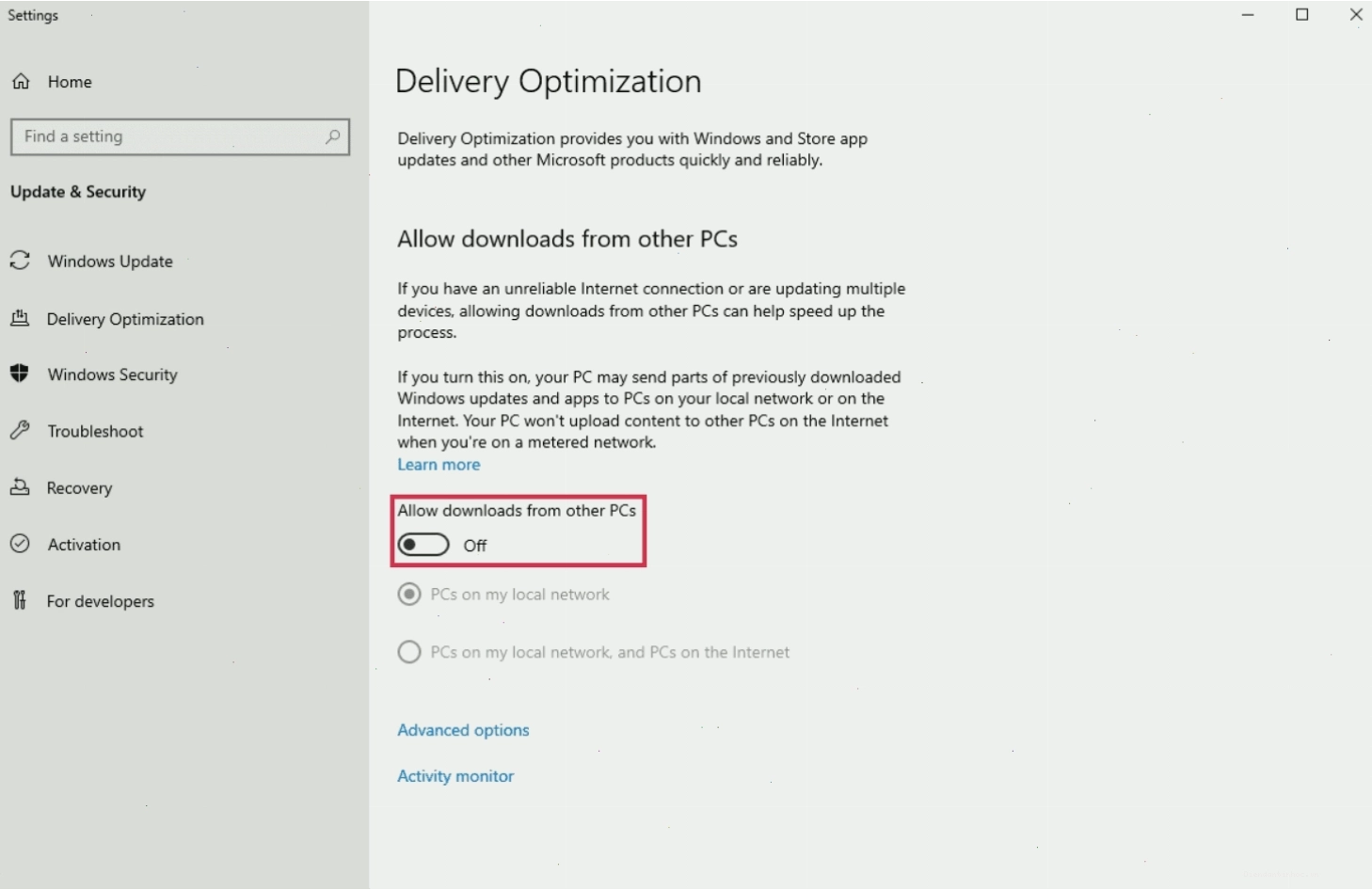
Bước 4: Kiểm tra cài đặt Tường lửa và Phần mềm diệt virus
Các quy tắc tường lửa hoặc phần mềm diệt virus quá nghiêm ngặt có thể chặn truy cập DNS. Hãy thử tạm thời vô hiệu hóa chúng để xem lỗi có biến mất không. Nếu có, bạn cần điều chỉnh lại cài đặt của phần mềm bảo mật để cho phép lưu lượng DNS hoạt động.
Bước 5: Cập nhật Driver Card mạng
Driver card mạng lỗi thời hoặc bị hỏng có thể gây ra các vấn đề về kết nối, bao gồm cả lỗi DNS. Hãy truy cập trang web của nhà sản xuất card mạng hoặc máy tính để tải về và cài đặt phiên bản driver mới nhất.
Bước 6: Sử dụng chế độ An toàn với Mạng (Safe Mode with Networking)
Khởi động Windows ở chế độ An toàn với Mạng cho phép hệ thống chỉ chạy các dịch vụ cần thiết và driver mạng cơ bản. Nếu lỗi DNS không xuất hiện ở chế độ này, vấn đề có thể do một ứng dụng hoặc dịch vụ bên thứ ba gây ra.
Bước 7: Khôi phục cài đặt mạng
Nếu các bước trên không hiệu quả, bạn có thể thử khôi phục cài đặt mạng về trạng thái mặc định. Thao tác này sẽ gỡ cài đặt tất cả các bộ điều hợp mạng và đặt lại các thành phần mạng khác về cấu hình ban đầu.
Đối với Windows:
- Vào Settings > Network & Internet > Status.
- Cuộn xuống và chọn "Network reset".
- Nhấp vào "Reset now" và xác nhận. Máy tính sẽ khởi động lại sau đó.
Khi nào cần liên hệ Nhà cung cấp dịch vụ Internet (ISP)?
Nếu sau khi thử tất cả các giải pháp trên mà lỗi "Máy chủ DNS không phản hồi" vẫn tiếp diễn, có thể vấn đề nằm ở hạ tầng mạng của ISP hoặc bộ định tuyến của bạn đã gặp sự cố nghiêm trọng. Lúc này, bạn nên liên hệ trực tiếp với bộ phận hỗ trợ kỹ thuật của ISP để được trợ giúp chuyên sâu hơn.