Bo mạch chủ (motherboard) là trái tim của mọi hệ thống máy tính, quyết định khả năng hoạt động, khả năng nâng cấp và các tính năng mà cỗ máy của bạn sở hữu. Từ việc hỗ trợ loại bộ xử lý nào, dung lượng RAM bao nhiêu, cho đến khả năng kết nối các thiết bị ngoại vi hay các tính năng nâng cao như ép xung, bo mạch chủ đóng vai trò nền tảng quan trọng. Mặc dù không phải lúc nào bạn cũng cần biết chính xác mã bo mạch chủ của mình cho các tác vụ thông thường, nhưng thông tin này trở nên vô cùng cần thiết khi bạn có ý định nâng cấp phần cứng, kiểm tra khả năng tương thích hoặc khắc phục sự cố.
Các phương pháp kiểm tra mã bo mạch chủ trên Windows
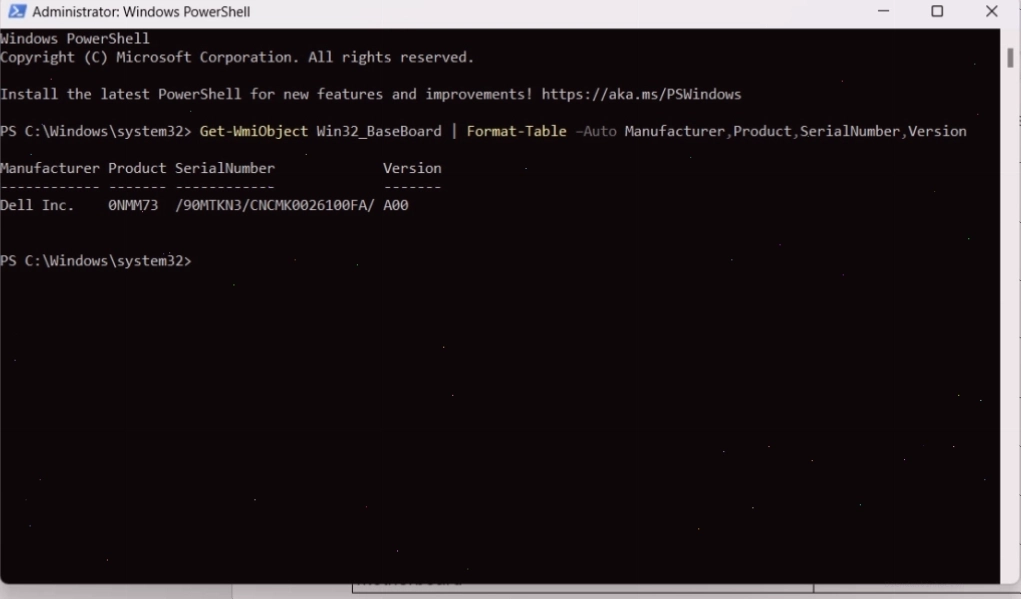
Hệ điều hành Windows cung cấp nhiều công cụ tích hợp sẵn và các phần mềm bên thứ ba hữu ích giúp bạn dễ dàng xác định thông tin bo mạch chủ.
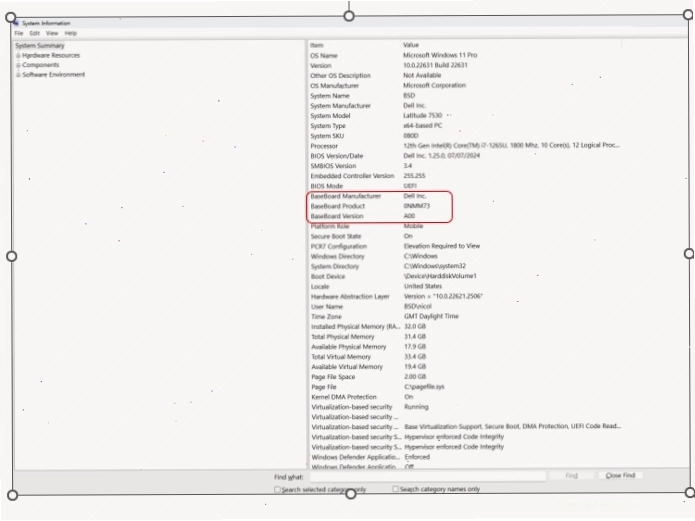
Sử dụng công cụ Thông tin Hệ thống (System Information)
Đây là cách đơn giản và nhanh chóng nhất để kiểm tra mã bo mạch chủ trực tiếp trên Windows.
- Nhấn tổ hợp phím
Windows + Rđể mở hộp thoại Run. - Nhập
msinfo32và nhấn OK. - Trong cửa sổ System Information, tìm đến mục BaseBoard Manufacturer (Nhà sản xuất bo mạch chủ), BaseBoard Product (Model bo mạch chủ) và BaseBoard Version (Phiên bản bo mạch chủ). Thông tin này thường nằm ở khoảng giữa trang đầu tiên.
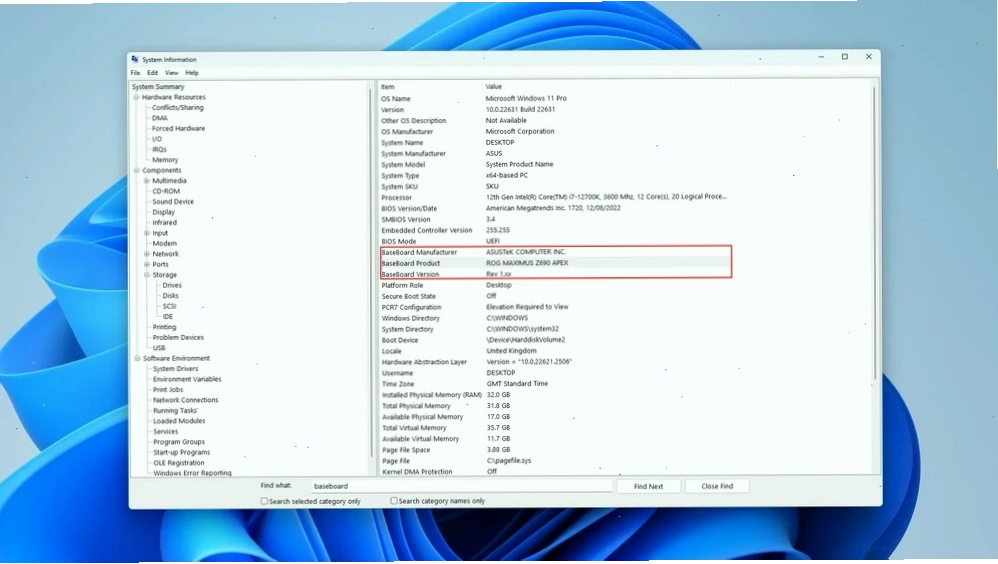
Ngoài thông tin về bo mạch chủ, công cụ này còn cung cấp các chi tiết hữu ích khác như dung lượng RAM, tên bộ xử lý và phiên bản hệ điều hành.
Sử dụng phần mềm CPU-Z
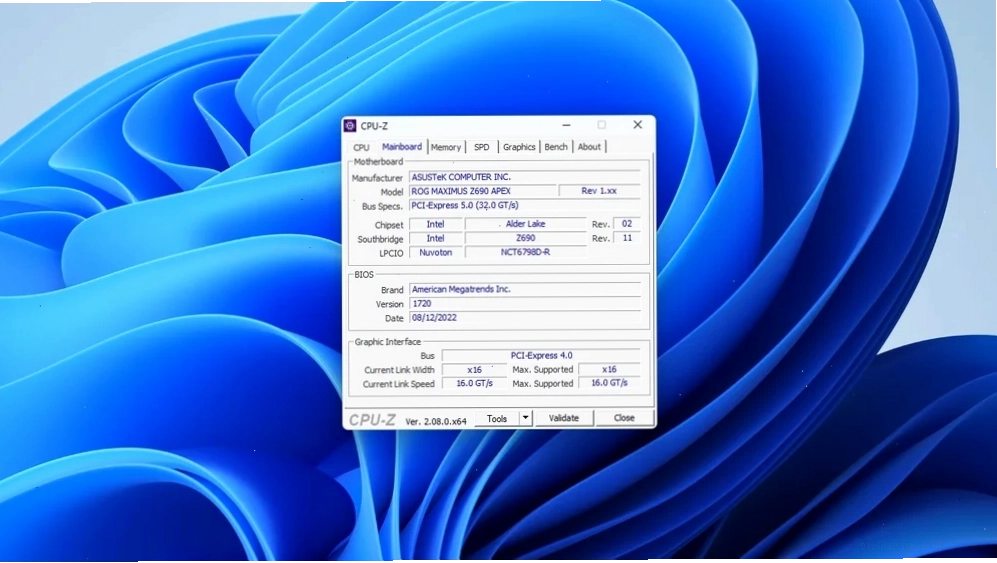
CPU-Z là một phần mềm miễn phí, nhẹ nhưng cung cấp rất nhiều thông tin chi tiết về phần cứng máy tính, bao gồm cả bo mạch chủ.
- Tải về và cài đặt CPU-Z từ trang chủ.
- Khởi chạy ứng dụng.
- Chuyển đến tab Mainboard. Tại đây, bạn sẽ thấy rõ tên nhà sản xuất (Manufacturer) và model sản phẩm (Model) của bo mạch chủ.
Kiểm tra trực tiếp trên bo mạch chủ (vật lý)
Trong một số trường hợp, bạn có thể cần kiểm tra thông tin trực tiếp trên bo mạch chủ nếu các phương pháp phần mềm gặp trục trặc hoặc bạn muốn xác nhận.
- Tắt hoàn toàn máy tính và rút dây nguồn.
- Mở vỏ case máy tính.
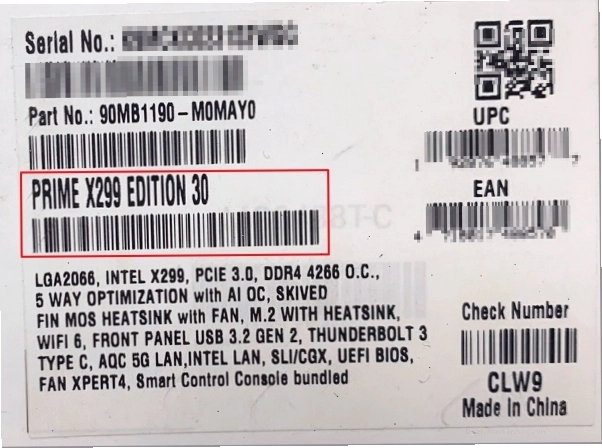
- Tìm kiếm tên nhà sản xuất và mã model được in trực tiếp trên bề mặt bo mạch chủ. Chúng thường nằm gần khe cắm CPU, các khe RAM hoặc khe cắm PCIe.
Cách kiểm tra mã bo mạch chủ trên Mac
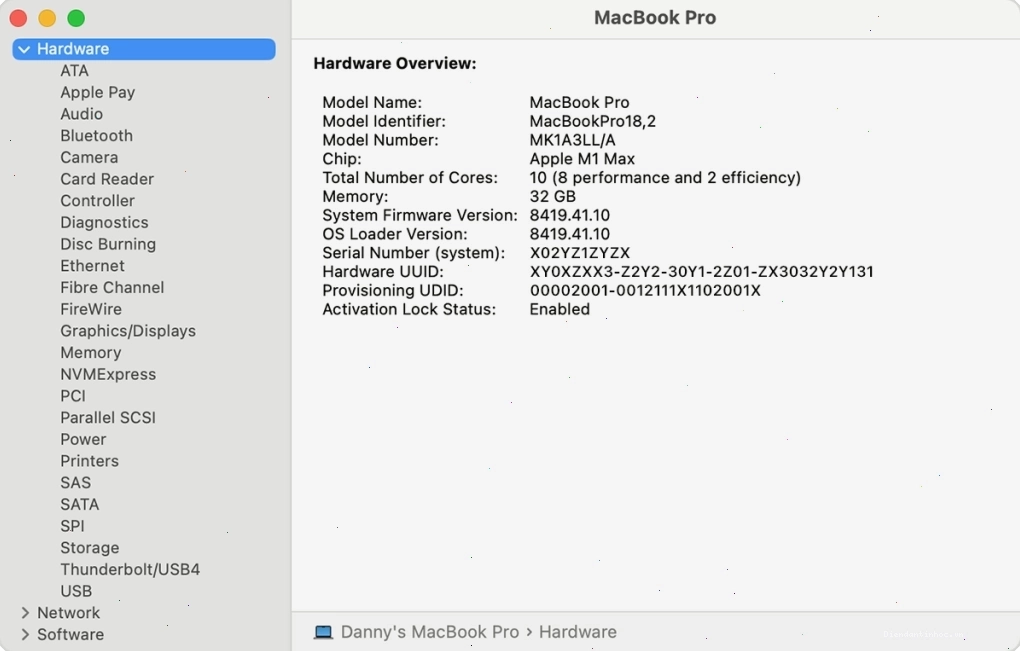
Đối với người dùng máy Mac, việc kiểm tra thông tin bo mạch chủ cũng rất đơn giản thông qua tiện ích Hệ thống (System Information).
- Nhấp vào menu Apple (biểu tượng quả táo) ở góc trên cùng bên trái màn hình.
- Chọn About This Mac.
- Trong cửa sổ hiện ra, nhấp vào nút System Report....
- Trong mục Hardware, tìm đến Model Name và Model Identifier. Đây là các thông tin đại diện cho model máy Mac của bạn, tương ứng với bo mạch chủ được tích hợp bên trong.
Vì sao bo mạch chủ lại quan trọng?
Bo mạch chủ là xương sống kết nối tất cả các bộ phận của máy tính, bao gồm CPU, RAM, ổ cứng SSD, card đồ họa, các cổng USB và thiết bị ngoại vi. Nó đóng vai trò trung gian, đảm bảo mọi linh kiện giao tiếp và hoạt động nhịp nhàng với nhau. Khi bạn muốn nâng cấp bất kỳ thành phần nào, từ dung lượng RAM, tốc độ ổ cứng hay sức mạnh đồ họa, việc nắm rõ thông số của bo mạch chủ sẽ giúp bạn lựa chọn được những linh kiện tương thích, tránh lãng phí thời gian và tiền bạc.
Cập nhật BIOS và driver cho bo mạch chủ
Sau khi xác định được chính xác model bo mạch chủ, bạn nên truy cập trang web của nhà sản xuất để kiểm tra và tải về các bản cập nhật BIOS, driver mới nhất. Việc này giúp cải thiện hiệu năng, tăng cường độ ổn định và vá các lỗ hổng bảo mật cho hệ thống của bạn.
- Truy cập website nhà sản xuất bo mạch chủ (ví dụ: ASUS, Gigabyte, MSI, ASRock).
- Tìm đến mục Hỗ trợ (Support) hoặc Tải xuống (Downloads).
- Nhập model bo mạch chủ của bạn để tìm đúng trang sản phẩm.
- Tải về phiên bản BIOS và driver mới nhất tương thích với hệ điều hành của bạn.
Lời khuyên về việc lựa chọn bo mạch chủ
Khi xây dựng hoặc nâng cấp máy tính, việc lựa chọn bo mạch chủ phù hợp là yếu tố then chốt. Hãy cân nhắc các yếu tố sau:
- Socket CPU: Đảm bảo socket trên bo mạch chủ tương thích với CPU bạn chọn.
- Chipset: Chipset quyết định khả năng hỗ trợ các tính năng như ép xung, số lượng cổng kết nối.
- Khe cắm RAM: Chọn bo mạch chủ hỗ trợ loại RAM (DDR4, DDR5) và dung lượng tối đa bạn cần.
- Cổng kết nối: Kiểm tra số lượng và loại cổng USB, SATA, M.2, PCIe cần thiết cho các thiết bị lưu trữ và card đồ họa.
- Yếu tố hình thức (Form Factor): Lựa chọn kích thước bo mạch chủ (ATX, Micro-ATX, Mini-ITX) phù hợp với vỏ case máy tính.
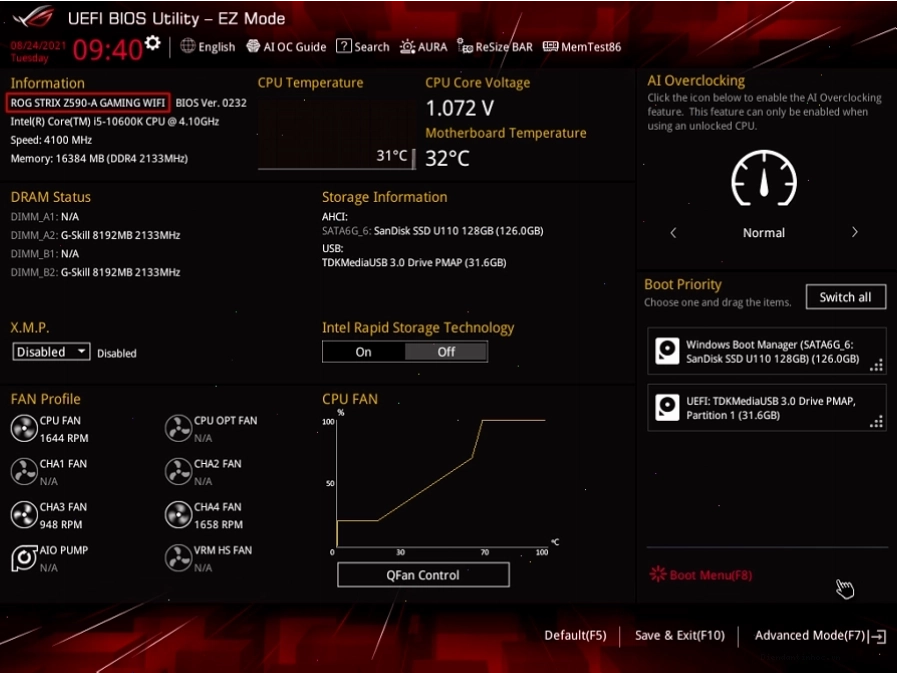
Hiểu rõ model bo mạch chủ của mình không chỉ giúp bạn trong việc nâng cấp mà còn là chìa khóa để khai thác tối đa tiềm năng của chiếc máy tính. Đừng ngần ngại dành chút thời gian để kiểm tra và nắm vững thông tin phần cứng quan trọng này.