Việc tự tay xây dựng một chiếc máy tính cá nhân (PC) không chỉ mang lại trải nghiệm thú vị mà còn giúp bạn sở hữu một cỗ máy tối ưu theo nhu cầu và ngân sách. Năm 2026, với sự phát triển không ngừng của công nghệ, việc build PC càng trở nên dễ dàng hơn bao giờ hết. Bài viết này sẽ dẫn dắt bạn qua từng bước chi tiết, từ khâu chuẩn bị đến khi hoàn thiện, đảm bảo bạn có thể tự tin hoàn thành dự án của mình.
Tóm tắt các bước chính để build PC:
- Chuẩn bị không gian làm việc và dụng cụ cần thiết.
- Lắp đặt CPU, RAM và SSD M.2 lên bo mạch chủ.
- Gắn tản nhiệt CPU và bo mạch chủ vào thùng máy.
- Lắp đặt nguồn (PSU), ổ cứng SATA và card đồ họa (GPU).
- Kết nối cáp nguồn, cáp Front Panel và kiểm tra hệ thống.
Chuẩn bị không gian và vật liệu cần thiết
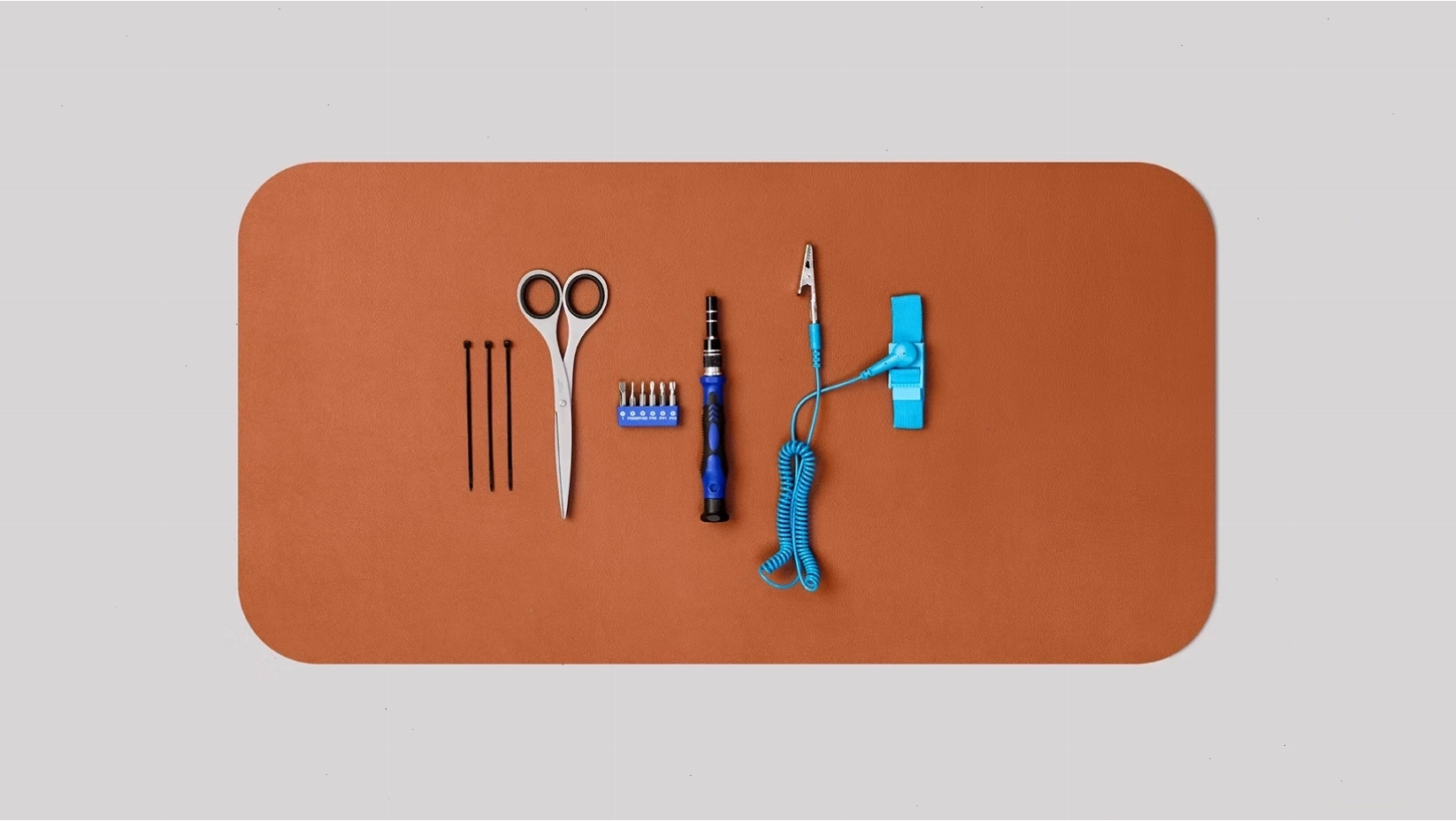
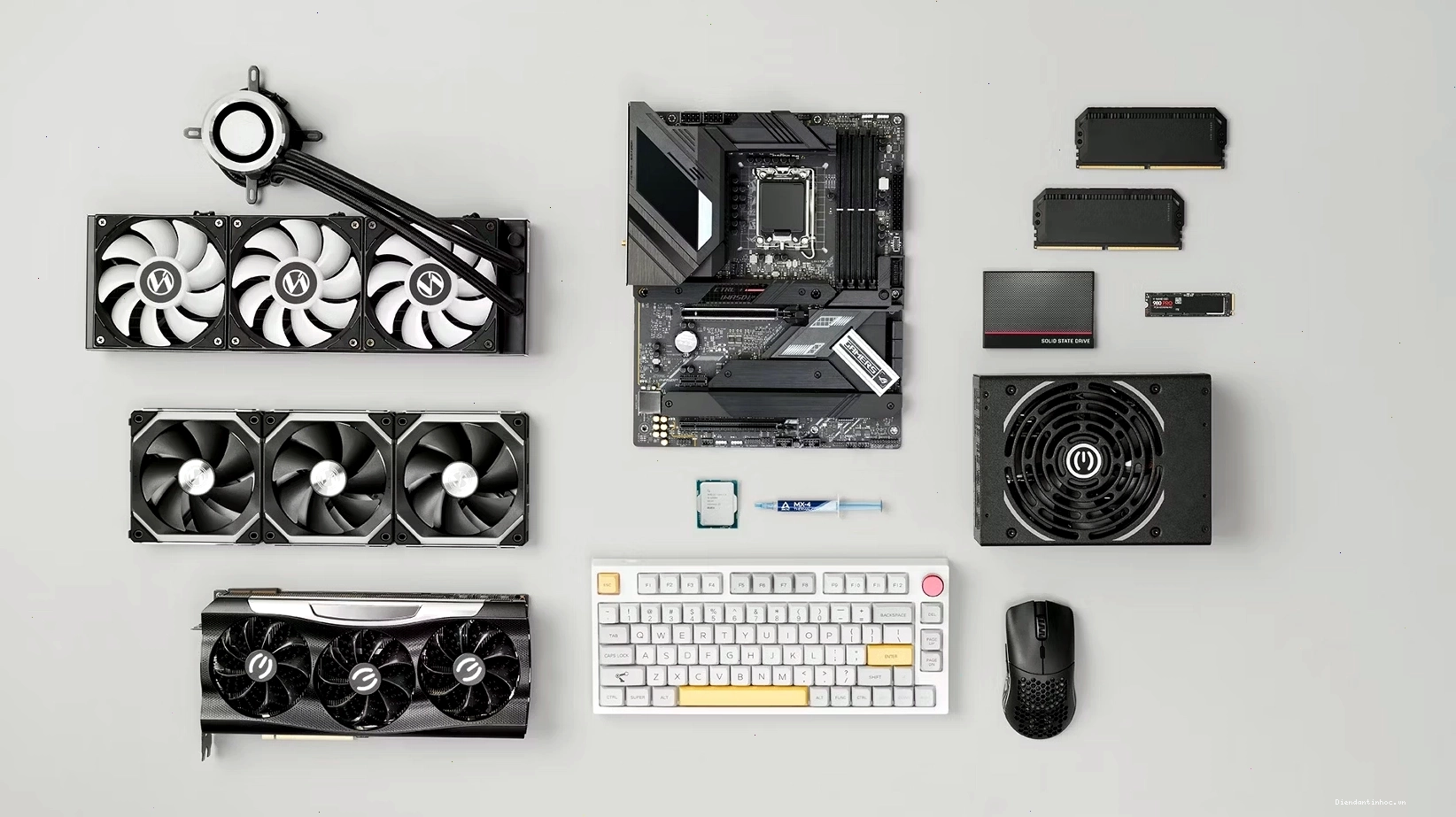
Trước khi bắt tay vào lắp ráp, việc chuẩn bị kỹ lưỡng là yếu tố then chốt để đảm bảo quá trình diễn ra suôn sẻ và an toàn. Một không gian làm việc rộng rãi, đủ ánh sáng sẽ giúp bạn thao tác dễ dàng hơn. Đồng thời, hãy chuẩn bị một bộ tua vít có đầu nam châm để tránh làm rơi rớt ốc vít, và đặc biệt là một vòng đeo tay chống tĩnh điện để bảo vệ các linh kiện nhạy cảm khỏi hư hại do sốc điện.
Bước 1 Lắp đặt CPU
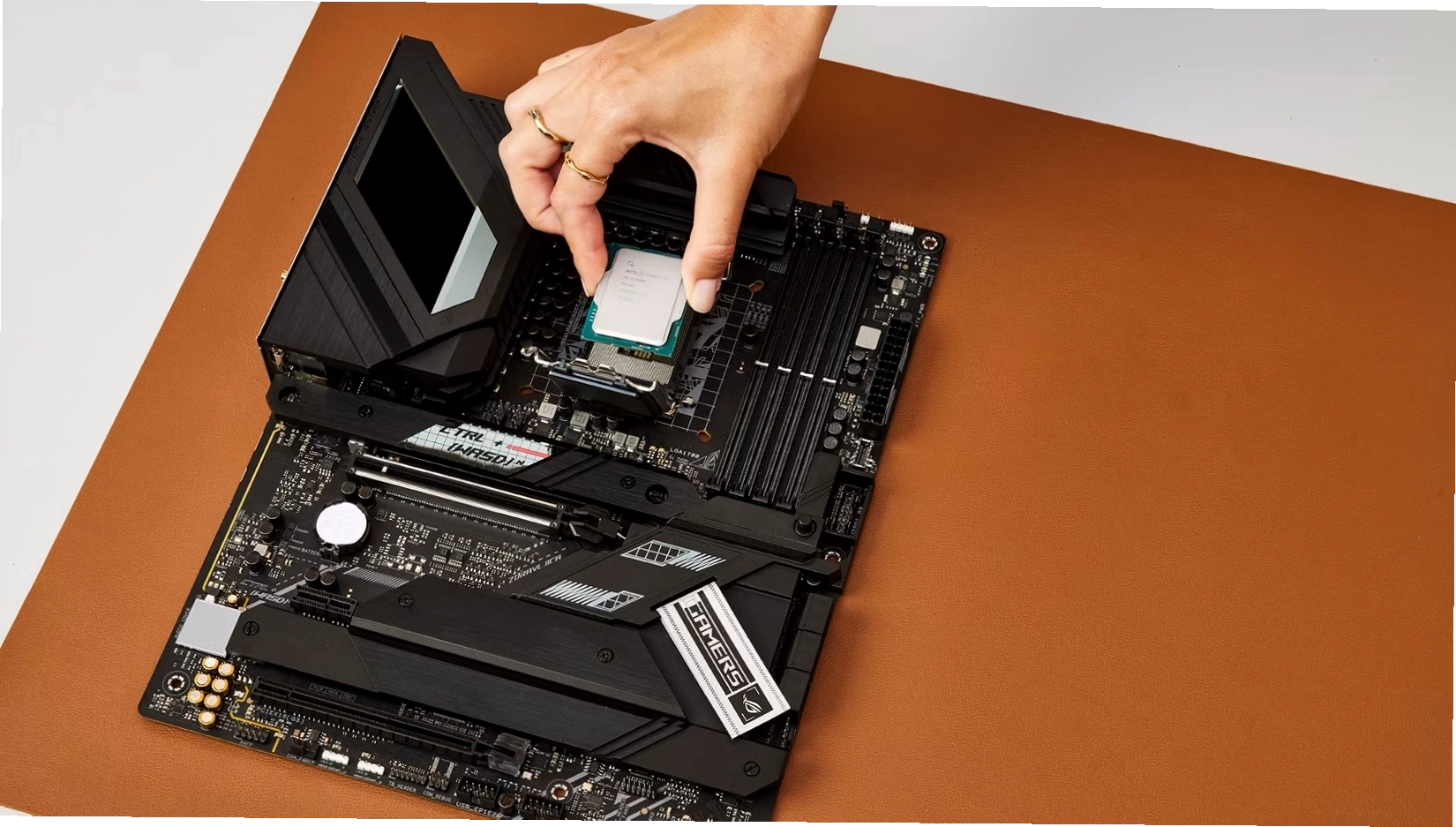
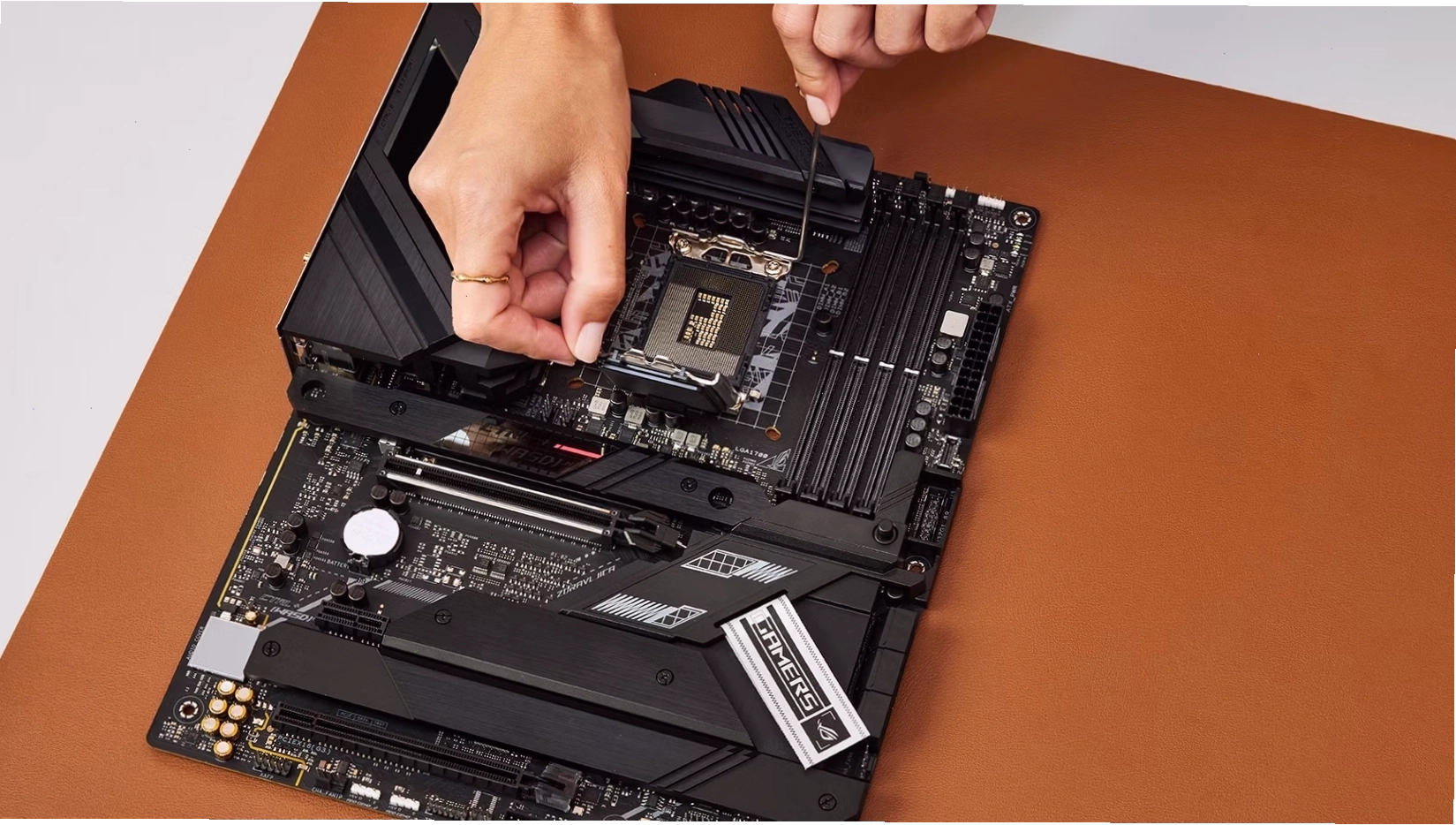
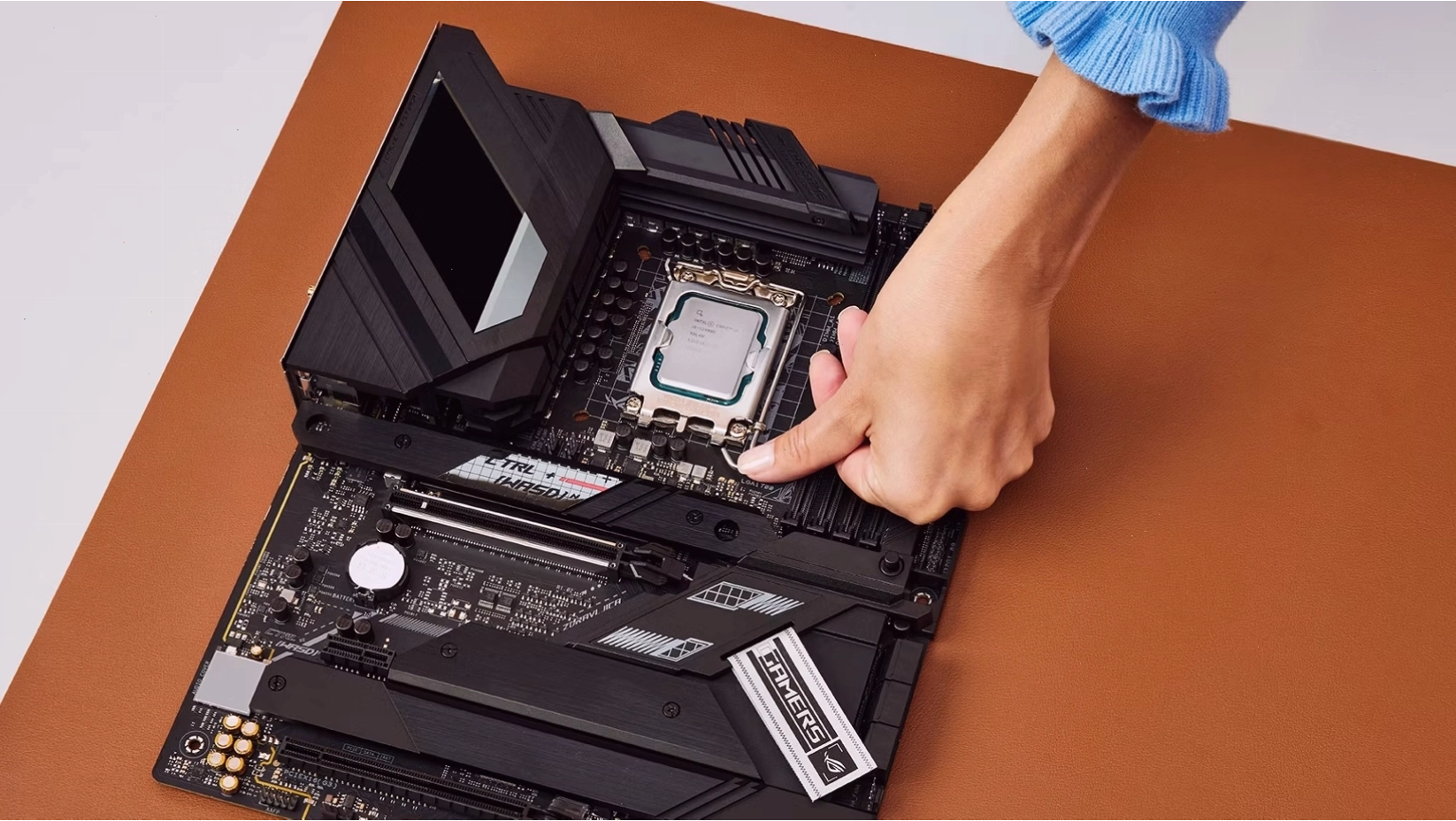
CPU (Bộ xử lý trung tâm) là bộ não của máy tính. Hãy cẩn thận mở lẫy giữ socket trên bo mạch chủ. Đặt CPU vào đúng chiều với các ký hiệu tam giác hoặc khuyết trên CPU và socket phải trùng khớp. Lưu ý không chạm vào các chân hoặc bề mặt tiếp xúc của CPU. Sau khi đặt CPU vào vị trí, nhẹ nhàng đóng lẫy giữ lại.
Bước 2 Lắp đặt SSD M.2
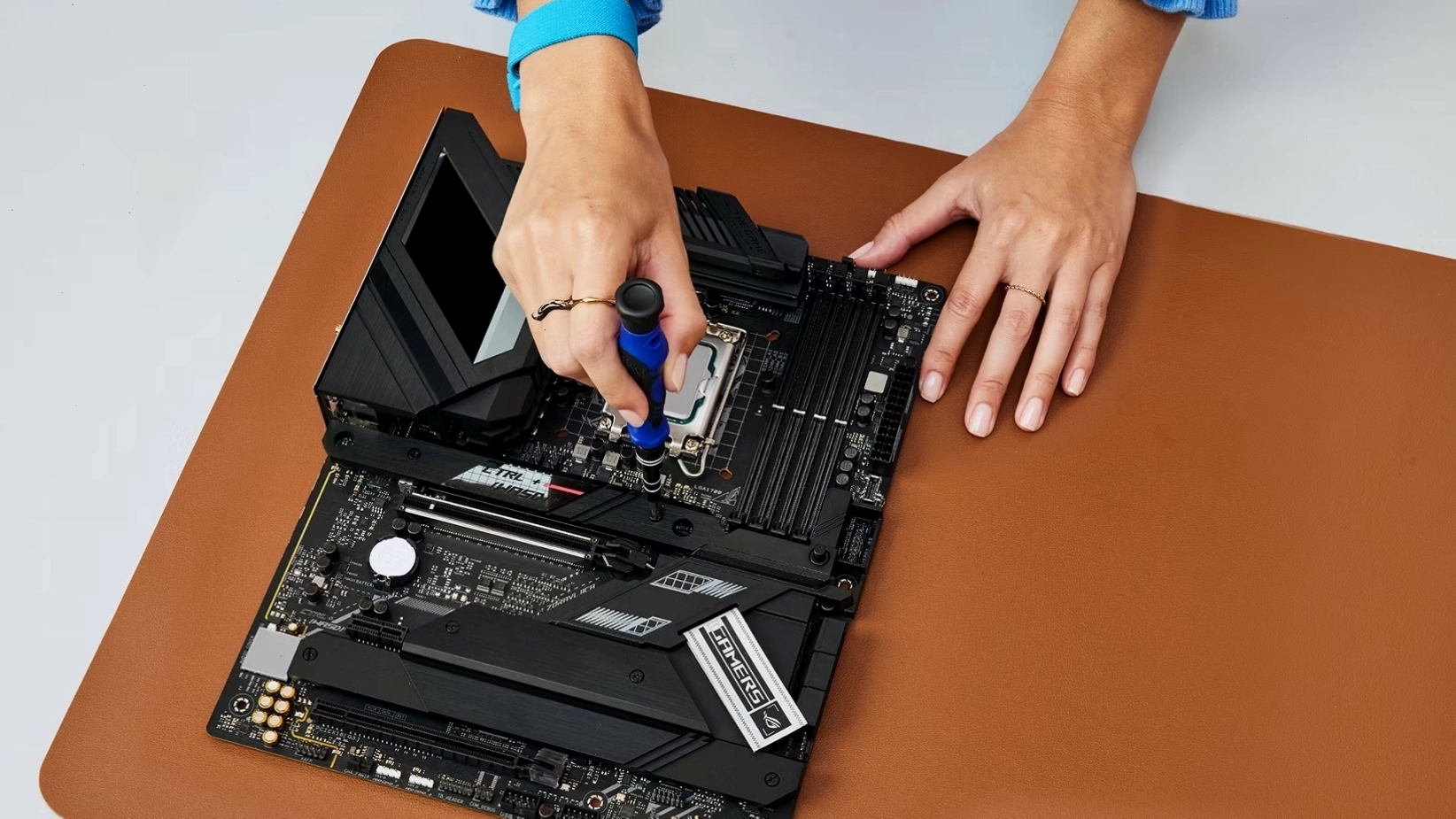
SSD M.2 là loại ổ cứng thể rắn tốc độ cao, thường được gắn trực tiếp lên bo mạch chủ. Xác định khe cắm M.2 trên bo mạch chủ, thường nằm gần CPU. Tháo ốc giữ và đặt SSD M.2 vào khe theo đúng góc. Sau đó, cố định SSD bằng ốc giữ. Nếu SSD có tản nhiệt đi kèm, đừng quên gỡ bỏ lớp phim bảo vệ trên bề mặt tản nhiệt trước khi lắp.
Bước 3 Lắp đặt Tản nhiệt CPU
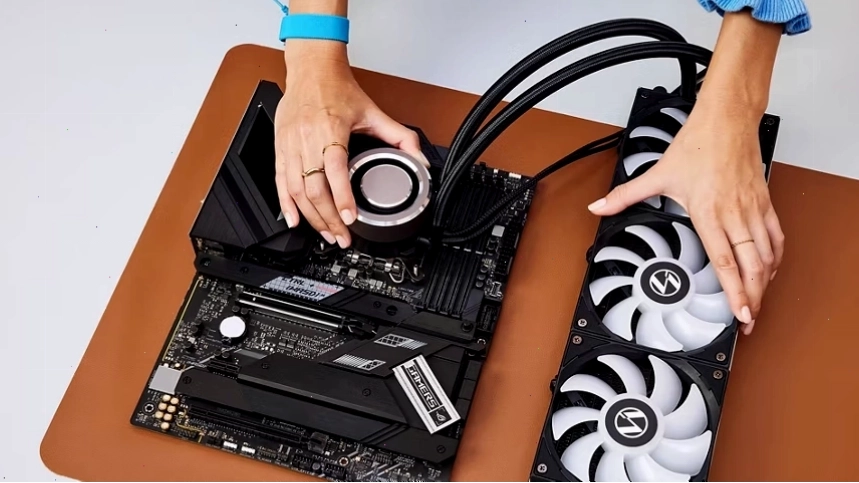
Tản nhiệt CPU đóng vai trò quan trọng trong việc giữ cho CPU hoạt động ở nhiệt độ ổn định. Trước tiên, bôi một lượng keo tản nhiệt vừa đủ lên bề mặt CPU. Sau đó, đặt tản nhiệt lên và cố định theo hướng dẫn của nhà sản xuất. Đảm bảo tản nhiệt được gắn chắc chắn, không có khe hở giữa CPU và đế tản nhiệt để tối ưu hiệu quả làm mát.
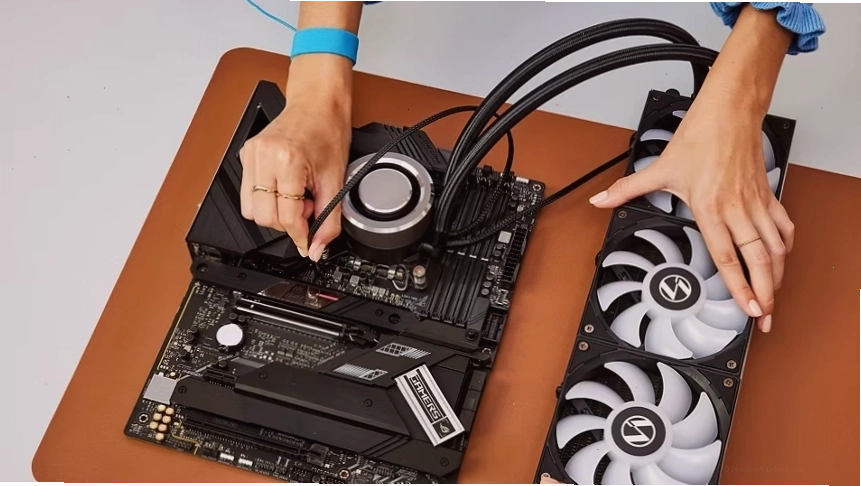
Bước 4 Lắp đặt RAM
RAM (Bộ nhớ truy cập ngẫu nhiên) ảnh hưởng trực tiếp đến khả năng đa nhiệm của máy. Mở hai lẫy giữ ở hai đầu khe cắm RAM trên bo mạch chủ. Căn chỉnh khuyết trên thanh RAM với rãnh trên khe cắm và ấn đều hai đầu thanh RAM xuống cho đến khi nghe tiếng 'click' xác nhận đã vào khớp. Để kích hoạt chế độ Dual Channel, hãy cắm RAM vào các khe thứ hai và thứ tư tính từ CPU.
Bước 5 Gắn Bo mạch chủ vào Thùng máy
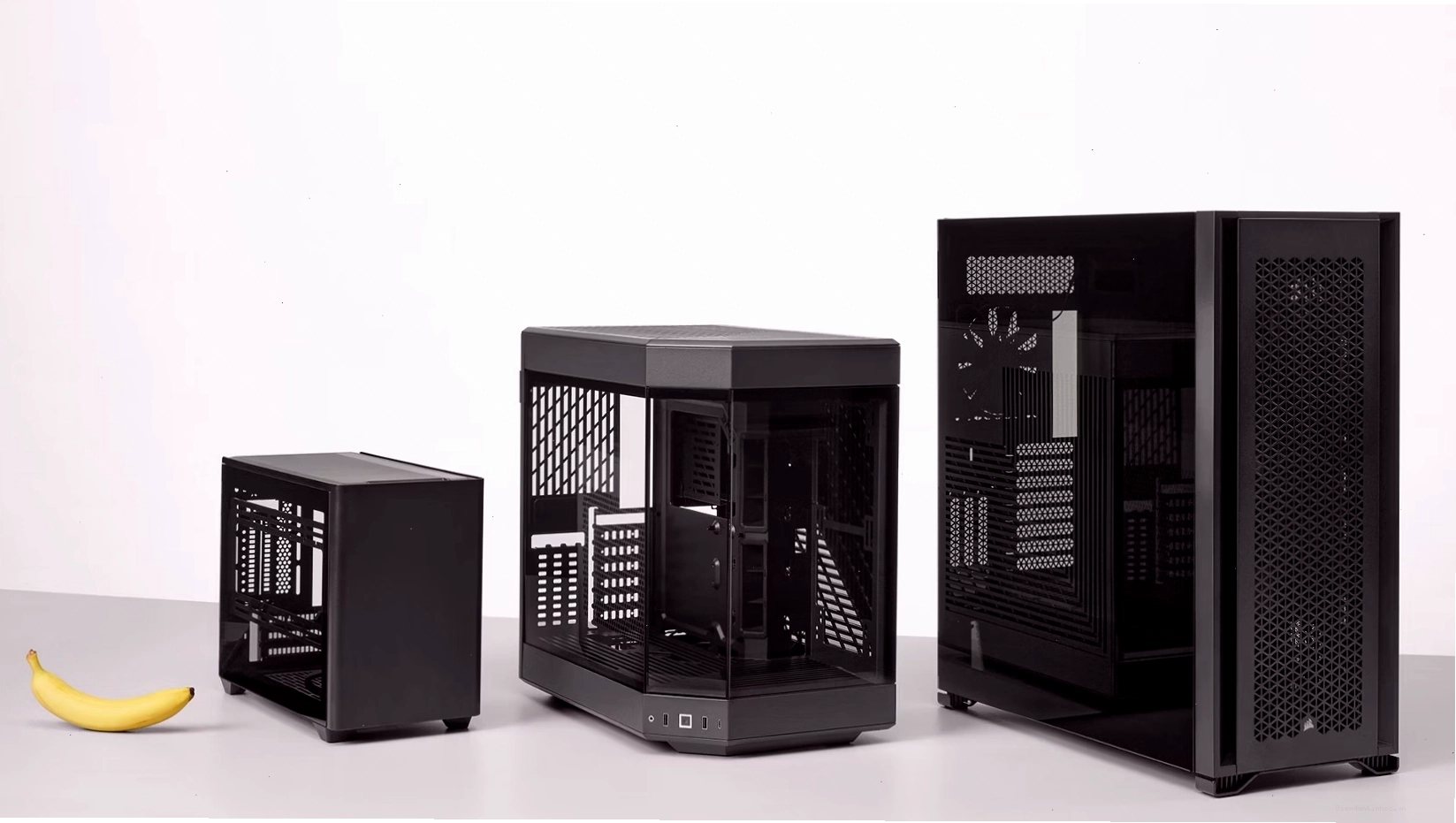
Đặt thùng máy nằm ngang. Đảm bảo các trụ đỡ (standoffs) đã được lắp sẵn trên thùng máy để nâng đỡ bo mạch chủ. Căn chỉnh cổng I/O phía sau bo mạch chủ với khung I/O shield đã được lắp trên thùng máy. Sau đó, đặt bo mạch chủ vào vị trí và bắt vít cố định cẩn thận.
Bước 6 Lắp đặt Ổ cứng SATA
Nếu bạn sử dụng thêm ổ cứng SATA (HDD hoặc SSD), hãy lắp chúng vào các khay ổ cứng trong thùng máy. Kết nối cáp dữ liệu SATA từ ổ cứng vào cổng SATA trên bo mạch chủ và cáp nguồn SATA từ nguồn máy tính (PSU) tới ổ cứng. Ưu tiên sử dụng dây cáp có độ dài phù hợp để đi dây gọn gàng.
Bước 7 Lắp đặt Nguồn (PSU)
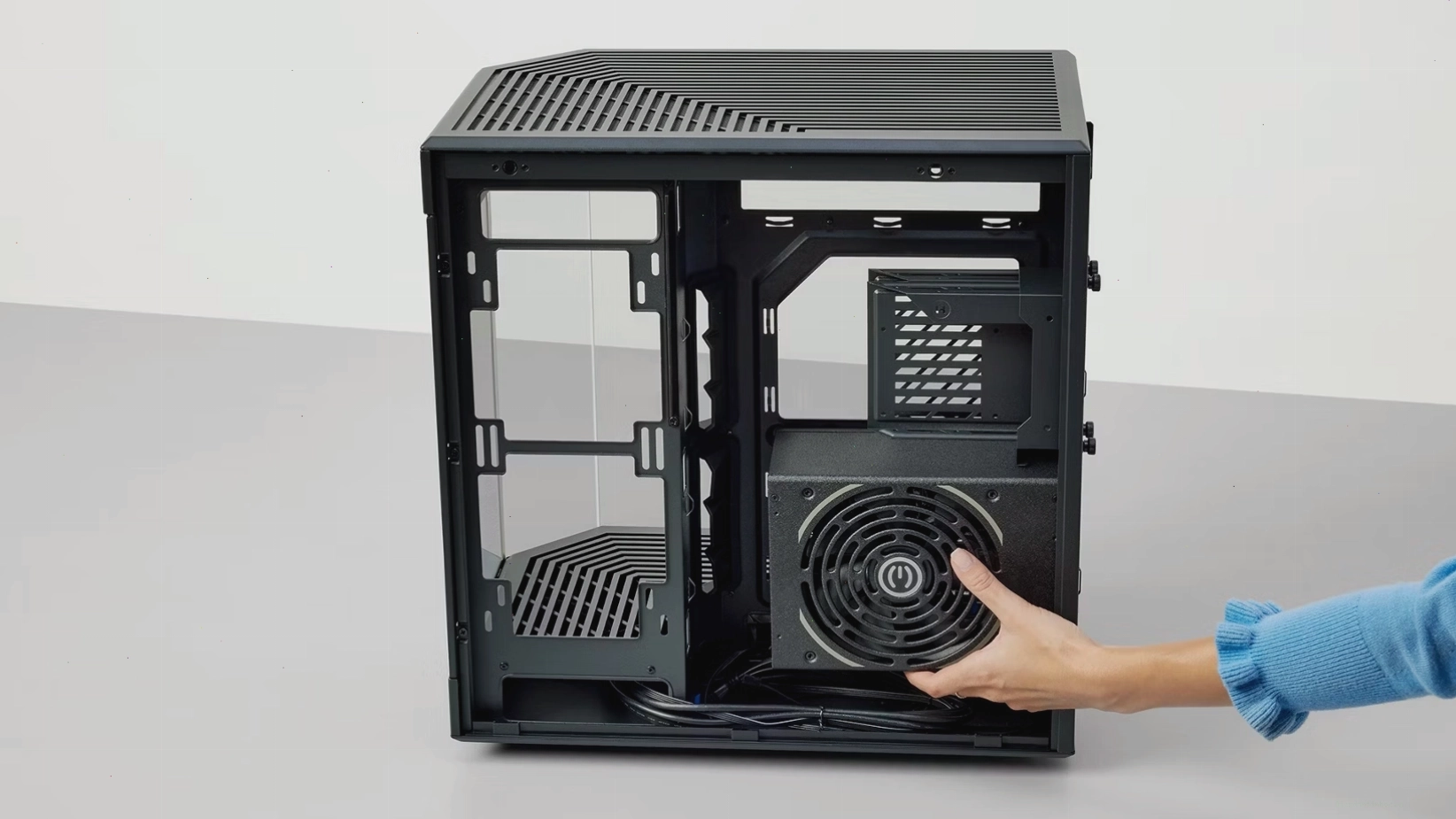
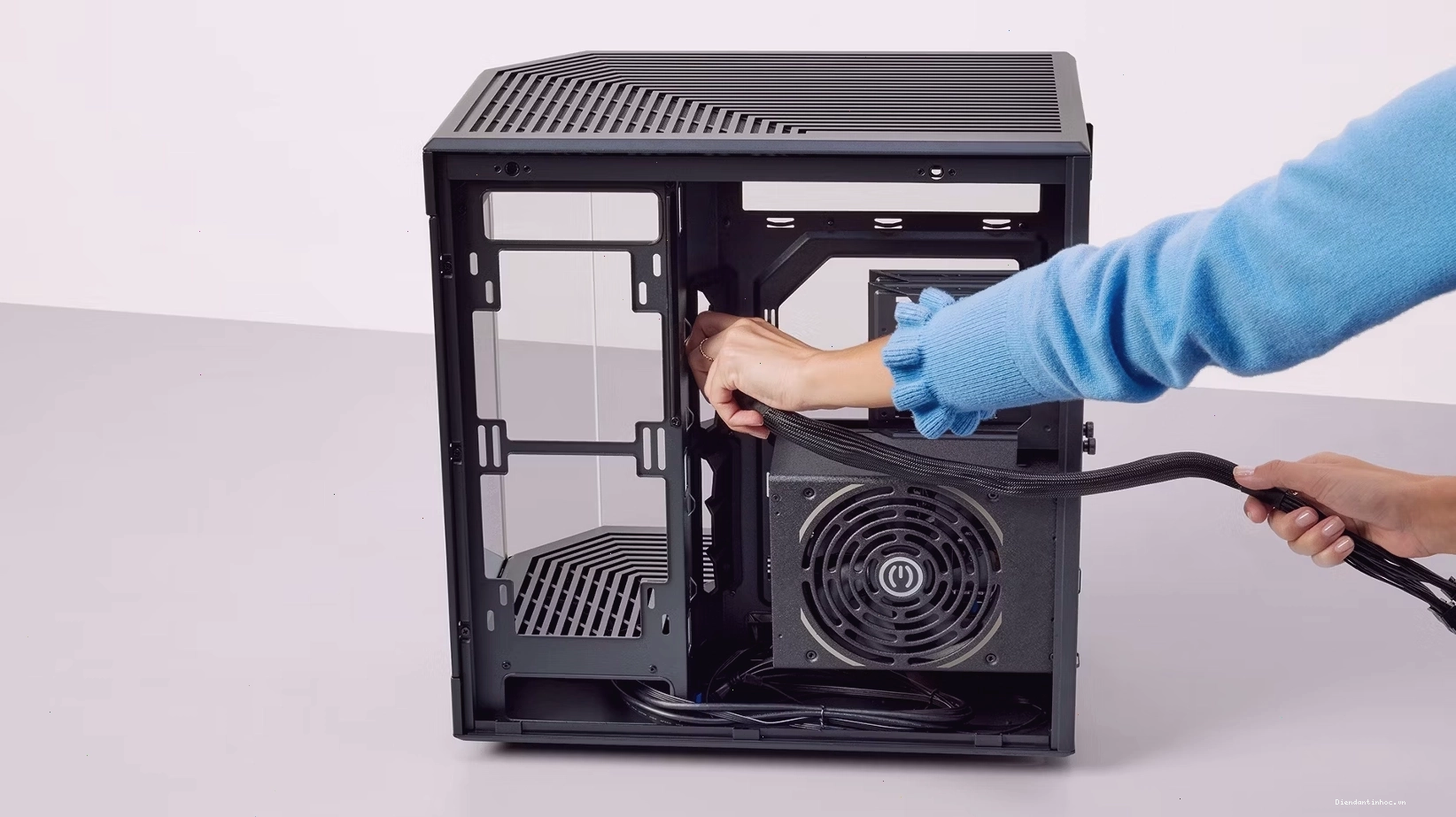
Nguồn máy tính (PSU) cung cấp năng lượng cho toàn bộ hệ thống. Chọn PSU có công suất phù hợp, dư ra khoảng 50-100W so với tổng công suất tiêu thụ của các linh kiện. Lắp PSU vào vị trí được thiết kế sẵn trong thùng máy và bắt vít cố định. Kết nối các dây cáp nguồn cần thiết với PSU trước khi gắn chặt PSU vào thùng máy.
Bước 8 Kết nối Cáp Front Panel
Đây là bước đòi hỏi sự tỉ mỉ. Các cáp Front Panel bao gồm nút nguồn, nút reset, đèn LED báo hiệu, cổng USB và audio mặt trước thùng máy. Tham khảo sách hướng dẫn của bo mạch chủ để xác định đúng vị trí cắm các chân cắm này. Cắm sai có thể khiến các nút chức năng không hoạt động hoặc gây chập điện.
Bước 9 Lắp đặt Card đồ họa (GPU)
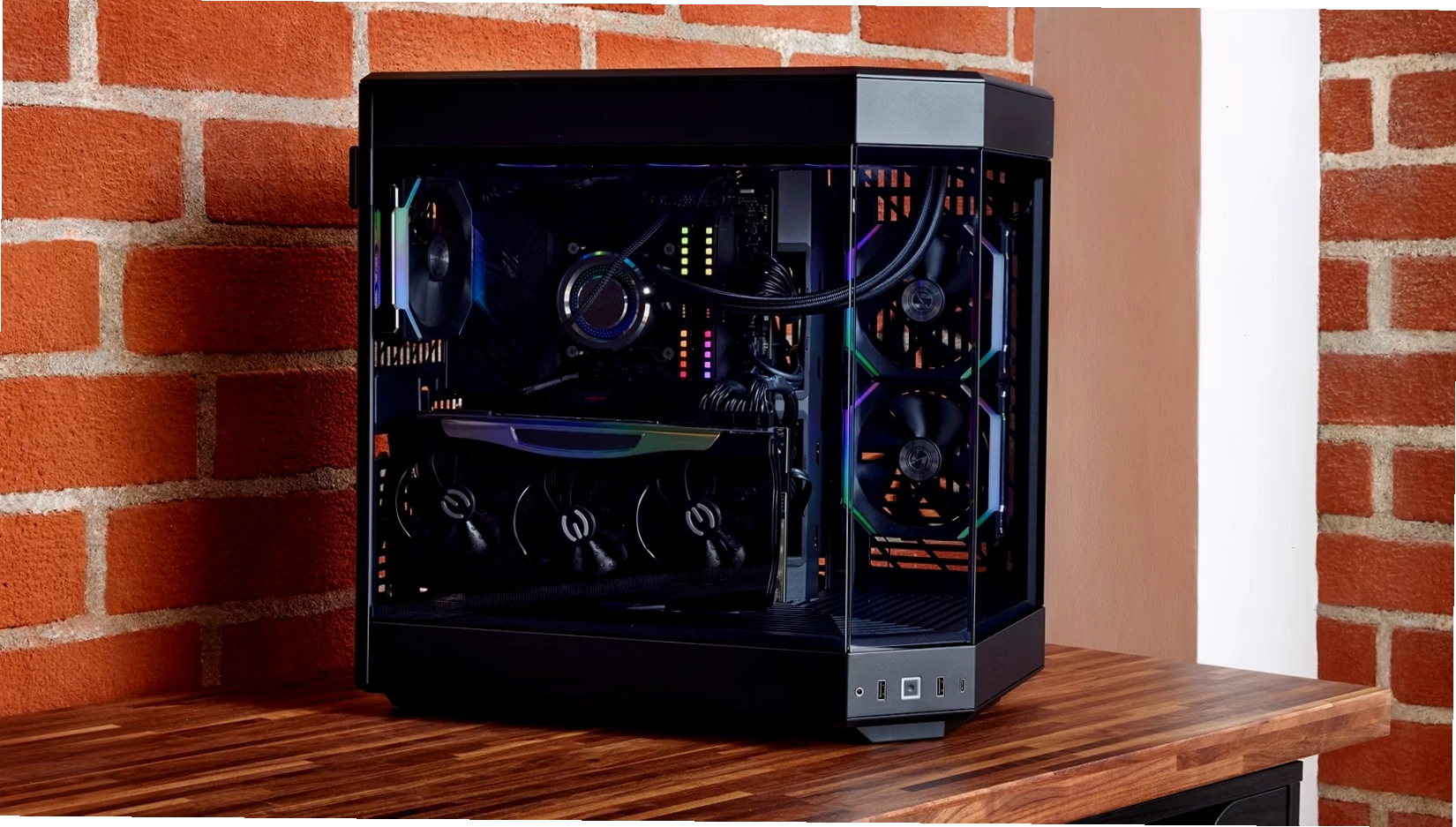
Card đồ họa là linh kiện quan trọng cho các tác vụ đồ họa và chơi game. Mở lẫy khóa trên khe cắm PCIe x16 (thường là khe gần CPU nhất). Tháo các tấm chắn khe I/O tương ứng trên thùng máy. Căn chỉnh card đồ họa và ấn nhẹ nhàng vào khe PCIe cho đến khi nghe tiếng 'click'. Bắt vít cố định card vào thùng máy. Kết nối cáp nguồn phụ cho card đồ họa nếu cần.
Bước 10 Kiểm tra và Khởi động
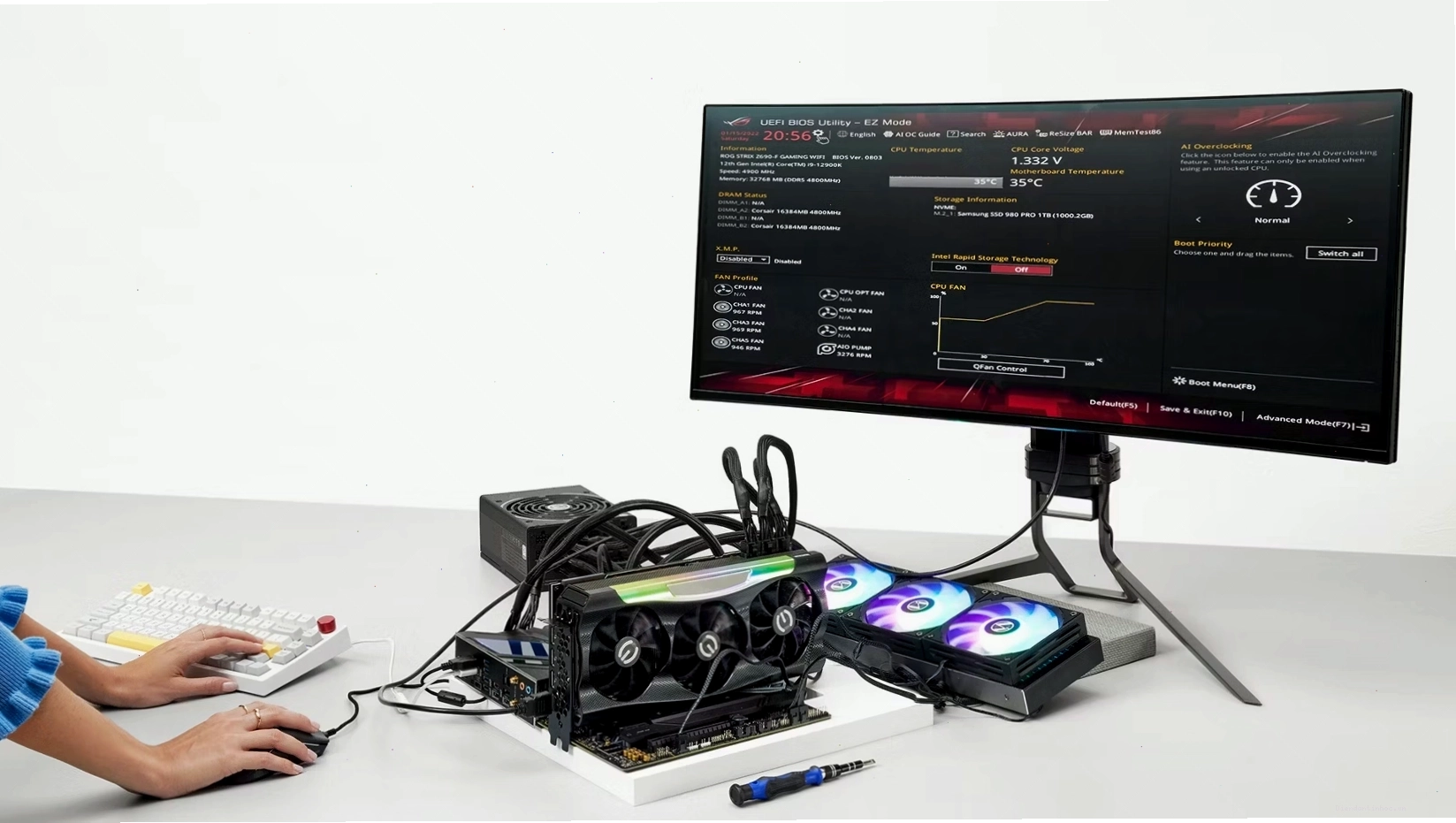
Sau khi hoàn tất lắp ráp, hãy kiểm tra lại tất cả các kết nối cáp, đảm bảo mọi thứ đã được gắn chặt và đúng vị trí. Kết nối màn hình, bàn phím, chuột và dây nguồn. Bật máy tính và theo dõi tín hiệu trên màn hình. Nếu mọi thứ ổn, bạn sẽ thấy logo nhà sản xuất bo mạch chủ hoặc truy cập được vào BIOS/UEFI.
Nếu bạn gặp sự cố, hãy tắt máy, rút nguồn và kiểm tra lại từng bước lắp ráp, đặc biệt là các kết nối nguồn và RAM. Việc build PC hoanghapc hay build pc hacom đều tuân theo quy trình tương tự, chìa khóa nằm ở sự cẩn thận và kiên nhẫn.
Lời khuyên khi build PC online
Khi thực hiện build pc online, hãy lựa chọn các nhà cung cấp uy tín để đảm bảo chất lượng linh kiện và dịch vụ hậu mãi. Đọc kỹ các đánh giá, so sánh giá cả và cấu hình trước khi đưa ra quyết định. Đừng ngần ngại liên hệ bộ phận hỗ trợ khách hàng nếu có bất kỳ thắc mắc nào. Nhiều cửa hàng như TNC Store build PC theo yêu cầu với quy trình chuyên nghiệp, giúp bạn tiết kiệm thời gian và công sức.
Tổng kết và bước tiếp theo
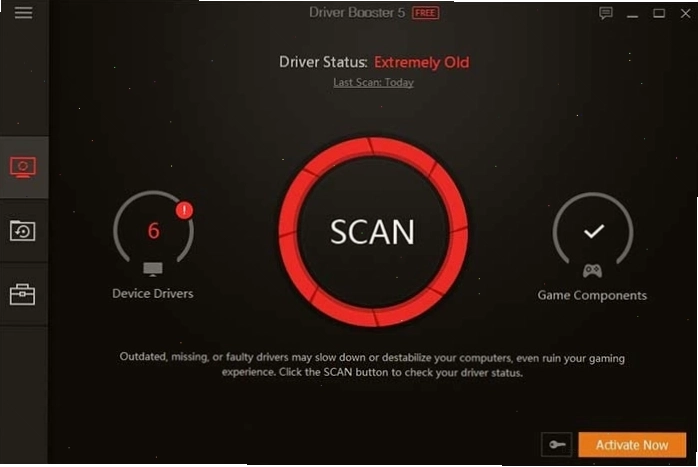
Hoàn thành việc build PC là một cột mốc đáng tự hào. Bước tiếp theo là cài đặt hệ điều hành và các phần mềm cần thiết. Hãy đảm bảo bạn có một bản cài đặt hệ điều hành (Windows, Linux...) và driver cho các linh kiện. Một chiếc PC tự build không chỉ mang lại hiệu năng mạnh mẽ mà còn là minh chứng cho sự am hiểu và đam mê công nghệ của bạn