
Trong kỷ nguyên số hóa, việc xử lý và phân tích dữ liệu hiệu quả là yếu tố then chốt quyết định sự thành công của cá nhân và doanh nghiệp. Đối với những người làm việc với bảng tính Excel, hàm VLOOKUP (Vertical Lookup) nổi lên như một công cụ mạnh mẽ, giúp tự động hóa quy trình tra cứu và đối chiếu thông tin. Thay vì mất hàng giờ dò tìm thủ công, VLOOKUP cho phép bạn nhanh chóng tìm kiếm một giá trị cụ thể trong một bảng dữ liệu và trả về thông tin tương ứng từ một cột khác. Bài viết này sẽ đi sâu vào phân tích ý nghĩa, cú pháp chuẩn và cách ứng dụng hàm VLOOKUP trong thực tế, đặc biệt là trong lĩnh vực kế toán và văn phòng.
=VLOOKUP(lookup_value, table_array, col_index_num, [range_lookup]). Đối số [range_lookup] nên là FALSE (0) cho dò tìm chính xác trong hầu hết trường hợp dữ liệu kế toán.1. Hàm VLOOKUP là gì? Ý nghĩa và ứng dụng
Hàm VLOOKUP, viết tắt của Vertical Lookup, là một trong những hàm tra cứu phổ biến nhất trong Microsoft Excel. Chức năng chính của nó là tìm kiếm một giá trị cụ thể (lookup_value) trong cột đầu tiên của một vùng dữ liệu (table_array) và trả về một giá trị tương ứng nằm trên cùng một hàng nhưng ở một cột khác (col_index_num) trong vùng dữ liệu đó.
Trong môi trường làm việc hiện đại, đặc biệt là các bộ phận kế toán, hành chính, nhân sự hay bán hàng, VLOOKUP đóng vai trò không thể thiếu. Nó giúp:
- Tra cứu thông tin nhanh chóng: Ví dụ, tìm tên mặt hàng dựa trên mã hàng, lấy đơn giá từ bảng danh mục, hoặc tìm thông tin khách hàng theo mã số.
- Giảm thiểu sai sót: Thay thế việc nhập liệu thủ công, hạn chế tối đa lỗi do con người gây ra.
- Tiết kiệm thời gian: Tăng hiệu suất làm việc đáng kể, đặc biệt khi xử lý các tập dữ liệu lớn.
- Hỗ trợ lập báo cáo: Giúp xây dựng bảng lương, báo cáo bán hàng, báo cáo tài chính chính xác và kịp thời.
Tuy nhiên, để khai thác tối đa sức mạnh của VLOOKUP, người dùng cần hiểu rõ cú pháp, các đối số và những cạm bẫy có thể gặp phải. Một sai sót nhỏ trong công thức có thể dẫn đến kết quả không chính xác, ảnh hưởng nghiêm trọng đến các báo cáo tài chính quan trọng.
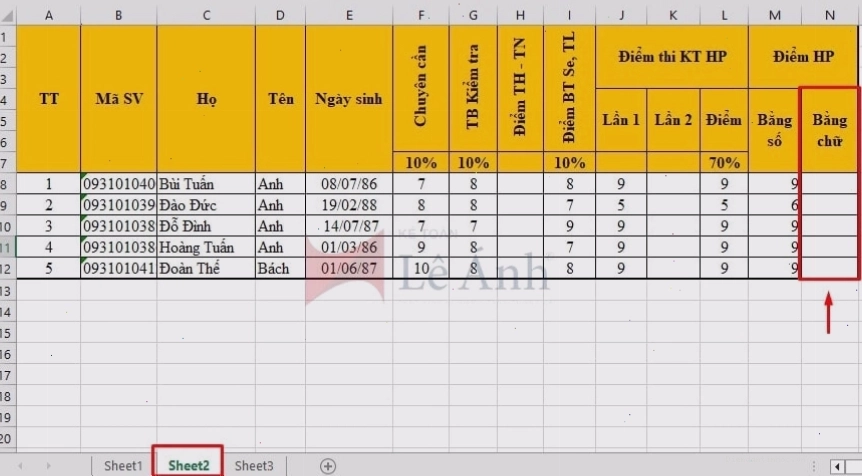
2. Cú pháp chuẩn và giải thích các đối số của hàm VLOOKUP
Cú pháp chung của hàm VLOOKUP như sau:
=VLOOKUP(lookup_value, table_array, col_index_num, [range_lookup])Trong đó:
lookup_value(Bắt buộc): Giá trị bạn muốn tìm kiếm. Giá trị này phải nằm ở cột đầu tiên củatable_array.table_array(Bắt buộc): Vùng dữ liệu chứa thông tin bạn muốn tra cứu. Vùng này phải bao gồm cả cột chứalookup_valuevà cột chứa kết quả trả về.col_index_num(Bắt buộc): Số thứ tự của cột trongtable_arraymà bạn muốn trả về giá trị. Cột đầu tiên trongtable_arrayđược đánh số là 1, cột thứ hai là 2, và cứ thế tiếp tục.[range_lookup](Tùy chọn): Xác định kiểu dò tìm. Có hai lựa chọn:- TRUE (hoặc 1): Dò tìm tương đối (approximate match). Hàm sẽ tìm giá trị gần đúng nhất với
lookup_value. Yêu cầutable_arrayphải được sắp xếp theo thứ tự tăng dần ở cột đầu tiên. - FALSE (hoặc 0): Dò tìm chính xác (exact match). Hàm sẽ tìm giá trị trùng khớp hoàn toàn với
lookup_value. Đây là lựa chọn được khuyến nghị sử dụng trong hầu hết các trường hợp, đặc biệt với dữ liệu kế toán, để tránh sai sót.
- TRUE (hoặc 1): Dò tìm tương đối (approximate match). Hàm sẽ tìm giá trị gần đúng nhất với
Đối với các tình huống làm việc với dữ liệu kế toán, bảng giá, danh mục khách hàng hay mã nhân viên, việc sử dụng FALSE hoặc 0 cho đối số range_lookup là cực kỳ quan trọng để đảm bảo tính chính xác tuyệt đối.
3. Các bước sử dụng hàm VLOOKUP hiệu quả
Để sử dụng hàm VLOOKUP một cách thành thạo, bạn có thể thực hiện theo các bước sau:
- Xác định dữ liệu: Chuẩn bị hai bảng dữ liệu. Bảng thứ nhất chứa thông tin bạn cần tra cứu (
lookup_value) và bảng thứ hai (table_array) chứa cả giá trị cần tra cứu và kết quả mong muốn. - Chọn ô kết quả: Click vào ô mà bạn muốn hiển thị kết quả tra cứu.
- Nhập công thức: Gõ dấu bằng (=), sau đó nhập cú pháp hàm VLOOKUP.
- Điền các đối số:
- Chọn ô chứa
lookup_value(ví dụ: ô A2). - Nhập dấu chấm phẩy (;) hoặc dấu phẩy (,) tùy thuộc vào cài đặt Excel của bạn.
- Chọn toàn bộ vùng dữ liệu
table_array(ví dụ: Bảng B2:D10). - Quan trọng: Nhấn phím F4 để cố định vùng dữ liệu này (thành
$B$2:$D$10). Điều này ngăn vùng dữ liệu bị dịch chuyển khi bạn sao chép công thức xuống các hàng khác. - Nhập số thứ tự cột
col_index_nummà bạn muốn lấy dữ liệu (ví dụ: nếu kết quả ở cột thứ 3 trongtable_array, nhập số 3). - Nhập 0 hoặc FALSE cho
range_lookupđể dò tìm chính xác.
- Chọn ô chứa
- Hoàn tất: Nhấn Enter. Kéo công thức xuống các ô còn lại nếu cần.

4. Ví dụ thực tế về hàm VLOOKUP
4.1. Ví dụ tra cứu thông tin sản phẩm
Giả sử bạn có hai bảng tính:
- Bảng 1 (Sheet1): Danh sách các đơn hàng, cột A là Mã SP, cột B là Số lượng.
- Bảng 2 (Sheet2): Danh mục sản phẩm, cột A là Mã SP, cột B là Tên SP, cột C là Đơn giá.
Bạn muốn lấy Tên SP và Đơn giá tương ứng với Mã SP trong bảng đơn hàng.
Tại Sheet1, ô C2 (cột Tên SP), bạn nhập công thức:
=VLOOKUP(A2, Sheet2!$A$2:$C$100, 2, FALSE)Tại Sheet1, ô D2 (cột Đơn giá), bạn nhập công thức:
=VLOOKUP(A2, Sheet2!$A$2:$C$100, 3, FALSE)Sau đó, kéo công thức xuống cho các hàng còn lại.
4.2. Ví dụ hàm VLOOKUP trong kế toán
Trong kế toán, hàm VLOOKUP thường được dùng để:
- Tra cứu tên nhân viên theo mã số NV trong bảng lương.
- Lấy thông tin khách hàng (tên, địa chỉ) dựa trên mã KH từ bảng danh sách khách hàng.
- Đối chiếu số liệu giữa các báo cáo khác nhau.
Ví dụ, để lấy tên nhân viên từ Mã NV:
Giả sử Bảng 1 có cột Mã NV (cột A), bạn muốn điền tên NV vào cột B. Bảng 2 có Mã NV (cột A) và Tên NV (cột B).
Công thức tại ô B2 (Sheet1):
=VLOOKUP(A2, Bảng_DM_NV!$A$2:$B$50, 2, FALSE)Trong đó Bảng_DM_NV là tên của sheet chứa danh mục nhân viên.
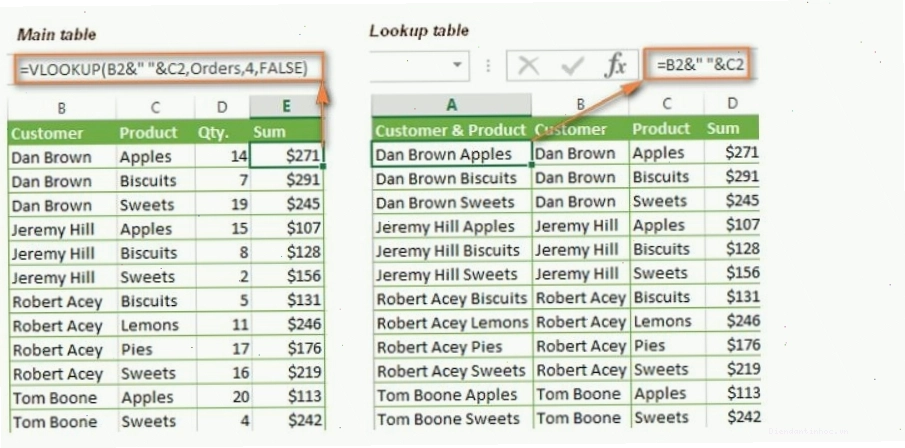
5. Công dụng và lợi ích khi sử dụng VLOOKUP trong công việc văn phòng
Việc thành thạo hàm VLOOKUP mang lại nhiều lợi ích thiết thực:
- Tối ưu hóa quy trình làm việc: Tự động hóa các tác vụ tra cứu lặp đi lặp lại, giải phóng thời gian cho các công việc đòi hỏi tư duy và sáng tạo hơn.
- Nâng cao độ chính xác: Giảm thiểu sai sót do nhập liệu thủ công, đặc biệt quan trọng trong các lĩnh vực nhạy cảm về số liệu như tài chính, kế toán.
- Hỗ trợ ra quyết định: Cung cấp dữ liệu nhanh chóng và chính xác, giúp nhà quản lý đưa ra các quyết định kinh doanh dựa trên thông tin đáng tin cậy.
- Cải thiện kỹ năng tin học văn phòng: Việc sử dụng thành thạo các hàm Excel nâng cao kỹ năng và giá trị của bạn trên thị trường lao động.
Ngoài ra, VLOOKUP còn có thể kết hợp với các hàm khác như IF, SUM, AVERAGE để tạo ra các báo cáo phức tạp và mạnh mẽ hơn. Ví dụ, bạn có thể dùng VLOOKUP để lấy đơn giá, sau đó nhân với số lượng để tính thành tiền, hoặc sử dụng hàm IF để đưa ra cảnh báo nếu đơn giá không hợp lệ.
6. Những lỗi thường gặp khi dùng VLOOKUP và cách khắc phục
Mặc dù mạnh mẽ, VLOOKUP cũng là hàm dễ gây ra lỗi nếu không được sử dụng cẩn thận. Dưới đây là một số lỗi phổ biến và cách xử lý:
| Lỗi | Nguyên nhân | Cách khắc phục |
|---|---|---|
| #N/A | Giá trị lookup_value không tìm thấy trong table_array hoặc định dạng dữ liệu không khớp. | Kiểm tra lại lookup_value, đảm bảo nó tồn tại và có định dạng giống nhau (số, văn bản, ngày tháng). Kiểm tra [range_lookup] có phải là FALSE (0). |
| #REF! | col_index_num lớn hơn số cột trong table_array hoặc tham chiếu ô không hợp lệ. | Kiểm tra lại col_index_num, đảm bảo nó nằm trong phạm vi các cột của table_array. |
| #VALUE! | Một trong các đối số không hợp lệ (ví dụ: col_index_num là số âm hoặc 0). | Đảm bảo col_index_num là số nguyên dương và các đối số khác đúng định dạng. |
| #NAME? | Tên hàm bị gõ sai hoặc [range_lookup] không phải TRUE/FALSE. | Kiểm tra chính tả tên hàm, đảm bảo [range_lookup] là TRUE/FALSE hoặc 1/0. |
| Trả về sai kết quả | Sử dụng dò tìm tương đối (TRUE) khi cần chính xác, hoặc table_array chưa được sắp xếp. | Luôn ưu tiên sử dụng dò tìm chính xác (FALSE/0) trừ khi có lý do đặc biệt. Nếu dùng TRUE, hãy sắp xếp cột đầu tiên của table_array theo thứ tự tăng dần. |
| Không cố định vùng tra cứu | Quên nhấn F4 khi chọn table_array, khiến vùng này bị dịch chuyển khi sao chép công thức. | Luôn sử dụng dấu '$' để cố định table_array (ví dụ: $A$2:$C$100). |
| Khác định dạng dữ liệu | Mã cần tìm có định dạng số nhưng trong bảng tra cứu lại là văn bản (hoặc ngược lại). | Đảm bảo định dạng dữ liệu đồng nhất giữa lookup_value và cột tra cứu trong table_array. Có thể sử dụng hàm VALUE() hoặc TEXT() để chuyển đổi. |
| VLOOKUP không tra cứu được dữ liệu bên trái | Bản chất VLOOKUP chỉ tra cứu từ trái sang phải. | Sử dụng các hàm thay thế như INDEX/MATCH hoặc hàm XLOOKUP (trong Excel 365/2019) để tra cứu dữ liệu bên trái. |
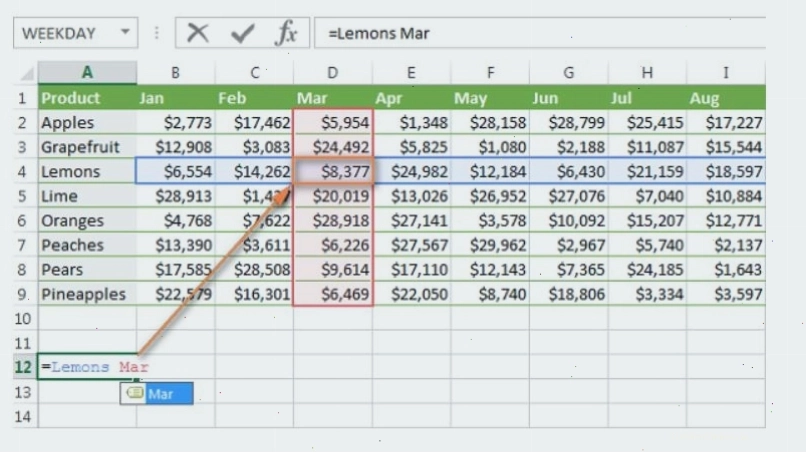
Ngoài ra, khi làm việc với dữ liệu lớn hoặc bảng tính phức tạp, việc lồng ghép hàm VLOOKUP với các hàm khác như IF, IFERROR, hoặc kết hợp hàm VLOOKUP nhiều điều kiện đòi hỏi sự hiểu biết sâu sắc hơn. Đối với những trường hợp cần tra cứu dữ liệu bên trái cột dò tìm hoặc tra cứu theo chiều ngang, bạn nên cân nhắc sử dụng hàm XLOOKUP (có sẵn trong các phiên bản Excel mới như Microsoft 365, Excel 2019) hoặc kết hợp hàm INDEX và MATCH, vốn linh hoạt hơn.
7. Lưu ý quan trọng khi sử dụng hàm VLOOKUP cho báo cáo
Trước khi áp dụng công thức VLOOKUP vào các báo cáo quan trọng, hãy thực hiện kiểm tra nhanh:
- Kiểm tra định dạng: Đảm bảo
lookup_valuevà cột tra cứu trongtable_arraycó cùng định dạng (văn bản, số, ngày tháng). - Kiểm tra khoảng trắng: Loại bỏ các khoảng trắng thừa ở đầu hoặc cuối ô chứa
lookup_valuevà trongtable_array. Sử dụng hàm TRIM() nếu cần. - Kiểm tra tính duy nhất: Nếu bạn sử dụng dò tìm tương đối (TRUE), cột đầu tiên của
table_arrayphải được sắp xếp theo thứ tự tăng dần và không có giá trị trùng lặp. Tuy nhiên, với dò tìm chính xác (FALSE), giá trị trùng lặp vẫn có thể chấp nhận được nhưng hàm sẽ chỉ trả về kết quả của lần xuất hiện đầu tiên. - Cố định vùng dữ liệu: Luôn sử dụng F4 để cố định
table_arraykhi sao chép công thức. - Sử dụng IFERROR: Để tránh báo cáo hiển thị các lỗi khó chịu như #N/A, bạn có thể bọc công thức VLOOKUP trong hàm IFERROR:
=IFERROR(VLOOKUP(...), "Không tìm thấy").
Việc tuân thủ các lưu ý này sẽ giúp bạn tránh được những sai sót không đáng có và đảm bảo tính chính xác cho mọi báo cáo.

8. Tương lai của tra cứu dữ liệu: XLOOKUP và các hàm thay thế
Mặc dù VLOOKUP vẫn là một công cụ mạnh mẽ và phổ biến, Microsoft đã giới thiệu XLOOKUP, một hàm tra cứu mới với nhiều ưu điểm vượt trội, khắc phục các hạn chế của VLOOKUP:
- Tra cứu hai chiều: XLOOKUP có thể tra cứu theo chiều dọc hoặc chiều ngang.
- Dò tìm bên trái: Cho phép tra cứu giá trị ở cột bên trái cột dò tìm.
- Giá trị trả về linh hoạt: Có thể trả về toàn bộ hàng hoặc cột, hoặc một mảng dữ liệu.
- Xử lý lỗi tích hợp: Có đối số để xử lý lỗi #N/A ngay trong hàm.
- Tìm kiếm từ dưới lên: Có thể tìm kiếm giá trị đầu tiên từ cuối danh sách.
Tuy nhiên, XLOOKUP chỉ có sẵn trên các phiên bản Excel mới (Microsoft 365, Excel 2019). Đối với các phiên bản cũ hơn, hàm INDEX kết hợp MATCH vẫn là một giải pháp thay thế mạnh mẽ và linh hoạt cho VLOOKUP, đặc biệt khi cần tra cứu bên trái hoặc tối ưu hiệu suất trên các tập dữ liệu rất lớn.
Hiểu rõ VLOOKUP là bước đệm quan trọng, nhưng việc khám phá và làm quen với các hàm mới hơn như XLOOKUP sẽ giúp bạn luôn cập nhật và tối ưu hóa công việc với Excel trong tương lai.
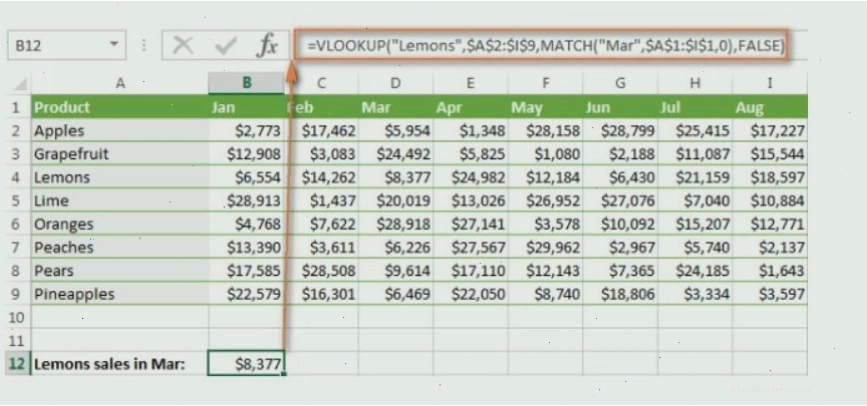
Tóm lại, hàm VLOOKUP là một công cụ không thể thiếu đối với bất kỳ ai làm việc thường xuyên với Excel. Bằng cách nắm vững cú pháp, hiểu rõ các đối số và biết cách tránh các lỗi thường gặp, bạn có thể khai thác tối đa sức mạnh của hàm này để nâng cao hiệu suất công việc và độ chính xác của dữ liệu. Hãy luyện tập thường xuyên với các ví dụ thực tế để làm chủ hàm VLOOKUP và các công cụ tra cứu dữ liệu khác trong Excel.