- Truy cập công cụ ghép PDF trực tuyến.
- Tải lên các tệp PDF cần ghép.
- Sắp xếp thứ tự các tệp theo ý muốn.
- Tiến hành ghép và tải về tệp PDF hoàn chỉnh.
Tại sao cần ghép nhiều file PDF lại với nhau?
Nhu cầu ghép file pdf online ngày càng trở nên phổ biến trong nhiều tình huống. Khi làm việc với các tài liệu, đặc biệt là các báo cáo, hợp đồng, hoặc các dự án lớn, bạn thường nhận được các tệp PDF riêng lẻ từ nhiều nguồn khác nhau. Việc gom chúng lại thành một file duy nhất không chỉ giúp quản lý tài liệu dễ dàng hơn mà còn tạo ra một bản trình bày chuyên nghiệp và liền mạch hơn.
Ví dụ, khi bạn cần gửi một hồ sơ xin việc bao gồm CV, thư xin việc và các bằng cấp liên quan, việc ghép chúng lại thành một tệp PDF duy nhất sẽ giúp nhà tuyển dụng xem xét toàn bộ thông tin một cách thuận tiện nhất.
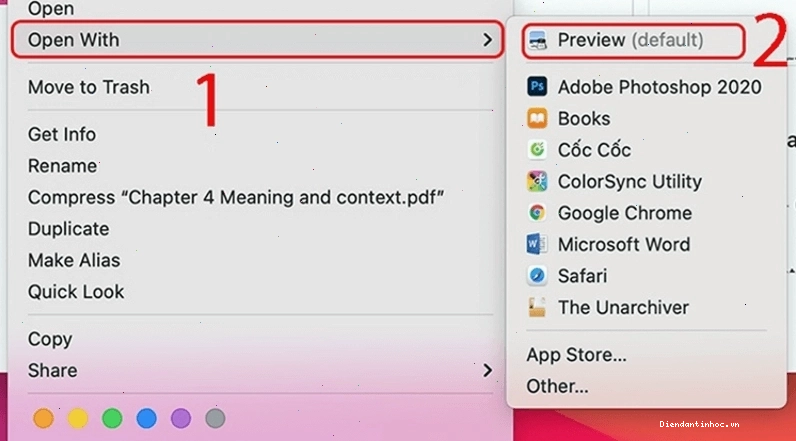
Các công cụ ghép file PDF online hàng đầu hiện nay
Thị trường hiện nay có rất nhiều dịch vụ trực tuyến hỗ trợ ghép file pdf miễn phí online. Dưới đây là một số nền tảng nổi bật, được đánh giá cao về tính năng và trải nghiệm người dùng:
1. iLovePDF
iLovePDF là một trong những công cụ phổ biến nhất và được nhiều người tin dùng. Giao diện trực quan, dễ sử dụng là điểm cộng lớn của nền tảng này.
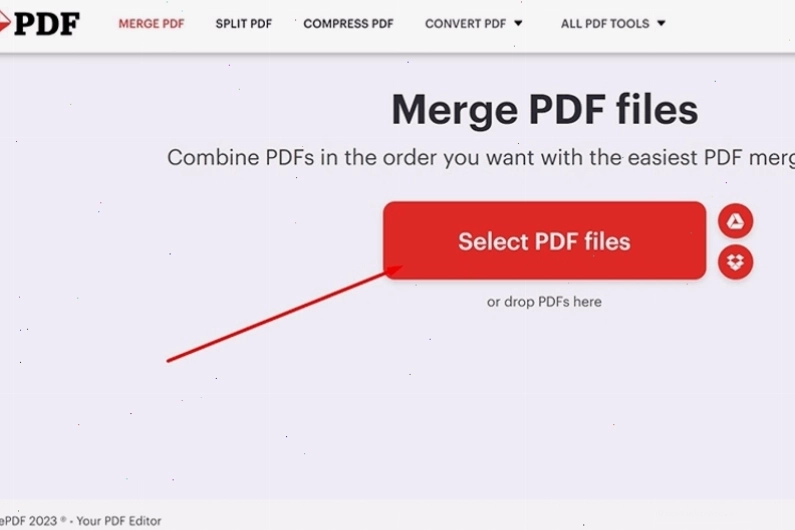
Cách thức hoạt động:
- Truy cập trang ghép PDF của iLovePDF.
- Tải lên các tệp PDF bạn muốn kết hợp.
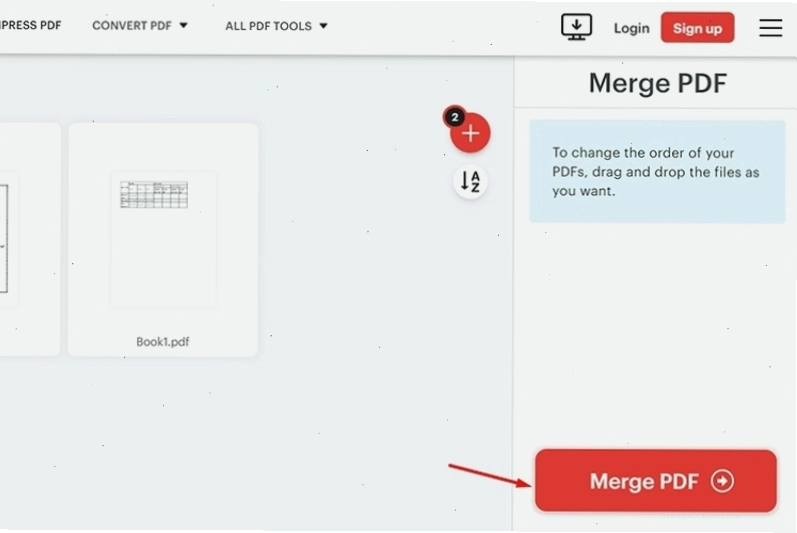
- Kéo và thả để sắp xếp lại thứ tự các trang hoặc tệp.
- Nhấn nút "Ghép PDF" và chờ quá trình hoàn tất.
- Tải tệp PDF mới về máy.
iLovePDF không chỉ hỗ trợ ghép file pdf mà còn cung cấp nhiều công cụ chỉnh sửa PDF khác như chia PDF, nén PDF, chuyển đổi PDF sang Word, và ngược lại.
2. Smallpdf
Smallpdf cũng là một lựa chọn tuyệt vời với quy trình ghép file pdf đơn giản và nhanh chóng. Nền tảng này cam kết xóa tệp đã tải lên sau một giờ để đảm bảo quyền riêng tư cho người dùng.
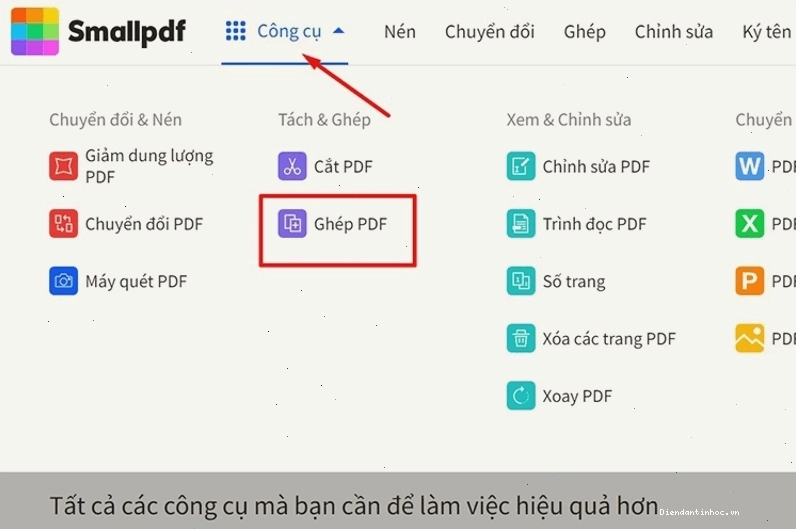
Các bước sử dụng Smallpdf:
- Truy cập công cụ "Gộp PDF" trên Smallpdf.
- Kéo và thả các tệp PDF vào khu vực được chỉ định.
- Xem trước và sắp xếp lại thứ tự các trang nếu cần.
- Nhấn "Gộp PDF" và tải về tệp kết quả.
Smallpdf tương thích với hầu hết các hệ điều hành như Windows, Mac và Linux nhờ hoạt động trên nền tảng trình duyệt.
3. PDF24 Tools
PDF24 Tools cung cấp một giải pháp ghép file pdf miễn phí, không giới hạn số lượng tệp và dung lượng. Nền tảng này nhấn mạnh vào bảo mật, với việc truyền tệp qua kết nối SSL và tự động xóa tệp sau một tiếng.
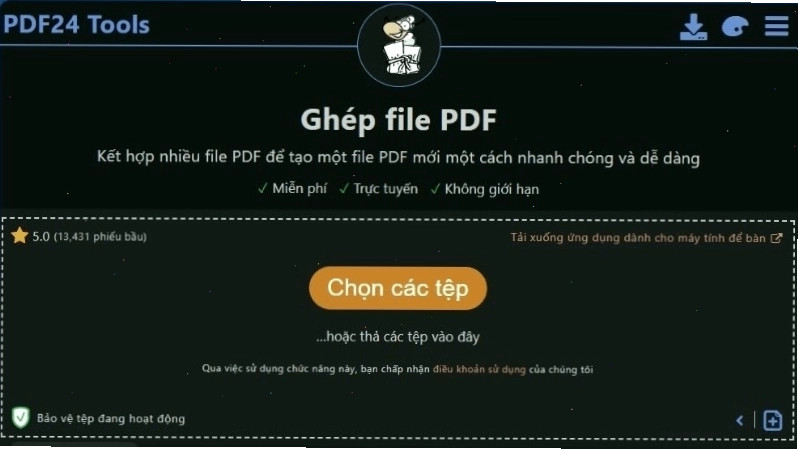
Quy trình ghép PDF với PDF24 Tools:
- Truy cập trang ghép file PDF của PDF24 Tools.
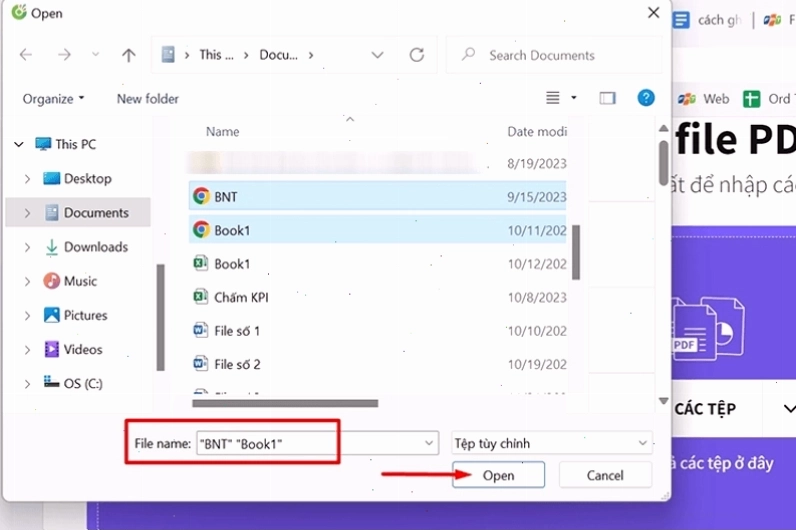
- Thả hoặc chọn các tệp PDF bạn muốn kết hợp.
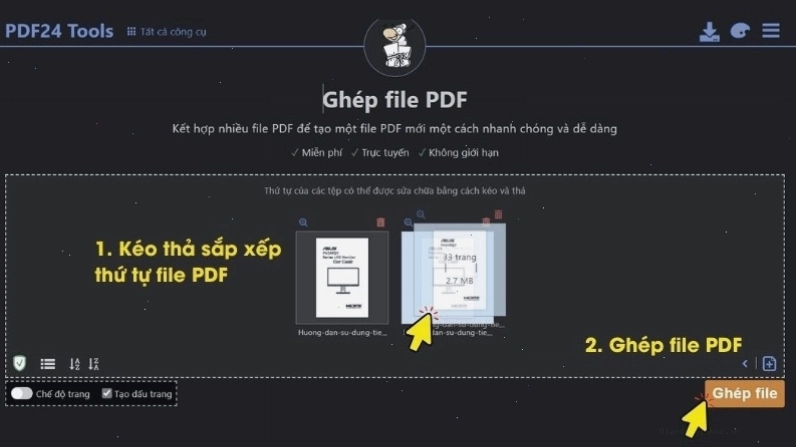
- Sắp xếp lại thứ tự các tệp bằng cách kéo thả.
- Nhấn nút "Ghép các tệp" và tải về tệp PDF đã hợp nhất.
Công cụ này cũng cam kết không làm mất chất lượng của tệp PDF gốc, đảm bảo nội dung vẫn giữ nguyên vẹn sau quá trình ghép.
Ghép file PDF và ảnh như thế nào?
Một số công cụ nâng cao cho phép bạn không chỉ ghép các tệp PDF với nhau mà còn có thể tích hợp thêm hình ảnh vào tài liệu. Điều này rất hữu ích khi bạn muốn tạo ra các báo cáo, bài thuyết trình hoặc tài liệu học tập có chứa cả văn bản và hình ảnh minh họa.
Các bước thực hiện thường bao gồm:
- Chọn công cụ hỗ trợ ghép PDF và ảnh (ví dụ: iLovePDF, Smallpdf thường có tính năng này hoặc các công cụ chuyên biệt hơn).
- Tải lên các tệp PDF và các tệp ảnh (JPG, PNG, v.v.).
- Sắp xếp thứ tự mong muốn cho cả tệp PDF và ảnh.
- Tiến hành ghép và tải về tệp PDF cuối cùng.
Lưu ý rằng khi ghép ảnh vào PDF, định dạng và chất lượng của ảnh có thể ảnh hưởng đến dung lượng và hiển thị của tệp PDF cuối cùng.
Ghép file PDF vào Word có được không?
Về bản chất, việc "ghép file PDF vào Word" không giống như ghép hai tệp PDF. Word là trình soạn thảo văn bản, trong khi PDF là định dạng tài liệu cố định. Bạn không thể trực tiếp "ghép" một tệp PDF vào tài liệu Word theo cách kéo thả thông thường để chỉnh sửa nội dung PDF đó.
Tuy nhiên, bạn có thể thực hiện các phương pháp sau để đưa nội dung PDF vào Word:
- Chuyển đổi PDF sang Word: Sử dụng các công cụ chuyển đổi trực tuyến (như iLovePDF, Smallpdf) để chuyển đổi tệp PDF thành định dạng .docx. Sau đó, bạn có thể sao chép và dán nội dung này vào tài liệu Word của mình. Quá trình chuyển đổi có thể giữ lại hoặc làm thay đổi định dạng tùy thuộc vào độ phức tạp của tệp PDF gốc.
- Chèn PDF như một đối tượng: Trong Microsoft Word, bạn có thể vào menu "Chèn" > "Đối tượng" > "Tạo từ Tệp" và chọn tệp PDF của bạn. Tệp PDF sẽ được chèn dưới dạng một biểu tượng hoặc hình ảnh xem trước. Khi nhấp đúp vào, nó sẽ mở bằng trình đọc PDF mặc định. Phương pháp này không tích hợp trực tiếp nội dung PDF vào văn bản Word để chỉnh sửa.
Do đó, nếu mục đích là chỉnh sửa nội dung PDF, phương pháp chuyển đổi sang Word là phù hợp nhất.
Lưu ý quan trọng khi sử dụng công cụ ghép file PDF online
Để quá trình ghép file pdf online free diễn ra suôn sẻ và đảm bảo an toàn, bạn nên lưu ý các điểm sau:
- Bảo mật thông tin: Luôn ưu tiên các dịch vụ có chính sách bảo mật rõ ràng, cam kết xóa tệp sau một khoảng thời gian nhất định. Tránh tải lên các tài liệu nhạy cảm lên các nền tảng không đáng tin cậy.
- Kiểm tra định dạng và thứ tự: Trước khi tải về tệp PDF cuối cùng, hãy xem lại cẩn thận thứ tự các trang và đảm bảo định dạng của tệp đã được giữ nguyên vẹn.
- Dung lượng tệp: Nếu bạn ghép nhiều tệp có dung lượng lớn, tệp kết quả cũng sẽ có dung lượng tương ứng. Hãy đảm bảo bạn có đủ dung lượng lưu trữ và kết nối mạng ổn định.
- Tính năng bổ sung: Nhiều công cụ không chỉ ghép PDF mà còn có các tính năng chỉnh sửa, nén, chuyển đổi khác. Tận dụng những tính năng này để tối ưu hóa quy trình làm việc của bạn.
Bằng cách nắm vững các công cụ và lưu ý những điểm trên, bạn hoàn toàn có thể tự tin thực hiện việc ghép file pdf một cách nhanh chóng và hiệu quả, góp phần nâng cao năng suất làm việc trong môi trường số ngày nay.