
Trong kỷ nguyên số hóa hiện nay, việc lưu trữ và quản lý dữ liệu trở nên quan trọng hơn bao giờ hết. Google Drive, một dịch vụ lưu trữ đám mây mạnh mẽ của Google, đã trở thành công cụ không thể thiếu cho cá nhân và doanh nghiệp. Bài viết này sẽ cung cấp một hướng dẫn toàn diện, giúp bạn làm quen và tận dụng tối đa các tính năng hữu ích của gg drive.
Điểm cốt lõi khi sử dụng Google Drive:
- Lưu trữ an toàn mọi loại tệp trên nền tảng đám mây.
- Dễ dàng truy cập và chia sẻ tệp từ mọi thiết bị.
- Hỗ trợ tạo và chỉnh sửa tài liệu trực tuyến hiệu quả.
- Quản lý thư mục khoa học, tìm kiếm thông minh.
Google Drive là gì và tại sao bạn nên sử dụng?
Google Drive là một dịch vụ lưu trữ đám mây cho phép người dùng tải lên, lưu trữ, truy cập và chia sẻ các tệp tin thông qua internet. Nó tích hợp liền mạch với các ứng dụng khác của Google Workspace như Docs, Sheets, Slides, giúp bạn tạo, cộng tác và quản lý tài liệu một cách hiệu quả. Lý do bạn nên sử dụng gg drive bao gồm khả năng truy cập mọi lúc mọi nơi, bảo mật dữ liệu cao, dung lượng lưu trữ linh hoạt và khả năng cộng tác theo thời gian thực.
Bắt đầu sử dụng Google Drive: Các bước cơ bản
Để bắt đầu hành trình khám phá Google Drive, bạn cần thực hiện các bước đơn giản sau:
- Truy cập Google Drive: Bạn có thể truy cập bằng trình duyệt web tại drive.google.com hoặc tải ứng dụng gg drive app về thiết bị di động.
- Đăng nhập tài khoản Google: Sử dụng tài khoản Gmail của bạn để đăng nhập.
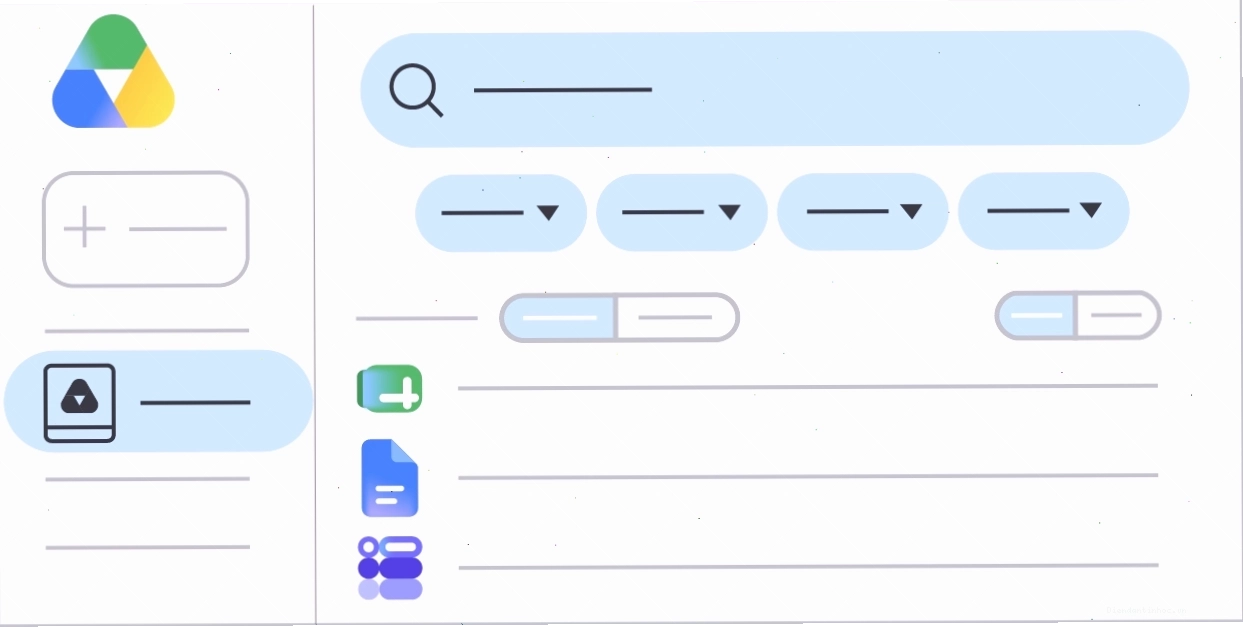
- Khám phá giao diện: Làm quen với các mục chính như 'Trang chủ', 'Tệp của tôi', 'Chia sẻ với tôi', 'Gần đây', 'Thùng rác'.
Tải lên và sắp xếp tệp tin hiệu quả trên Google Drive
Quản lý tệp tin ngăn nắp giúp bạn tiết kiệm thời gian tìm kiếm và nâng cao hiệu suất công việc. Google Drive cung cấp nhiều cách để tải lên và tổ chức dữ liệu:
Cách tải tệp lên Google Drive
Có hai phương pháp chính để tải tệp lên:
- Kéo và thả: Đơn giản chỉ cần kéo các tệp hoặc thư mục từ máy tính của bạn vào giao diện Google Drive trên trình duyệt.
- Sử dụng nút 'Mới': Nhấp vào nút 'Mới' ở góc trên bên trái, sau đó chọn 'Tải tệp lên' hoặc 'Tải thư mục lên'.

Tổ chức tệp tin bằng thư mục và nhãn
Để gg drive trở nên khoa học, bạn nên:
- Tạo thư mục: Sử dụng nút 'Mới' > 'Thư mục mới' để tạo các thư mục logic theo dự án, loại tệp hoặc mức độ ưu tiên.
- Đặt tên tệp rõ ràng: Sử dụng tên tệp mô tả, bao gồm cả ngày tháng nếu cần thiết.
- Sử dụng nhãn màu: Bạn có thể đặt nhãn màu cho các tệp và thư mục để dễ dàng nhận diện trực quan.

Chia sẻ tệp và cộng tác hiệu quả
Một trong những sức mạnh lớn nhất của Google Drive là khả năng chia sẻ tệp và cộng tác theo thời gian thực. Bạn có thể:
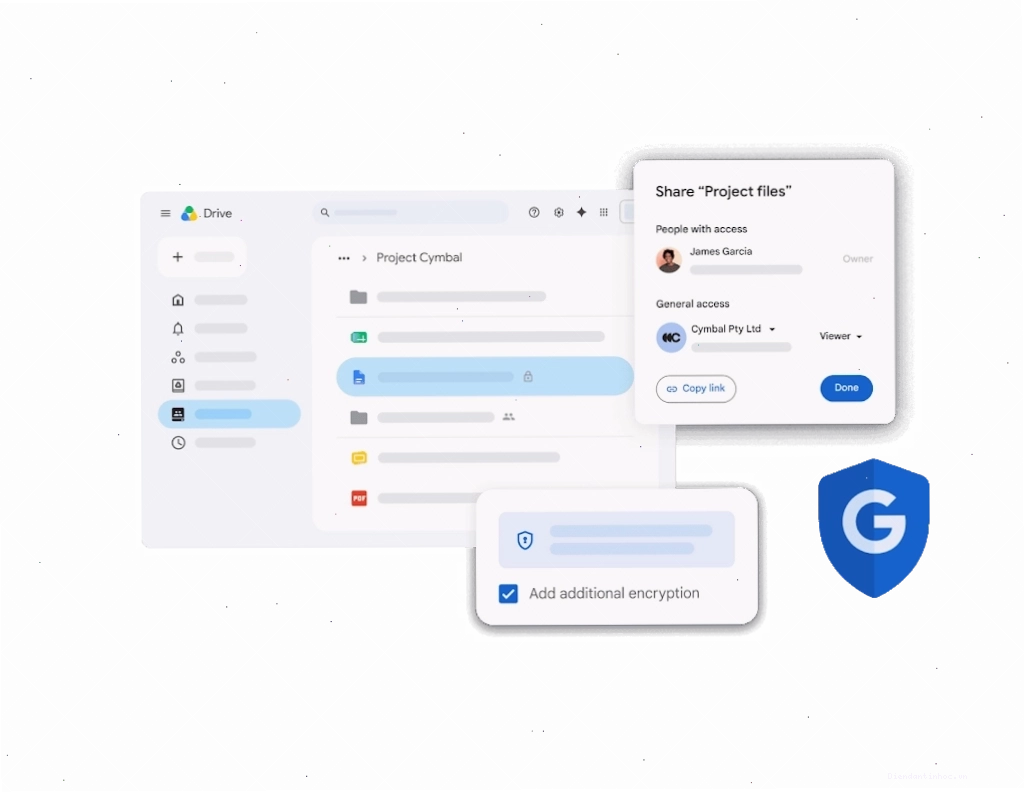
- Chia sẻ với người khác: Nhấp chuột phải vào tệp hoặc thư mục, chọn 'Chia sẻ' và nhập địa chỉ email của người bạn muốn chia sẻ.
- Thiết lập quyền truy cập: Bạn có thể cấp quyền 'Xem', 'Bình luận' hoặc 'Chỉnh sửa' cho người nhận.
- Tạo liên kết chia sẻ: Tạo một liên kết có thể chia sẻ với bất kỳ ai có liên kết đó, tùy chỉnh quyền truy cập cho liên kết.
Tính năng cộng tác cho phép nhiều người cùng làm việc trên một tài liệu, bảng tính hoặc bài thuyết trình mà không cần gửi qua lại nhiều phiên bản. Mọi thay đổi đều được cập nhật tức thì.
Làm việc nhóm hiệu quả với Google Drive
Để tối ưu hóa quy trình làm việc nhóm, bạn nên tận dụng các tính năng sau:
- Nhận xét và đề xuất: Sử dụng tính năng nhận xét để trao đổi trực tiếp trên tài liệu.
- Lịch sử phiên bản: Google Drive tự động lưu lại lịch sử chỉnh sửa, cho phép bạn xem lại hoặc khôi phục các phiên bản trước đó.
- Chỉnh sửa đồng thời: Quan sát con trỏ của những người khác đang làm việc trên cùng tài liệu.
Sử dụng Google Drive trên các thiết bị khác nhau
Google Drive không chỉ giới hạn trên máy tính mà còn có sẵn cho các thiết bị di động, mang lại sự linh hoạt tối đa:
Google Drive cho máy tính (gg drive download pc)
Bạn có thể gg drive download ứng dụng cho máy tính để đồng bộ hóa tệp giữa máy tính và đám mây. Các tệp được lưu trữ trong thư mục Google Drive trên máy tính sẽ tự động đồng bộ với tài khoản trực tuyến của bạn.
Ứng dụng Google Drive cho di động
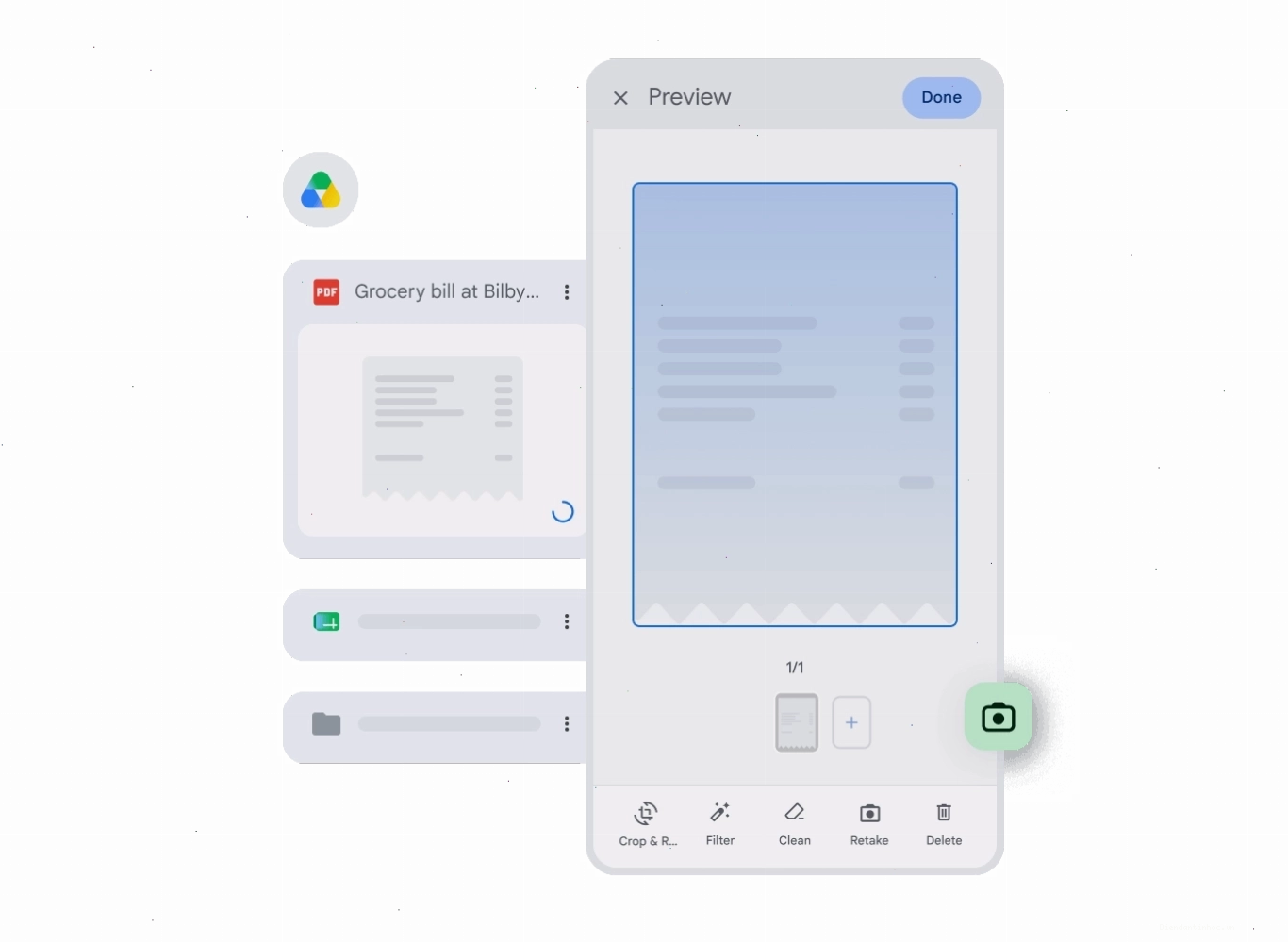
Tải ứng dụng gg drive app trên App Store (iOS) hoặc Google Play Store (Android) để truy cập, quản lý và chia sẻ tệp ngay trên điện thoại hoặc máy tính bảng của bạn. Ứng dụng cho phép bạn chụp ảnh, quay video và tải trực tiếp lên Drive.
Các tính năng nâng cao
Google Drive còn cung cấp nhiều tính năng hữu ích khác:
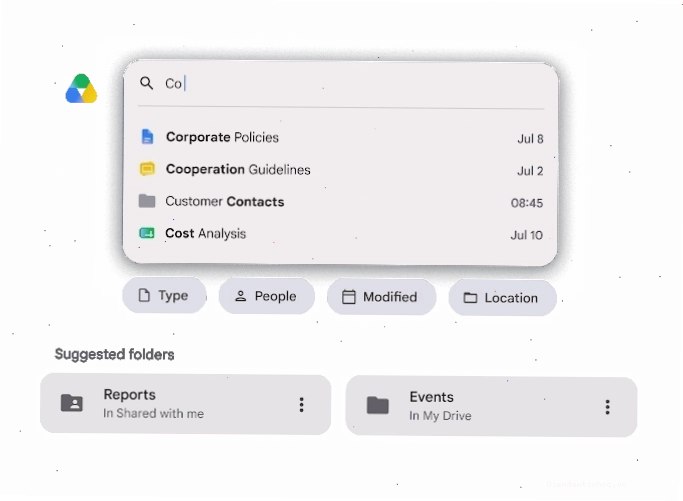
- Tìm kiếm nâng cao: Sử dụng các bộ lọc để tìm kiếm tệp theo loại, người sở hữu, ngày sửa đổi và hơn thế nữa.
- Lưu trữ ngoại tuyến: Thiết lập để truy cập một số tệp ngay cả khi không có kết nối internet.
- Tích hợp với ứng dụng bên thứ ba: Kết nối Drive với hàng ngàn ứng dụng khác để mở rộng khả năng.
Tối ưu hóa dung lượng lưu trữ trên Google Drive
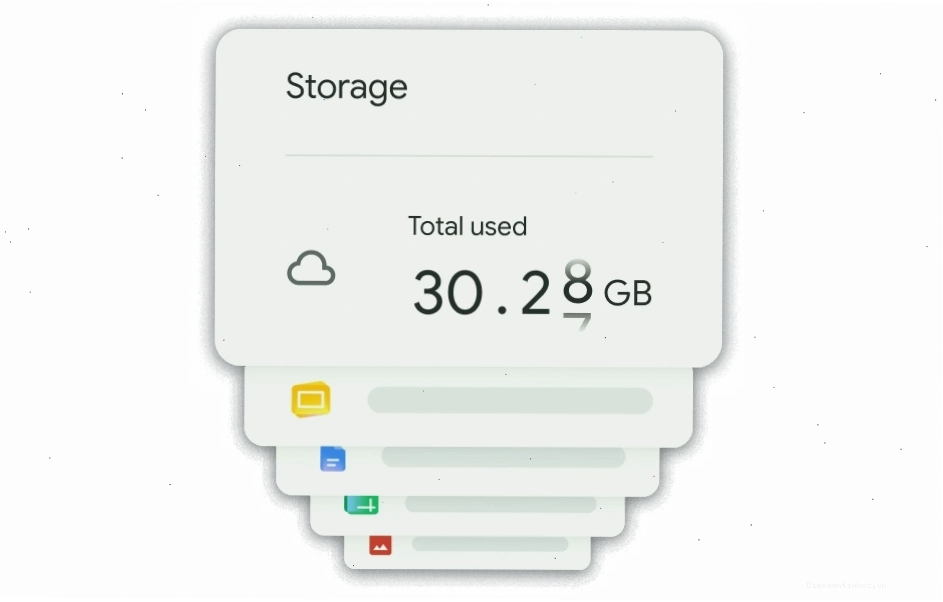
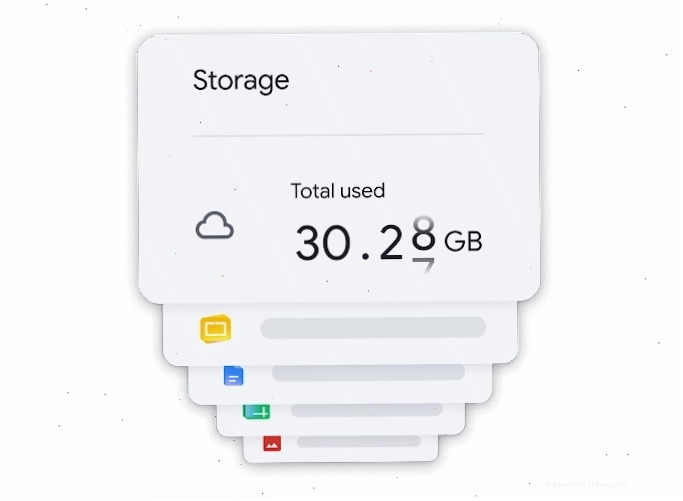
Mỗi tài khoản Google miễn phí cung cấp 15 GB dung lượng lưu trữ, chia sẻ với Gmail và Google Photos. Để quản lý dung lượng hiệu quả:
- Kiểm tra dung lượng: Xem bạn đã sử dụng bao nhiêu dung lượng và các tệp nào đang chiếm nhiều chỗ nhất.
- Xóa tệp không cần thiết: Thường xuyên dọn dẹp 'Thùng rác' và xóa các tệp trùng lặp hoặc không còn sử dụng.
- Nâng cấp dung lượng: Nếu cần nhiều không gian hơn, bạn có thể mua các gói Google Workspace với dung lượng lớn hơn.
Việc nắm vững cách sử dụng Google Drive không chỉ giúp bạn quản lý dữ liệu cá nhân tốt hơn mà còn nâng cao đáng kể hiệu quả làm việc nhóm và năng suất chung. Hãy bắt đầu khám phá và trải nghiệm những lợi ích tuyệt vời mà nền tảng lưu trữ đám mây này mang lại ngay hôm nay!