Trong thời đại số hóa ngày nay, việc hiểu rõ và có khả năng thay đổi địa chỉ IP máy tính trở nên ngày càng quan trọng. Dù là để truy cập các nội dung bị giới hạn khu vực, tăng cường bảo mật hay đơn giản là khắc phục sự cố mạng, kỹ năng này sẽ mang lại nhiều lợi ích. Bài viết này sẽ cung cấp một cái nhìn toàn diện và hướng dẫn chi tiết cách đổi IP máy tính một cách đơn giản và hiệu quả.
Địa chỉ IP là gì và tại sao cần đổi?
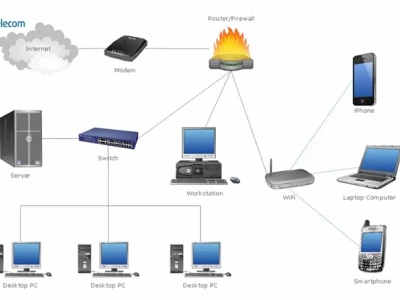
Địa chỉ IP (Internet Protocol) có thể được ví như một địa chỉ nhà duy nhất cho mọi thiết bị kết nối mạng. Nó đóng vai trò thiết yếu trong việc giúp các thiết bị nhận diện và liên lạc với nhau trên cùng một mạng hoặc Internet. Mỗi thiết bị mạng, từ máy tính đến điện thoại thông minh, đều sở hữu một địa chỉ IP riêng biệt.
Có hai loại địa chỉ IP chính mà người dùng thường gặp:
- Địa chỉ IP tĩnh: Đây là địa chỉ IP được gán cố định cho một thiết bị và không thay đổi trừ khi có sự can thiệp thủ công hoặc tắt dịch vụ DHCP. IP tĩnh thường được sử dụng trong các môi trường yêu cầu sự quản lý truy cập chặt chẽ hoặc khi cần kết nối ổn định tới một máy chủ nhất định.
- Địa chỉ IP động: Loại địa chỉ này được cấp phát tự động bởi máy chủ DHCP mỗi khi thiết bị kết nối vào mạng. IP động có thể thay đổi theo thời gian hoặc khi thiết bị kết nối lại, giúp tăng cường bảo mật và hạn chế tình trạng xung đột địa chỉ IP.
Vậy, tại sao người dùng lại cần thay đổi địa chỉ IP của máy tính? Có nhiều lý do chính đáng:
- Truy cập nội dung bị giới hạn khu vực: Một số trang web hoặc dịch vụ trực tuyến chỉ cho phép truy cập từ các địa điểm địa lý nhất định. Đổi IP sang quốc gia khác là giải pháp hiệu quả để vượt qua rào cản này.
- Tăng cường bảo mật và riêng tư: Việc thay đổi IP định kỳ giúp ngăn chặn việc theo dõi hoạt động trực tuyến, bảo vệ thông tin cá nhân khỏi các mối đe dọa.
- Tránh xung đột IP: Khi hai thiết bị cùng sử dụng một địa chỉ IP trong cùng một mạng, có thể gây ra lỗi kết nối. Việc đổi IP giúp giải quyết vấn đề này.
- Vượt tường lửa: Trong một số trường hợp, việc thay đổi IP có thể giúp người dùng vượt qua các hạn chế truy cập do tường lửa của mạng áp đặt.
- Kết nối riêng tư: Đôi khi, việc đổi ip máy tính sang mỹ hoặc quốc gia khác là cần thiết để đảm bảo tính riêng tư khi kết nối.
Cách tìm địa chỉ IP máy tính
Trước khi tiến hành đổi IP, bạn cần biết địa chỉ IP hiện tại của mình. Dưới đây là hai phương pháp phổ biến để tìm IP máy tính:
Tìm IP qua Command Prompt
Đây là cách nhanh chóng và hiệu quả để xem thông tin mạng của máy tính.
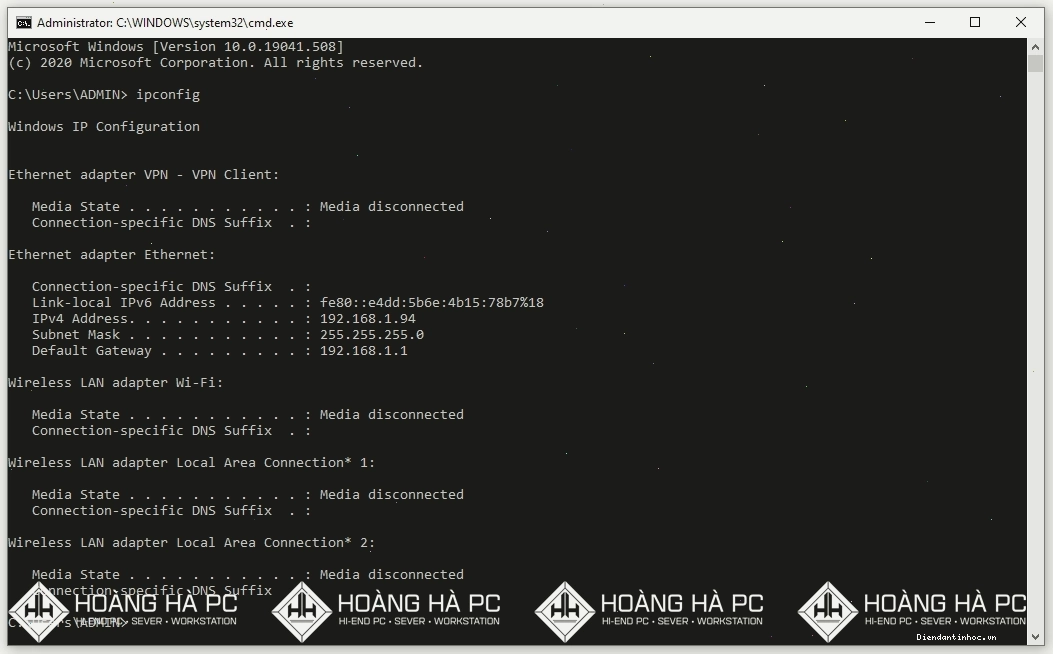
- Nhấn tổ hợp phím Windows + R để mở hộp thoại Run.
- Nhập cmd vào ô Open và nhấn Enter hoặc OK để mở cửa sổ Command Prompt.
- Tại cửa sổ dòng lệnh, gõ ipconfig và nhấn Enter.
- Tìm dòng IPv4 Address, đây chính là địa chỉ IP nội bộ của máy tính bạn.
Tìm IP qua cài đặt mạng
Cách này trực quan hơn và phù hợp với người dùng không quen dùng dòng lệnh.
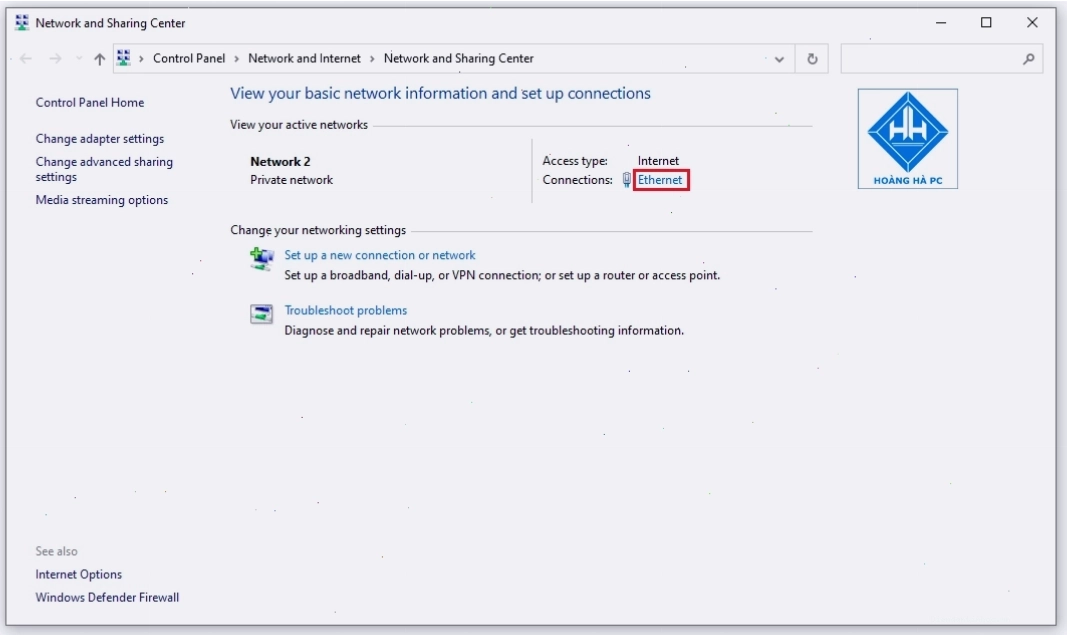
- Nhấn chuột phải vào biểu tượng mạng (Wifi hoặc Network) trên thanh Taskbar và chọn Open Network & Internet settings.
- Trong cửa sổ Settings, chọn mạng bạn đang kết nối (ví dụ: Ethernet hoặc Wi-Fi).
- Cuộn xuống phần Properties hoặc xem thông tin chi tiết về kết nối mạng. Địa chỉ IP thường được hiển thị rõ ràng tại đây.
Một số đường dẫn khác có thể hữu ích:
Hướng dẫn chi tiết cách đổi IP máy tính
Việc đổi IP máy tính sẽ khác nhau tùy thuộc vào việc bạn muốn thay đổi IP tĩnh hay IP động, cũng như phiên bản Windows bạn đang sử dụng.
Cách đổi IP máy tính tĩnh
Thực hiện các bước sau để đổi ip máy tính win 10 hoặc Win 7 theo cách thủ công:
- Nhấn tổ hợp phím Windows + R, nhập ncpa.cpl và nhấn OK để mở cửa sổ Network Connections.
- Nhấp chuột phải vào kết nối mạng bạn đang sử dụng (ví dụ: Wi-Fi hoặc Ethernet) và chọn Properties.
- Trong cửa sổ Properties, tìm và chọn Internet Protocol Version 4 (TCP/Ipv4), sau đó nhấp vào nút Properties.
- Chọn tùy chọn Use the following IP address.
- Nhập các thông số sau:
- IP address: Điền một địa chỉ IP mới, ví dụ: 192.168.1.100 (chỉ chọn các số trong dải từ 192.168.1.2 đến 192.168.1.255 nếu mạng gia đình).
- Subnet mask: Thường là 255.255.255.0.
- Default gateway: Thường là 192.168.1.1 (tùy thuộc vào router của bạn).
- Chọn Use the following DNS server addresses và nhập thông tin DNS nếu cần (ví dụ: Google DNS 8.8.8.8 và 8.8.4.4).
- Nhấn OK để lưu thay đổi.
Lưu ý: Khi đặt IP tĩnh, bạn cần đảm bảo địa chỉ IP mới không trùng với bất kỳ thiết bị nào khác trong mạng để tránh xung đột.
Cách đổi IP máy tính động (thay đổi định kỳ)
Đối với IP động, quá trình thay đổi thường diễn ra tự động. Tuy nhiên, nếu bạn muốn ép buộc IP thay đổi ngay lập tức, có một số cách:
- Khởi động lại Router: Rút nguồn router, chờ khoảng 30 giây rồi cắm lại. Khi router khởi động lại, nó sẽ yêu cầu cấp phát IP mới từ nhà cung cấp dịch vụ Internet (ISP).
- Sử dụng lệnh Release và Renew qua Command Prompt:
- Mở Command Prompt với quyền quản trị (Run as administrator).
- Gõ lệnh ipconfig /release và nhấn Enter để giải phóng địa chỉ IP hiện tại.
- Tiếp theo, gõ lệnh ipconfig /renew và nhấn Enter để yêu cầu cấp phát một địa chỉ IP mới.
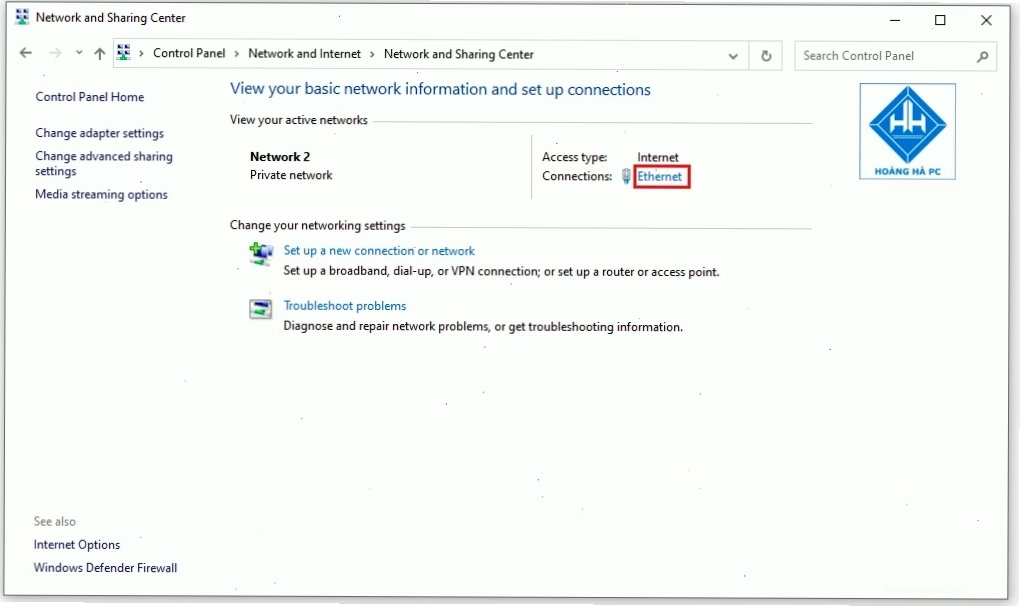
Nếu bạn muốn đổi ip máy tính sang nước ngoài win 10 hoặc các phiên bản khác một cách dễ dàng và tin cậy, việc sử dụng các dịch vụ VPN hoặc proxy là giải pháp tối ưu. Các công cụ này sẽ tạo ra một đường hầm kết nối ảo, giúp bạn ẩn địa chỉ IP thật và thay thế bằng địa chỉ IP của máy chủ VPN/proxy tại quốc gia mong muốn.
Lưu ý quan trọng khi đổi IP
Khi thực hiện các thao tác thay đổi địa chỉ IP, người dùng cần lưu ý một số điểm sau:
- Sao lưu cài đặt mạng: Trước khi thực hiện thay đổi thủ công, hãy ghi lại các thông số IP, Subnet mask, Default Gateway và DNS hiện tại để có thể khôi phục nếu gặp sự cố.
- Mục đích sử dụng: Xác định rõ lý do bạn cần đổi IP. Nếu chỉ để truy cập trang web bị chặn, VPN là lựa chọn tốt. Nếu bạn cần cấu hình mạng nội bộ ổn định, IP tĩnh có thể phù hợp hơn.
- Cẩn trọng với IP công cộng: Tránh thực hiện các giao dịch nhạy cảm khi sử dụng IP công cộng hoặc IP không rõ nguồn gốc vì có thể tiềm ẩn rủi ro bảo mật.
- Kiểm tra kết nối sau khi thay đổi: Sau khi áp dụng các cài đặt mới, hãy kiểm tra lại kết nối Internet để đảm bảo mọi thứ hoạt động bình thường.
Bằng việc nắm vững các phương pháp và lưu ý trên, bạn có thể tự tin thực hiện đổi ip máy tính win 11 cũng như các phiên bản Windows khác, phục vụ hiệu quả cho nhu cầu công việc và giải trí của mình.