

Trong kỷ nguyên số hóa ngày nay, tốc độ mạng internet đóng vai trò then chốt trong mọi hoạt động từ công việc, học tập đến giải trí. Nếu bạn đang gặp phải tình trạng mạng chậm, lag khi chơi game hoặc băng thông không như nhà cung cấp cam kết, việc đo tốc độ mạng là bước đầu tiên và quan trọng nhất để xác định nguyên nhân. Bài viết này sẽ cung cấp hướng dẫn chi tiết về cách kiểm tra tốc độ mạng trên các thiết bị khác nhau, giải thích các thông số cần thiết và giới thiệu những công cụ hữu ích nhất năm 2026.
Tóm tắt cách đo tốc độ mạng hiệu quả
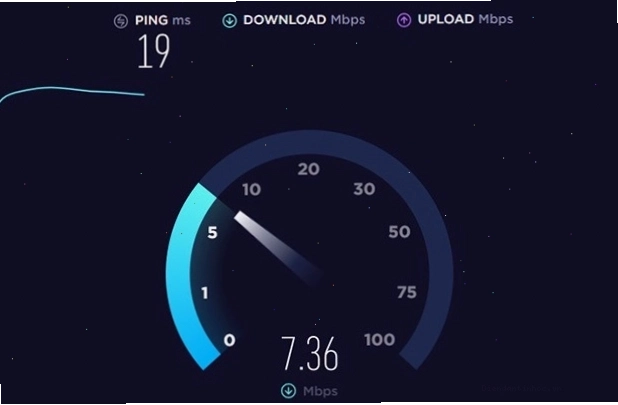
- Kiểm tra Ping (Độ trễ): Dưới 100ms là tốt, dưới 20ms là lý tưởng cho game thủ.
- Tốc độ tải xuống (Download): Ảnh hưởng đến trải nghiệm xem phim, tải file.
- Tốc độ tải lên (Upload): Quan trọng khi gửi file, livestream.
- Công cụ phổ biến: Sử dụng ứng dụng Speedtest by Ookla, Fast.com hoặc các công cụ online.
Các thông số quan trọng khi đo tốc độ mạng
Để hiểu rõ kết quả đo tốc độ mạng, bạn cần nắm vững ý nghĩa của ba thông số chính:
1. Kiểm tra độ trễ (Ping/Latency)
Ping, hay còn gọi là độ trễ, đo lường khoảng thời gian cần thiết để một gói dữ liệu di chuyển từ thiết bị của bạn đến máy chủ và quay trở lại. Ping càng thấp, độ phản hồi của mạng càng nhanh, đặc biệt quan trọng đối với các ứng dụng yêu cầu độ nhạy thời gian thực như chơi game trực tuyến hoặc gọi video.
Ý nghĩa của chỉ số Ping:
- Dưới 20 ms: Ping cực thấp, lý tưởng cho game chuyên nghiệp.
- 20 - 50 ms: Ping tốt, trải nghiệm mượt mà.
- 50 - 100 ms: Ping trung bình, có thể gặp chút giật lag nhỏ.
- Trên 100 ms: Ping cao, gây ra độ trễ đáng kể, ảnh hưởng đến trải nghiệm.
2. Kiểm tra tốc độ tải xuống (Download Speed)
Tốc độ tải xuống là thông số phản ánh khả năng mạng của bạn nhận dữ liệu từ internet về thiết bị. Đây là yếu tố quyết định tốc độ bạn có thể xem video trực tuyến, tải phim, nhạc, hoặc duyệt web. Tốc độ này thường được đo bằng Megabit trên giây (Mbps).
3. Kiểm tra tốc độ tải lên (Upload Speed)
Ngược lại với tốc độ tải xuống, tốc độ tải lên đo lường khả năng mạng của bạn gửi dữ liệu từ thiết bị lên internet. Thông số này rất quan trọng khi bạn cần gửi email đính kèm file dung lượng lớn, tải ảnh lên mạng xã hội, livestream hoặc tham gia các cuộc gọi video.
Cách đo tốc độ mạng trên điện thoại (iOS và Android)
Việc đo tốc độ mạng trên điện thoại trở nên vô cùng đơn giản với sự hỗ trợ của các ứng dụng chuyên dụng.
Sử dụng ứng dụng Speedtest by Ookla
Speedtest by Ookla là một trong những ứng dụng phổ biến và đáng tin cậy nhất hiện nay. Chỉ với một lần chạm, ứng dụng này sẽ kiểm tra kết nối internet của bạn thông qua hàng nghìn máy chủ trên toàn thế giới và hiển thị kết quả chính xác trong vòng vài giây.
Các bước thực hiện:
- Tải và cài đặt ứng dụng Speedtest by Ookla từ App Store (iOS) hoặc Google Play Store (Android).
- Mở ứng dụng và nhấn vào nút 'Bắt đầu' hoặc 'Go'.
- Ứng dụng sẽ tự động tìm máy chủ gần nhất để kiểm tra.
- Xem kết quả về Ping, tốc độ tải xuống và tốc độ tải lên.
Sử dụng ứng dụng Internet Speed Meter Lite
Internet Speed Meter Lite cung cấp một cách tiện lợi để theo dõi tốc độ mạng trực tiếp trên thanh trạng thái của điện thoại. Ứng dụng này không chỉ đo tốc độ mà còn hiển thị biểu đồ sử dụng dữ liệu theo thời gian thực.

Cách kiểm tra tốc độ internet online trên máy tính
Đối với máy tính, bạn có thể dễ dàng đo tốc độ mạng trên máy tính thông qua các trang web chuyên dụng mà không cần cài đặt phần mềm.
Sử dụng SpeedTest.net
Tương tự như ứng dụng di động, SpeedTest.net cho phép bạn kiểm tra tốc độ internet ngay trên trình duyệt web. Trang web này cung cấp kết quả chi tiết và cho phép bạn lưu lại lịch sử kiểm tra.
Sử dụng Fast.com
Fast.com là một công cụ đơn giản và nhanh chóng được phát triển bởi Netflix. Trang web này chỉ tập trung vào việc đo tốc độ tải xuống, rất hữu ích khi bạn muốn kiểm tra tốc độ xem video trực tuyến.
Hướng dẫn đo tốc độ mạng với các nhà mạng phổ biến
Dù bạn sử dụng mạng của Viettel, FPT, VNPT hay bất kỳ nhà cung cấp nào khác, các phương pháp kiểm tra tốc độ mạng đều tương tự nhau. Quan trọng là bạn cần thực hiện kiểm tra vào các thời điểm khác nhau trong ngày để có cái nhìn toàn diện nhất về hiệu suất mạng.

Kiểm tra tốc độ mạng trên nperf
Nperf là một nền tảng kiểm tra tốc độ mạng cung cấp nhiều thông tin chi tiết hơn, bao gồm cả tốc độ duyệt web và chất lượng streaming video.
Kiểm tra cường độ tín hiệu với Command Prompt
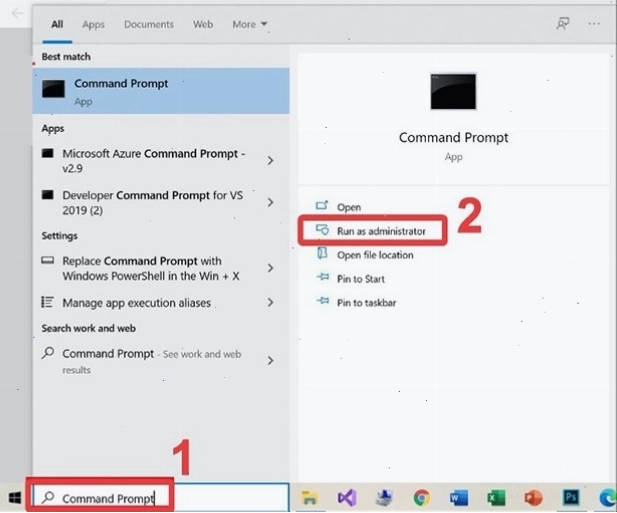
Đối với người dùng nâng cao, việc sử dụng Command Prompt (CMD) trên Windows có thể cung cấp cái nhìn sâu hơn về kết nối mạng. Lệnh 'ping' trong CMD giúp kiểm tra độ trễ đến một địa chỉ máy chủ cụ thể.
Câu hỏi thường gặp khi đo tốc độ mạng wifi tại nhà
Tốc độ mạng bao nhiêu là ổn?
Tốc độ mạng được coi là ổn định phụ thuộc vào nhu cầu sử dụng của bạn. Tuy nhiên, nhìn chung:
- Tải xuống: Từ 25 Mbps trở lên cho nhu cầu cơ bản (lướt web, xem video HD). Từ 100 Mbps trở lên cho nhu cầu cao hơn (chơi game, tải file lớn).
- Tải lên: Từ 5 Mbps trở lên cho nhu cầu cơ bản. Từ 20 Mbps trở lên cho công việc đòi hỏi upload nhiều.
- Ping: Dưới 50 ms là tốt cho hầu hết các tác vụ, dưới 20 ms là lý tưởng cho game online.
Nên làm gì sau khi kiểm tra tốc độ mạng?
Sau khi có kết quả đo tốc độ mạng, bạn có thể thực hiện các hành động sau:
- Nếu tốc độ thấp: Liên hệ nhà cung cấp dịch vụ Internet (ISP) để báo cáo sự cố hoặc yêu cầu kiểm tra đường truyền.
- Kiểm tra thiết bị: Đảm bảo router/modem hoạt động tốt, cập nhật firmware mới nhất.
- Tối ưu hóa WiFi: Đặt router ở vị trí trung tâm, tránh vật cản, cân nhắc sử dụng bộ mở rộng sóng (repeater) hoặc hệ thống Mesh WiFi nếu nhà quá rộng.
- Kiểm tra các thiết bị khác: Đảm bảo không có thiết bị nào đang sử dụng quá nhiều băng thông.
Việc đo tốc độ mạng đang sử dụng thường xuyên sẽ giúp bạn đảm bảo chất lượng kết nối internet luôn ở mức tốt nhất, phục vụ hiệu quả cho mọi nhu cầu hàng ngày.
Những mẹo cải thiện tốc độ mạng hiệu quả
Nếu kết quả đo tốc độ mạng không như mong đợi, bạn có thể áp dụng các biện pháp sau để cải thiện hiệu suất:
- Khởi động lại Router/Modem: Đây là giải pháp đơn giản nhất và thường mang lại hiệu quả bất ngờ.
- Đặt Router ở vị trí tối ưu: Đặt thiết bị ở nơi thoáng đãng, trung tâm nhà và tránh xa các thiết bị gây nhiễu sóng như lò vi sóng, điện thoại không dây.
- Cập nhật Firmware Router: Nhà sản xuất thường xuyên phát hành các bản cập nhật để cải thiện hiệu suất và bảo mật.
- Đổi Kênh WiFi: Nếu bạn sống ở khu vực đông dân cư, các kênh WiFi có thể bị nhiễu. Hãy thử đổi sang kênh ít sử dụng hơn thông qua cài đặt của router.
- Sử dụng băng tần 5GHz: Nếu router của bạn hỗ trợ cả hai băng tần 2.4GHz và 5GHz, hãy ưu tiên sử dụng 5GHz cho các thiết bị gần router vì nó cho tốc độ nhanh hơn và ít bị nhiễu hơn, dù tầm phủ sóng có thể hạn chế hơn.
- Nâng cấp gói cước Internet: Nếu đã thử các biện pháp trên mà tốc độ vẫn không cải thiện, có lẽ đã đến lúc bạn cần liên hệ nhà mạng để nâng cấp gói cước có tốc độ cao hơn.
Bằng việc thực hiện kiểm tra và áp dụng các mẹo trên, bạn có thể đảm bảo tốc độ mạng luôn ở mức tối ưu, mang lại trải nghiệm sử dụng internet mượt mà và hiệu quả.