Windows 11: Kích hoạt bản quyền để trải nghiệm trọn vẹn
Windows 11 là hệ điều hành hiện đại với giao diện đẹp mắt và nhiều tính năng vượt trội. Tuy nhiên, để trải nghiệm đầy đủ các khả năng mà Microsoft mang lại, việc kích hoạt Windows 11 là một bước không thể bỏ qua. Quá trình này không chỉ giúp bạn sử dụng phần mềm một cách hợp pháp mà còn đảm bảo hệ thống luôn được cập nhật, bảo mật và hoạt động ổn định. Bài viết này sẽ hướng dẫn chi tiết cách kích hoạt Windows 11, cả phiên bản Home và Pro, giúp bạn tự tin làm chủ hệ điều hành của mình.
Lợi ích khi kích hoạt Windows 11:
- Truy cập đầy đủ tính năng: Cá nhân hóa, tùy chỉnh giao diện, sử dụng mọi chức năng không giới hạn.
- Nhận cập nhật bảo mật: Hệ thống luôn được bảo vệ bởi các bản vá mới nhất từ Microsoft.
- Tăng độ tin cậy và ổn định: Tránh các thông báo phiền phức và hoạt động mượt mà hơn.
- Hợp pháp hóa phần mềm: Tuân thủ quy định pháp luật, tránh rủi ro từ phần mềm không rõ nguồn gốc.
Xác định trạng thái kích hoạt Windows 11 hiện tại
Trước khi tiến hành kích hoạt, bạn cần kiểm tra xem Windows 11 trên máy tính của mình đã được kích hoạt hay chưa. Các bước thực hiện vô cùng đơn giản:
- Nhấn tổ hợp phím Win + R để mở cửa sổ Chạy (Run).
- Nhập lệnh
slmgr.vbs -xprvào ô trống và nhấn OK. Lưu ý có một dấu cách giữaslmgr.vbsvà-xpr.
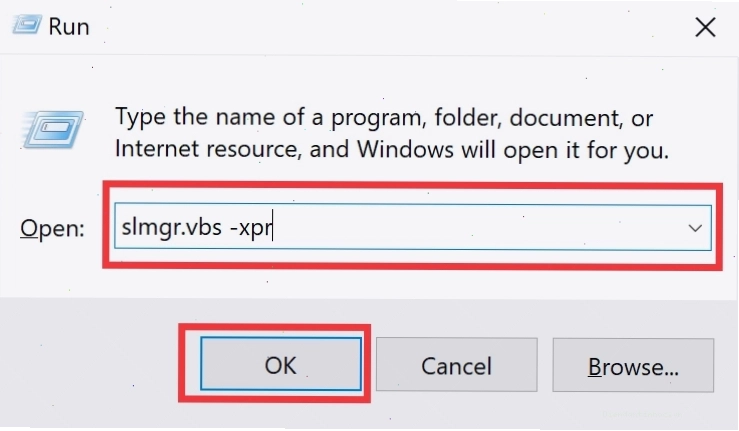
Nếu hộp thoại hiển thị thông báo "Máy được kích hoạt vĩnh viễn" (The machine is permanently activated), điều đó có nghĩa là hệ thống của bạn đã sẵn sàng để sử dụng. Nếu ngược lại, bạn cần tiến hành các bước kích hoạt thủ công.
Kích hoạt Windows 11 Home bằng giấy phép kỹ thuật số
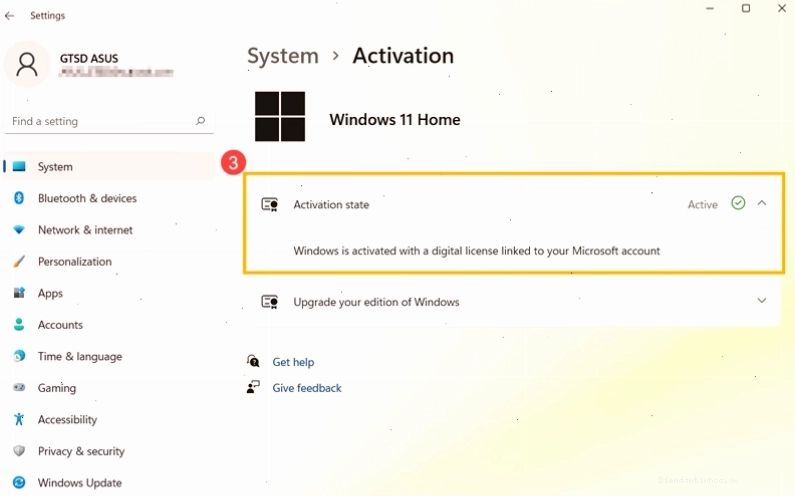
Đối với các thiết bị được cài đặt sẵn Windows 11 Home, quá trình kích hoạt thường diễn ra tự động khi máy tính kết nối Internet. Nếu bạn nâng cấp từ phiên bản cũ lên Windows 11 Home chính thức, bạn cũng có thể sử dụng phương pháp này.
- Đảm bảo máy tính của bạn đã kết nối với Internet.
- Hệ thống sẽ tự động kiểm tra và kích hoạt giấy phép kỹ thuật số của bạn. Quá trình này thường diễn ra nhanh chóng mà không cần thao tác thêm.
Kích hoạt Windows 11 Pro bằng key bản quyền hoặc PowerShell
Đối với phiên bản Windows 11 Pro, bạn có thể kích hoạt bằng key bản quyền hoặc sử dụng công cụ PowerShell với các lệnh chuyên sâu.
Kích hoạt bằng key bản quyền
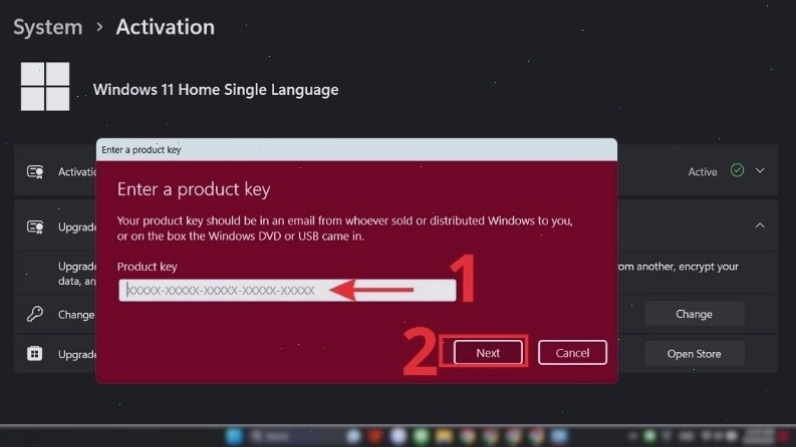
- Truy cập vào Cài đặt (Settings) > Hệ thống (System) > Kích hoạt (Activation).
- Chọn Thay đổi key sản phẩm (Change product key).
- Nhập key bản quyền Windows 11 Pro của bạn và làm theo hướng dẫn trên màn hình.
Kích hoạt qua Windows PowerShell
Đây là phương pháp nâng cao, thường dùng khi bạn muốn kiểm tra key sản phẩm gốc hoặc thực hiện các thao tác quản lý giấy phép hệ thống.
- Nhấp chuột phải vào biểu tượng Windows trên thanh tác vụ và chọn Windows PowerShell (Quản trị viên) hoặc Terminal (Quản trị viên).
- Trong cửa sổ PowerShell, nhập lệnh:
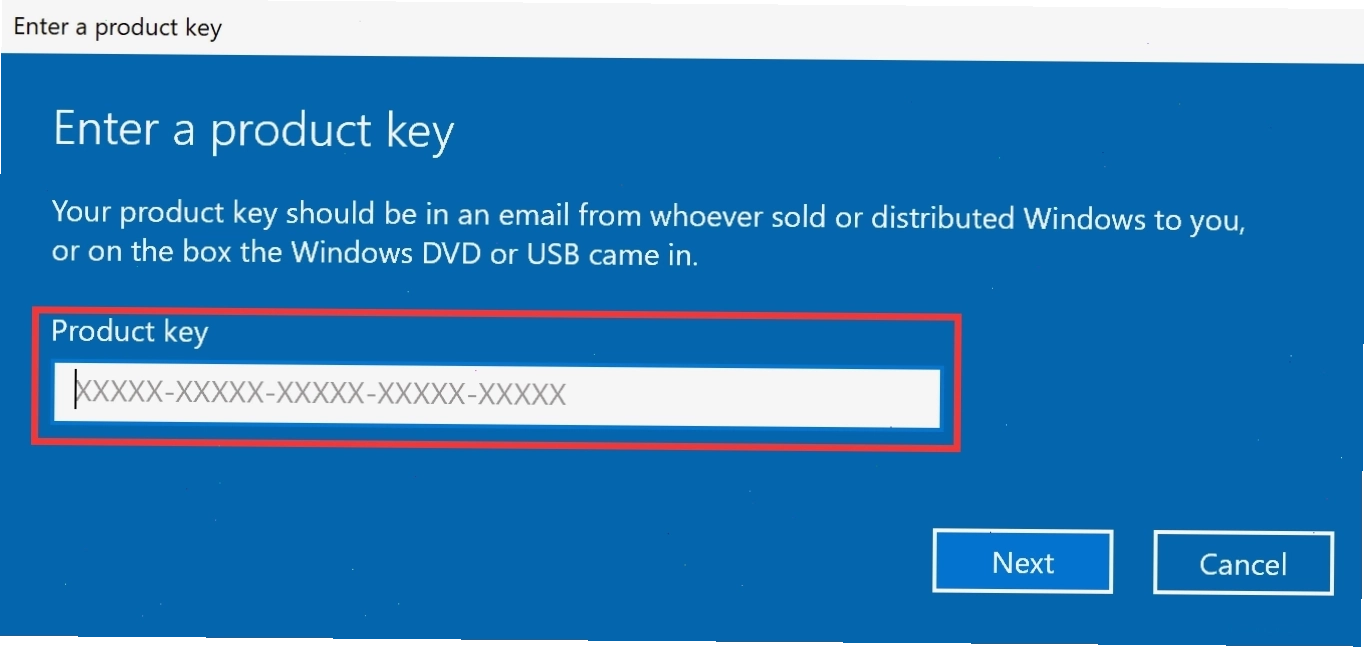
wmic path SoftwareLicensingService get OA3xOriginalProductKey - Nhấn Enter. Nếu có key bản quyền được lưu trữ trong phần cứng, nó sẽ hiển thị dưới định dạng XXXXX-XXXXX-XXXXX-XXXXX-XXXXX.
Việc nắm rõ các phương pháp kích hoạt Windows 11 Pro không chỉ giúp bạn sở hữu một bản quyền hợp pháp mà còn đảm bảo hệ thống của bạn luôn trong trạng thái an toàn và được hỗ trợ tốt nhất.
Những lưu ý quan trọng trước khi kích hoạt Windows 11
Để quá trình kích hoạt diễn ra suôn sẻ và tránh các sự cố không mong muốn, bạn cần lưu ý một số điểm sau:
- Kết nối Internet ổn định: Hầu hết các phương pháp kích hoạt đều yêu cầu kết nối Internet để xác minh giấy phép với máy chủ của Microsoft.
- Sử dụng key bản quyền chính hãng: Tránh sử dụng các key crack hoặc key không rõ nguồn gốc, vì chúng có thể chứa mã độc hoặc bị Microsoft thu hồi bất cứ lúc nào. Việc sử dụng crack win 11 iot enterprise ltsc hay các phiên bản tương tự tiềm ẩn nhiều rủi ro bảo mật.
- Sao lưu dữ liệu quan trọng: Mặc dù quá trình kích hoạt thường không ảnh hưởng đến dữ liệu cá nhân, việc sao lưu luôn là một biện pháp phòng ngừa an toàn.
- Hiểu rõ phiên bản Windows: Đảm bảo bạn đang sử dụng đúng key bản quyền cho phiên bản Windows 11 của mình (Home, Pro, v.v.).
Việc tuân thủ các nguyên tắc này sẽ giúp bạn hoàn tất quá trình kích hoạt một cách nhanh chóng và đảm bảo an toàn cho hệ thống.
Kết luận: Hướng tới trải nghiệm Windows 11 bản quyền
Kích hoạt Windows 11 không chỉ là yêu cầu về bản quyền mà còn là chìa khóa để bạn khai thác tối đa sức mạnh và sự bảo mật mà hệ điều hành này mang lại. Bằng cách lựa chọn phương pháp kích hoạt phù hợp, sử dụng key bản quyền chính hãng và tuân thủ các lưu ý cần thiết, bạn sẽ có một hệ thống Windows 11 hoạt động ổn định, an toàn và sẵn sàng cho mọi tác vụ. Đừng để những giới hạn của bản chưa kích hoạt làm gián đoạn trải nghiệm của bạn. Hãy bắt tay vào kích hoạt Windows 11 ngay hôm nay để tận hưởng trọn vẹn công nghệ tiên tiến nhất!