CloudConvert là gì và cách thức hoạt động
CloudConvert là một dịch vụ trực tuyến cho phép người dùng chuyển đổi tệp tin từ định dạng này sang định dạng khác mà không cần cài đặt phần mềm trên máy tính. Quy trình hoạt động khá đơn giản: người dùng tải tệp lên, chọn định dạng đầu ra mong muốn và CloudConvert sẽ xử lý việc chuyển đổi.
Dịch vụ này hỗ trợ một danh mục định dạng vô cùng phong phú, bao gồm:
- Âm thanh: MP3, AAC, FLAC, OGG, WAV và nhiều hơn nữa.
- Video: MP4, AVI, MPG, MOV, WMV, v.v.
- Tài liệu: PDF, DOC, DOCX, ODT, RTF, TXT.
- Ebook: MOBI, EPUB, CBC, FB2.
- Lưu trữ: ZIP, RAR, 7Z, TAR, GZ.
- Hình ảnh: PNG, JPG, SVG, GIF, BMP, TIFF.
- Bảng tính: XLS, XLSX, ODS, CSV, TSV.
- Trình chiếu: PPT, PPTX, ODP.
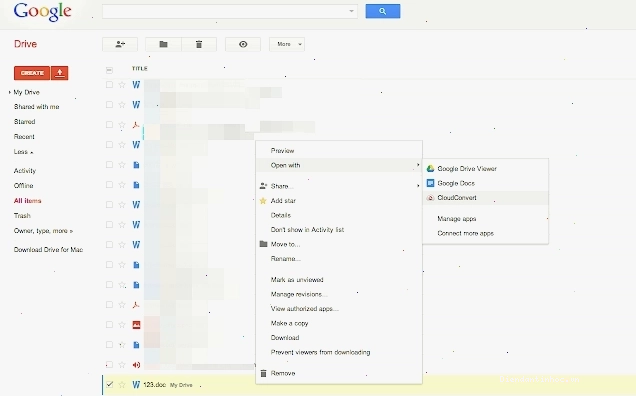
Điểm mạnh của CloudConvert nằm ở khả năng xử lý các tệp từ các dịch vụ lưu trữ đám mây phổ biến như Google Drive và Dropbox. Điều này cho phép người dùng dễ dàng nhập tệp trực tiếp từ các nền tảng này và xuất tệp đã chuyển đổi trở lại, tạo ra một quy trình làm việc liền mạch và hiệu quả.
Những tính năng nổi bật và ứng dụng thực tế
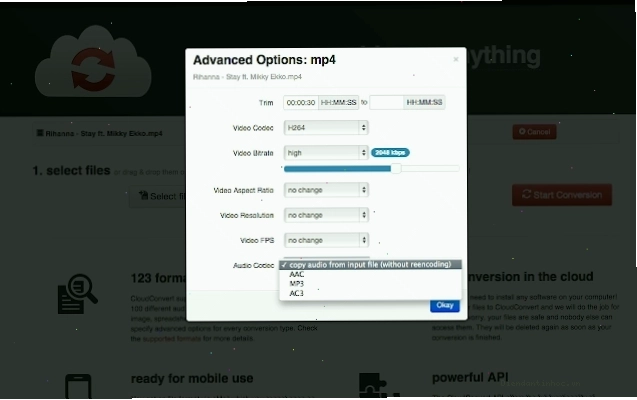
CloudConvert không chỉ dừng lại ở việc chuyển đổi định dạng cơ bản mà còn cung cấp các tùy chọn nâng cao, cho phép người dùng tùy chỉnh quá trình chuyển đổi theo nhu cầu cụ thể. Ví dụ, đối với video, bạn có thể điều chỉnh codec, bitrate, độ phân giải, tỷ lệ khung hình và nhiều thông số khác. Đối với âm thanh, các tùy chọn về bitrate, kênh âm thanh, tần số lấy mẫu cũng có sẵn.
Các ví dụ chuyển đổi phổ biến
Dưới đây là một số tình huống sử dụng CloudConvert điển hình:
- Trích xuất nội dung từ các tệp lưu trữ như ZIP, RAR trực tiếp trên Google Drive hoặc Dropbox.
- Kết hợp nhiều tệp PDF, JPG, hoặc DOC thành một tệp PDF duy nhất.
- Chuyển đổi tài liệu PDF sang định dạng Word (DOC/DOCX) để chỉnh sửa dễ dàng.
- Chuyển đổi tệp video từ định dạng AVI sang MP4 để tương thích với nhiều thiết bị hơn.
- Nén tệp âm thanh M4A thành định dạng MP3 dung lượng nhỏ hơn.
- Chuyển đổi sách điện tử từ MOBI sang PDF để đọc trên mọi thiết bị.
- Chuyển đổi tài liệu DOCX sang ODT cho các phần mềm văn phòng mã nguồn mở.
- Chuyển đổi hình ảnh từ PNG sang JPG để giảm dung lượng mà vẫn giữ chất lượng tốt.
Việc chuyển đổi các tệp âm thanh như 3GPP sang MP3 cũng trở nên đơn giản hơn bao giờ hết với CloudConvert.
Độ an toàn và bảo mật của CloudConvert
Một trong những mối quan tâm hàng đầu khi sử dụng các dịch vụ trực tuyến là vấn đề bảo mật. CloudConvert cam kết mạnh mẽ về việc bảo vệ dữ liệu người dùng. Theo thông tin từ Onerep, CloudConvert tuân thủ các tiêu chuẩn quản lý an ninh quốc tế và đã được chứng nhận ISO 27001.
Các tệp của bạn được mã hóa bằng SSL theo mặc định, đảm bảo rằng chúng được truyền tải an toàn giữa thiết bị của bạn và máy chủ của CloudConvert. Quan trọng hơn, CloudConvert tự động xóa các tệp đã tải lên và xử lý sau 24 giờ. Điều này có nghĩa là không ai, kể cả nhân viên của CloudConvert, có thể truy cập hoặc xem nội dung tệp của bạn sau thời hạn này.
Quy trình cô lập tệp trong các container riêng biệt cũng giúp tăng cường bảo mật, ngăn chặn truy cập trái phép hoặc sửa đổi dữ liệu.
Các bước sử dụng CloudConvert
Quy trình sử dụng CloudConvert nhìn chung rất trực quan và dễ dàng:
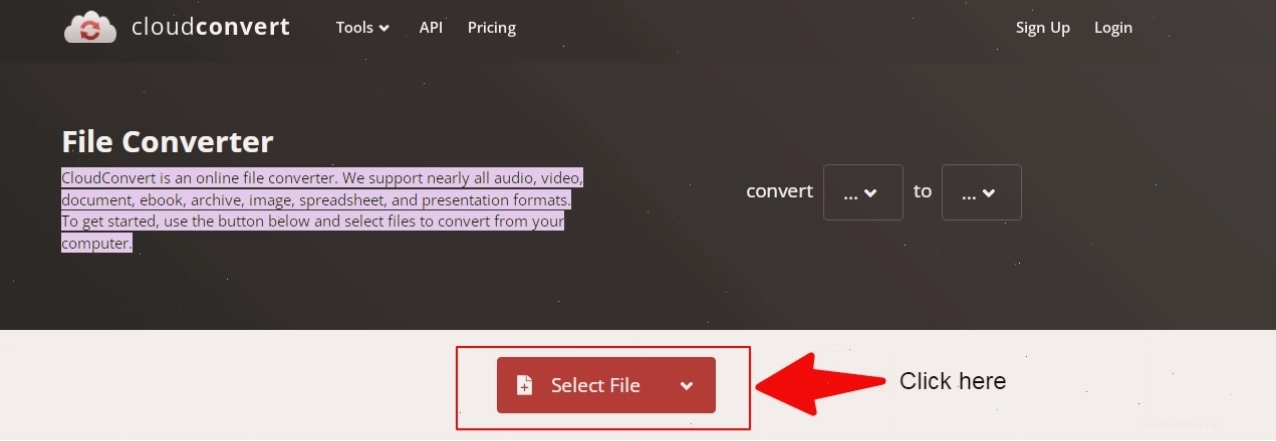
- Truy cập trang web CloudConvert hoặc sử dụng ứng dụng tích hợp trên Google Workspace.
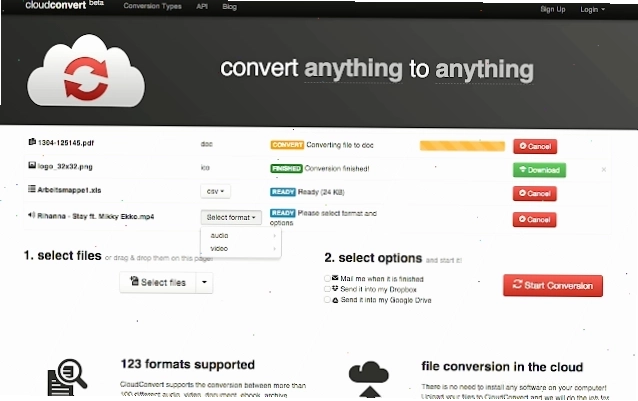
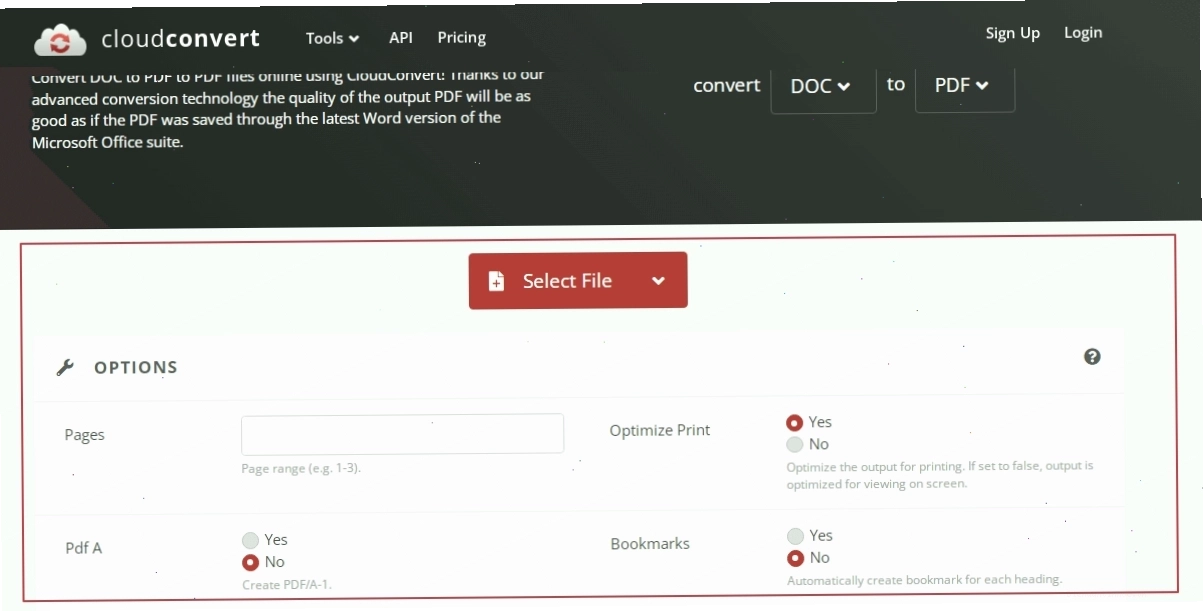
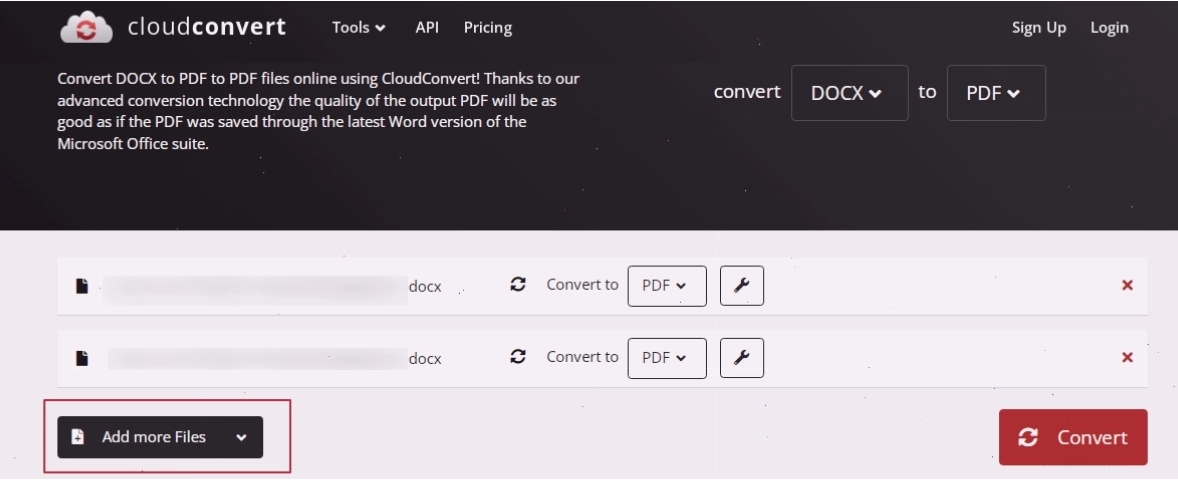
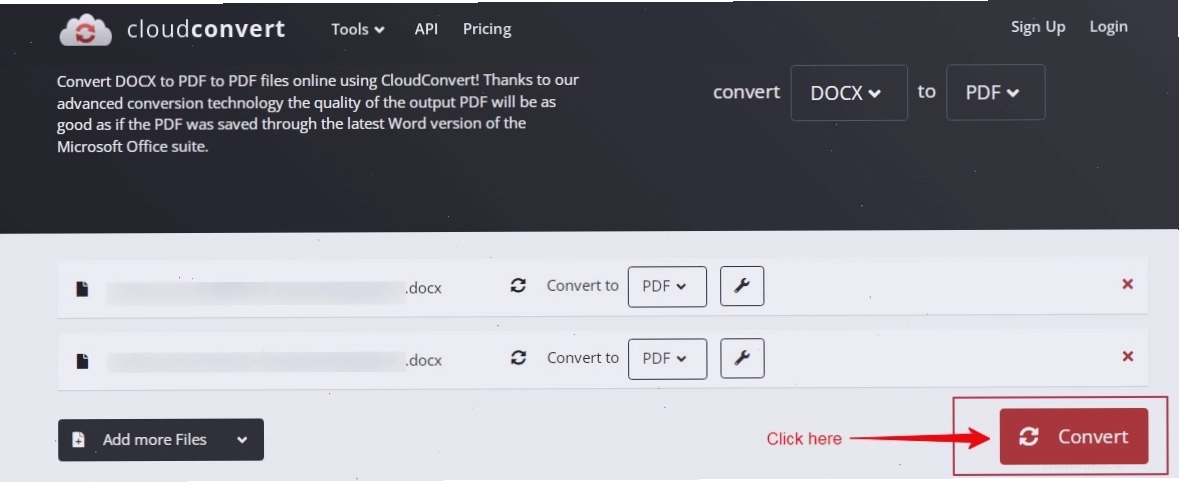
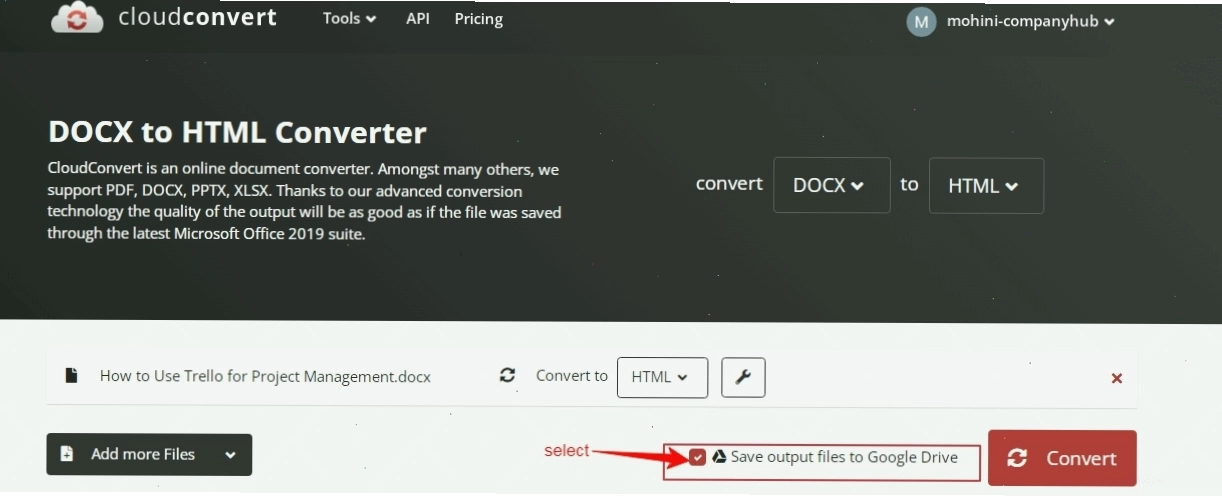
- Tải lên tệp tin: Bạn có thể tải tệp trực tiếp từ máy tính, hoặc kết nối với Google Drive/Dropbox để chọn tệp.
- Chọn định dạng đầu ra: Lựa chọn định dạng tệp bạn muốn chuyển đổi sang.
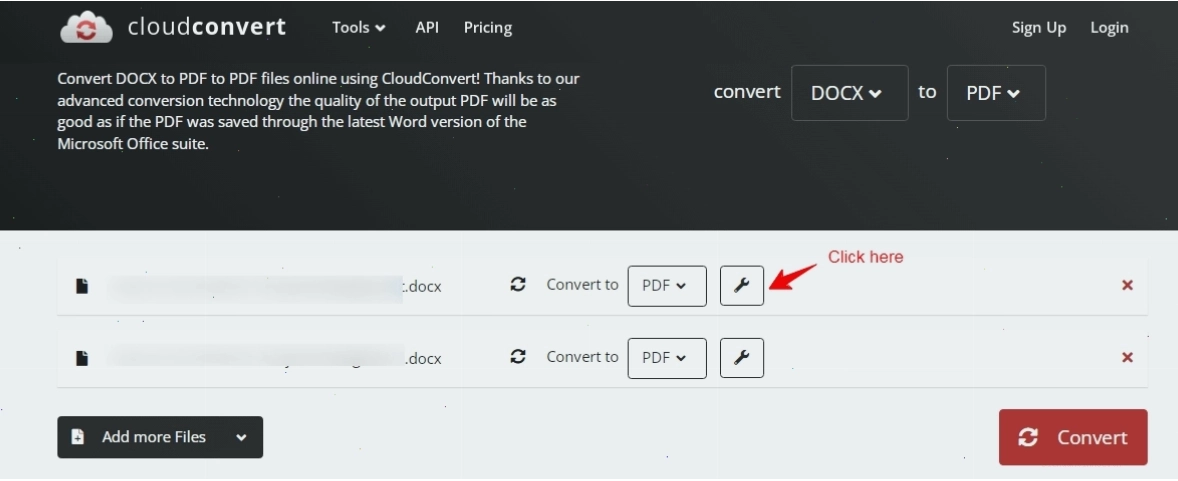
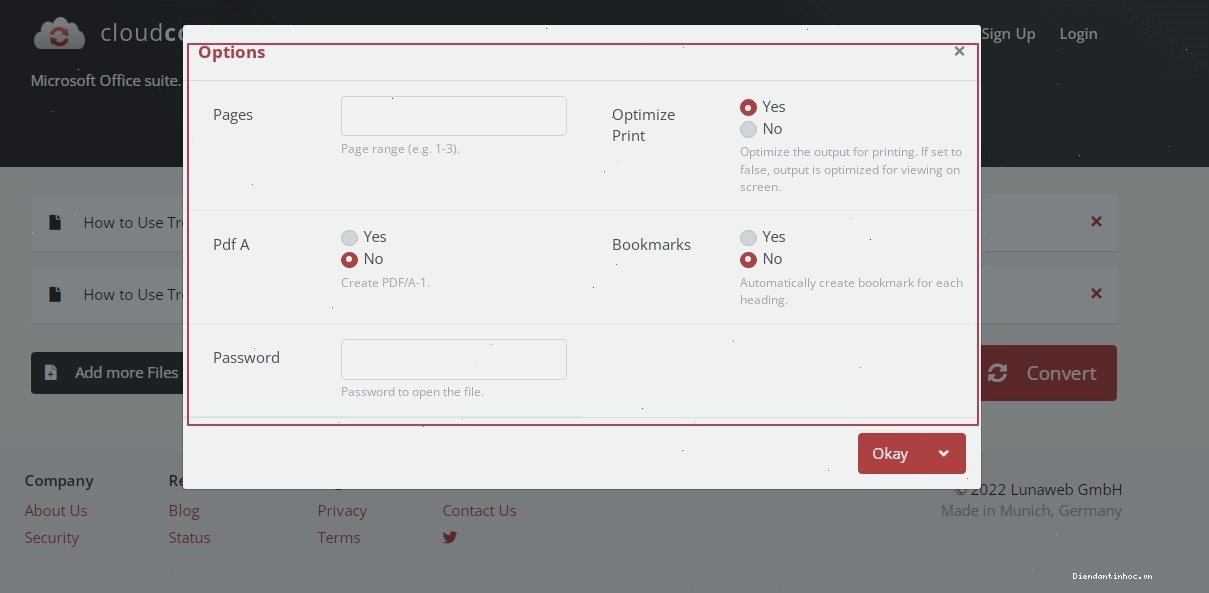
- Tùy chỉnh cài đặt (tùy chọn): Nếu cần, bạn có thể điều chỉnh các thông số nâng cao cho tệp tin.
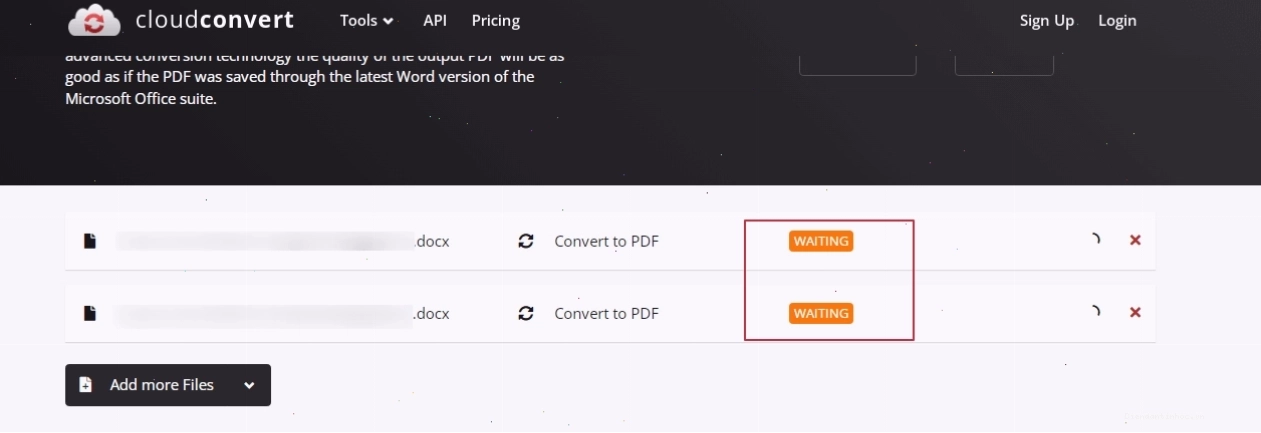
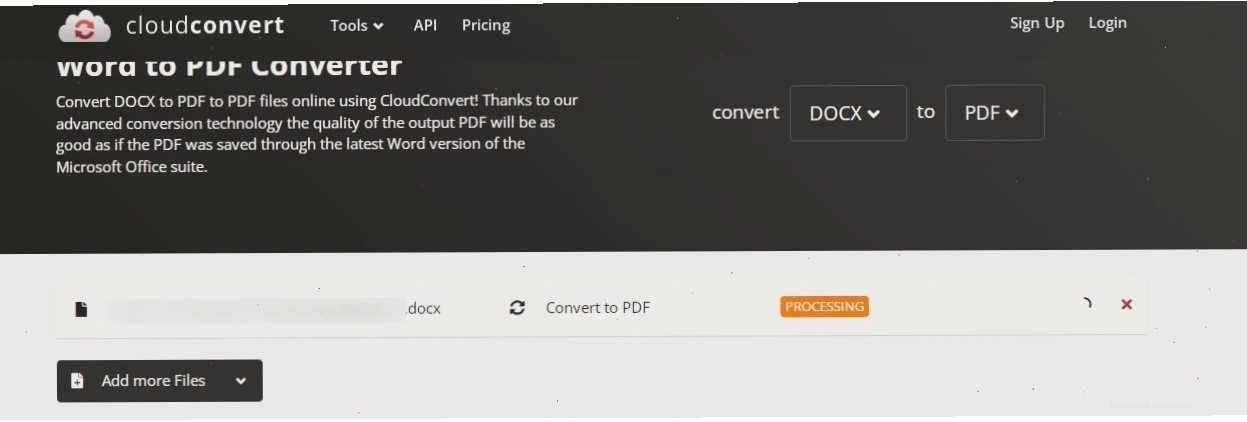
- Bắt đầu chuyển đổi: Nhấp vào nút chuyển đổi.
- Tải xuống tệp đã chuyển đổi: Sau khi quá trình hoàn tất, bạn có thể tải tệp về máy hoặc lưu trực tiếp lên Google Drive/Dropbox.
Làm thế nào để sử dụng CloudConvert an toàn hơn?
Mặc dù CloudConvert đã có các biện pháp bảo mật mạnh mẽ, người dùng vẫn nên áp dụng các thực hành tốt nhất để bảo vệ thông tin nhạy cảm của mình:
- Hạn chế tải lên tệp cực kỳ nhạy cảm: Nếu tệp chứa thông tin cá nhân hoặc bí mật kinh doanh quan trọng, hãy cân nhắc các giải pháp chuyển đổi ngoại tuyến hoặc có mức độ bảo mật cao hơn.
- Sử dụng tài khoản bảo mật: Đảm bảo tài khoản Google hoặc Dropbox của bạn được bảo mật tốt bằng mật khẩu mạnh và xác thực hai yếu tố.
- Kiểm tra định dạng đầu ra: Luôn đảm bảo bạn đã chọn đúng định dạng đầu ra để tránh các vấn đề không mong muốn sau khi chuyển đổi.
- Theo dõi dung lượng lưu trữ đám mây: Nếu bạn thường xuyên sử dụng CloudConvert với Google Drive/Dropbox, hãy chú ý đến dung lượng lưu trữ của mình.
Tổng kết và lời khuyên cho người dùng
CloudConvert thực sự là một công cụ chuyển đổi định dạng tệp trực tuyến đáng tin cậy và hiệu quả, đặc biệt hữu ích cho các tác vụ chuyển đổi đa dạng như cloudconvert com video to mp3 hay cloudconvert com mp3 mp4. Với hơn 200 định dạng được hỗ trợ, khả năng tích hợp với các dịch vụ đám mây và các tùy chọn cấu hình nâng cao, CloudConvert đáp ứng được hầu hết nhu cầu của người dùng hiện đại. Mặc dù có các biện pháp bảo mật mạnh mẽ, việc tuân thủ các thực hành an toàn luôn là cần thiết. Hãy trải nghiệm CloudConvert ngay hôm nay để thấy sự tiện lợi và hiệu quả mà nó mang lại cho quy trình làm việc của bạn!