
Trong thời đại số hóa ngày nay, việc xử lý và chuyển đổi dữ liệu giữa các định dạng tệp khác nhau trở nên vô cùng quan trọng. Đặc biệt, nhu cầu chuyển từ PDF sang Excel ngày càng tăng cao, phục vụ cho mục đích phân tích, tổng hợp và quản lý dữ liệu một cách hiệu quả hơn. Bài viết này sẽ cung cấp cho bạn cái nhìn chi tiết về các phương pháp, công cụ trực tuyến hàng đầu và những lưu ý cần thiết để thực hiện quá trình này một cách tối ưu nhất.
- Truy cập công cụ chuyển đổi PDF sang Excel uy tín (như iLovePDF, Smallpdf, PDF24).
- Tải lên tệp PDF bạn muốn chuyển đổi.
- Chọn tùy chọn chuyển đổi (có hoặc không có OCR tùy thuộc vào tệp PDF bản quét).
- Nhấp vào nút "Chuyển đổi" và đợi quá trình hoàn tất.
- Tải xuống tệp Excel (XLSX) đã được chuyển đổi.
Tại sao cần chuyển đổi PDF sang Excel?
Tệp PDF (Portable Document Format) được thiết kế để giữ nguyên định dạng trên mọi thiết bị, nhưng lại hạn chế khả năng chỉnh sửa và trích xuất dữ liệu dạng bảng. Ngược lại, tệp Excel (XLSX) cho phép người dùng dễ dàng thao tác với dữ liệu dưới dạng hàng và cột, thực hiện các phép tính, biểu đồ và phân tích chuyên sâu. Do đó, việc chuyển đổi PDF sang Excel là cần thiết khi bạn muốn:
- Trích xuất dữ liệu có cấu trúc: Lấy thông tin từ các bảng, biểu mẫu trong PDF để phân tích hoặc sử dụng trong các ứng dụng bảng tính khác.
- Chỉnh sửa và cập nhật thông tin: Thay đổi, thêm bớt dữ liệu trong các tệp PDF dạng bảng một cách linh hoạt.
- Thực hiện tính toán và phân tích: Sử dụng các hàm, công thức của Excel để xử lý dữ liệu đã trích xuất.
- Tạo báo cáo và biểu đồ: Trực quan hóa dữ liệu từ PDF thành các biểu đồ, đồ thị sinh động.
Các công cụ chuyển đổi PDF sang Excel trực tuyến hàng đầu
Thị trường hiện nay có rất nhiều công cụ giúp bạn chuyển từ PDF sang Excel online miễn phí. Dưới đây là một số lựa chọn nổi bật và uy tín:
1. iLovePDF
iLovePDF là một trong những nền tảng xử lý PDF phổ biến nhất, cung cấp đa dạng các công cụ hữu ích, bao gồm cả chức năng chuyển đổi PDF sang Excel. Điểm mạnh của iLovePDF là giao diện thân thiện, dễ sử dụng và tốc độ xử lý nhanh chóng.
Các tính năng nổi bật:
- Hỗ trợ chuyển đổi PDF có văn bản có thể chọn sang Excel.
- Cung cấp công nghệ OCR (Nhận dạng Ký tự Quang học) trả phí để xử lý các tệp PDF bản quét, giúp trích xuất văn bản từ hình ảnh.
- Cho phép lựa chọn bố cục đầu ra: Một trang tính hoặc nhiều trang tính.
- Hỗ trợ nhiều ngôn ngữ, bao gồm tiếng Việt.
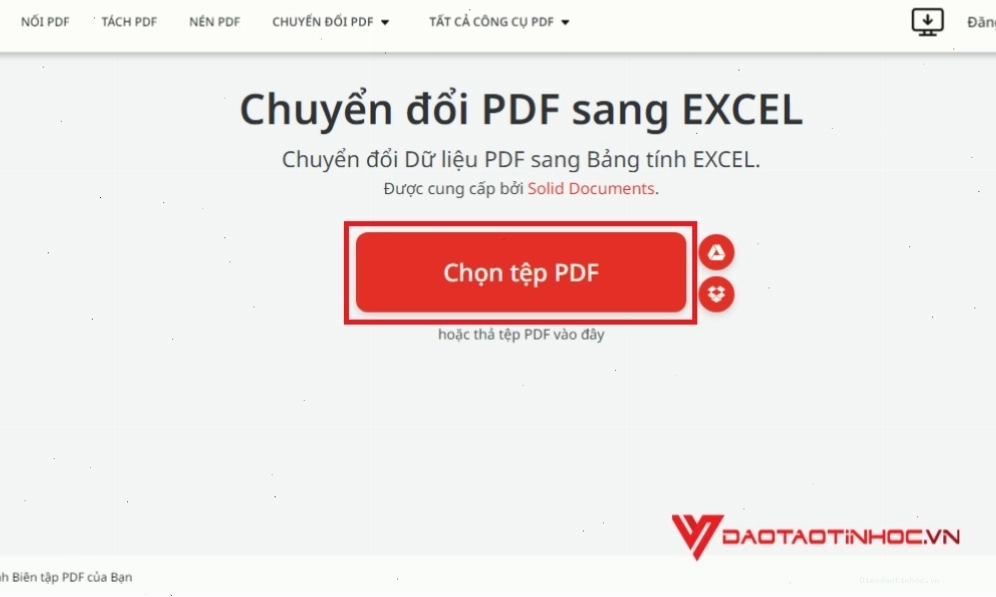
Để chuyển từ PDF sang Excel iLovePDF, bạn chỉ cần truy cập trang web, chọn công cụ "PDF sang Excel", tải tệp lên và đợi quá trình chuyển đổi hoàn tất trước khi tải về.
2. Smallpdf
Smallpdf cũng là một đối thủ đáng gờm trong lĩnh vực công cụ xử lý PDF trực tuyến. Nền tảng này cung cấp một bộ công cụ toàn diện, từ nén, ghép, chia, xoay PDF cho đến chuyển đổi định dạng.
Điểm cộng của Smallpdf:
- Giao diện trực quan, các bước thực hiện đơn giản.
- Có khả năng xử lý tài liệu bản quét nhờ công nghệ OCR tiên tiến.
- Tích hợp tính năng chia sẻ tệp dễ dàng, hỗ trợ làm việc nhóm.
- Cho phép lưu trữ tệp trên Google Drive hoặc Dropbox.
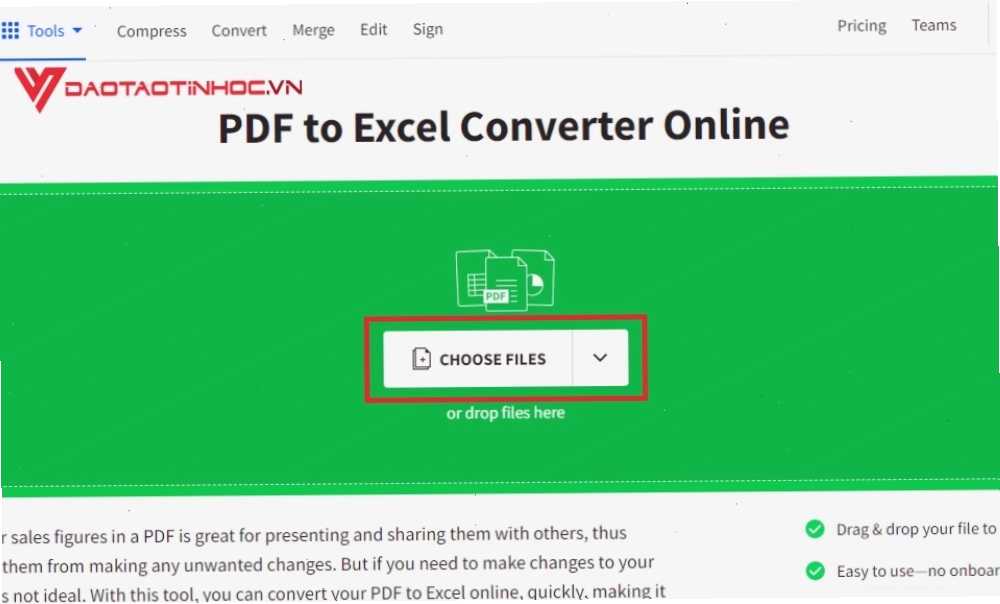
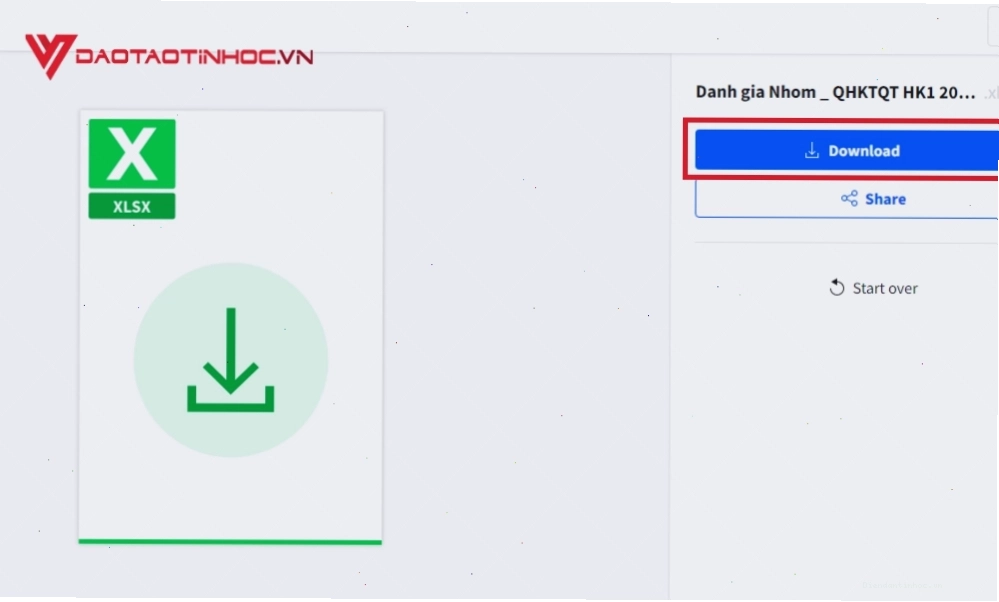
Quy trình chuyển từ PDF sang Excel Smallpdf tương tự như iLovePDF: tải tệp lên, chọn công cụ chuyển đổi và tải xuống kết quả. Smallpdf cũng cung cấp ứng dụng di động để bạn có thể làm việc mọi lúc mọi nơi.
3. PDF24 Tools
PDF24 Tools nổi bật với cam kết cung cấp dịch vụ hoàn toàn miễn phí, không giới hạn và bảo mật cao. Nền tảng này không yêu cầu đăng ký tài khoản hay phiên bản cao cấp.
Ưu điểm của PDF24 Tools:
- Miễn phí 100% nhờ quảng cáo.
- Không giới hạn số lần sử dụng, không cần đăng ký.
- Hệ thống xử lý hiệu suất cao, không làm nặng máy tính cá nhân.
- Bảo mật tuyệt đối với mã hóa SSL, máy chủ đặt tại Đức và tự động xóa tệp sau một giờ.
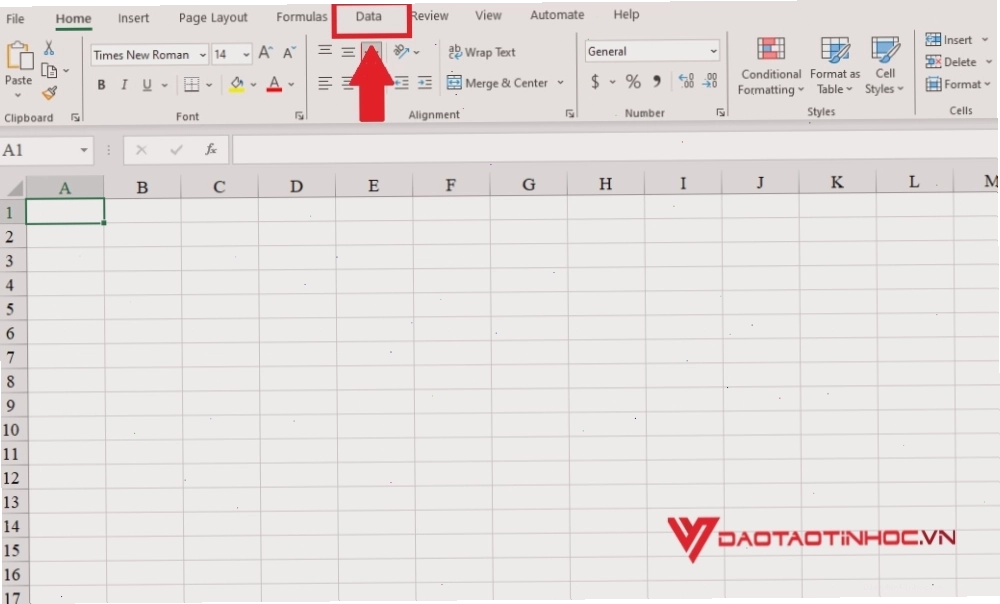
Quy trình sử dụng PDF24 Tools để chuyển từ PDF sang Excel cũng rất đơn giản. Bạn chỉ cần truy cập công cụ, kéo thả tệp PDF vào khu vực được chỉ định và chờ kết quả. Mặc dù không đề cập trực tiếp đến OCR cho bản quét, các công cụ PDF24 thường có khả năng xử lý tốt các định dạng tệp.
Công nghệ OCR và xử lý PDF bản quét
Một trong những thách thức khi chuyển đổi PDF sang Excel là đối với các tệp PDF được tạo ra từ bản quét (scan). Các tệp này thực chất là hình ảnh, không chứa văn bản có thể chọn lọc. Để xử lý chúng, công nghệ Nhận dạng Ký tự Quang học (OCR) đóng vai trò then chốt.
OCR hoạt động như thế nào?
- Công nghệ OCR phân tích hình ảnh của tài liệu, nhận diện các ký tự, chữ số và dấu câu.
- Sau đó, nó chuyển đổi các ký tự nhận dạng được thành văn bản kỹ thuật số có thể chỉnh sửa.
- Cuối cùng, văn bản này được tích hợp vào tệp Excel, cho phép bạn chỉnh sửa và phân tích như bình thường.
Các dịch vụ như iLovePDF và Smallpdf cung cấp tính năng OCR, tuy nhiên, một số công cụ OCR mạnh mẽ và chính xác nhất thường yêu cầu gói trả phí hoặc là một phần của các dịch vụ cao cấp. Điều này là do công nghệ OCR đòi hỏi năng lực xử lý lớn và thuật toán phức tạp.
Lưu ý khi chuyển đổi PDF sang Excel
Để đảm bảo quá trình chuyển từ PDF sang Excel diễn ra suôn sẻ và kết quả đạt chất lượng tốt nhất, bạn nên lưu ý các điểm sau:
- Chất lượng tệp PDF gốc: Tệp PDF càng rõ ràng, văn bản càng sắc nét thì kết quả chuyển đổi càng chính xác, đặc biệt khi sử dụng OCR.
- Độ phức tạp của bảng biểu: Các bảng biểu có cấu trúc phức tạp, nhiều cột, nhiều dòng hoặc chứa ký tự đặc biệt có thể gây khó khăn cho quá trình chuyển đổi.
- Tính năng OCR: Nếu tệp PDF của bạn là bản quét, hãy chọn công cụ có hỗ trợ OCR. Lưu ý rằng độ chính xác của OCR có thể thay đổi tùy thuộc vào chất lượng hình ảnh và công cụ sử dụng.
- Bảo mật dữ liệu: Khi sử dụng các công cụ trực tuyến, hãy chọn những nhà cung cấp uy tín, có chính sách bảo mật rõ ràng, đảm bảo tệp của bạn không bị lạm dụng.
- Kiểm tra lại sau chuyển đổi: Luôn dành thời gian kiểm tra kỹ lưỡng tệp Excel sau khi tải về để đảm bảo dữ liệu được chuyển đổi chính xác, không bị lỗi định dạng hay mất mát thông tin.
Kết luận
Việc chuyển từ PDF sang Excel chưa bao giờ dễ dàng hơn thế nhờ sự phát triển của các công cụ trực tuyến. Dù bạn cần xử lý các tệp PDF có văn bản hay là bản quét, các nền tảng như iLovePDF, Smallpdf, và PDF24 Tools đều cung cấp giải pháp hiệu quả và tiện lợi. Hãy lựa chọn công cụ phù hợp với nhu cầu của bạn, tuân thủ các lưu ý về chất lượng và bảo mật để tối ưu hóa quy trình làm việc và khai thác tối đa sức mạnh của dữ liệu. Bắt đầu chuyển đổi ngay hôm nay để trải nghiệm sự tiện lợi!