Trong kỷ nguyên số hóa, việc xử lý và chuyển đổi dữ liệu giữa các định dạng khác nhau trở nên vô cùng quan trọng. Đặc biệt, nhu cầu chuyển PDF sang Excel ngày càng tăng cao, đòi hỏi các giải pháp nhanh chóng, chính xác và hiệu quả. Bài viết này sẽ cung cấp một cái nhìn toàn diện về cách thức thực hiện, các công cụ hỗ trợ và những lưu ý cần thiết để bạn có thể tối ưu hóa quy trình làm việc của mình.
Vì sao cần chuyển đổi PDF sang Excel?
Định dạng PDF (Portable Document Format) được thiết kế để giữ nguyên định dạng tài liệu trên mọi thiết bị, đảm bảo tính nhất quán về bố cục. Tuy nhiên, điều này cũng khiến việc chỉnh sửa và trích xuất dữ liệu trở nên khó khăn. Ngược lại, Excel (định dạng XLSX) là một bảng tính mạnh mẽ, cho phép người dùng phân tích, tính toán, sắp xếp và trực quan hóa dữ liệu một cách linh hoạt.
Do đó, nhu cầu chuyển PDF sang Excel phát sinh khi bạn cần:
- Chỉnh sửa nội dung: Sửa đổi thông tin, số liệu trong bảng biểu PDF.
- Phân tích dữ liệu: Thực hiện các phép tính, thống kê phức tạp trên dữ liệu từ PDF.
- Sắp xếp và lọc thông tin: Tổ chức lại dữ liệu theo tiêu chí mong muốn.
- Tạo biểu đồ, báo cáo: Trực quan hóa dữ liệu để dễ dàng trình bày và hiểu.
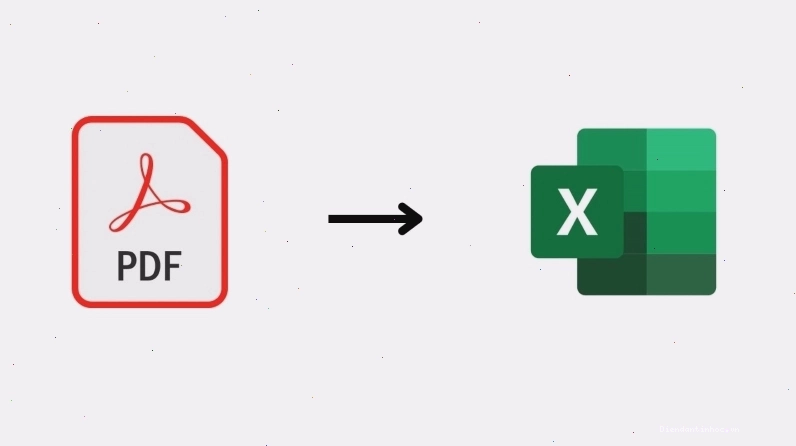
Các phương pháp chuyển đổi PDF sang Excel
Hiện nay, có nhiều phương pháp và công cụ khác nhau cho phép bạn thực hiện việc chuyển đổi này. Chúng ta sẽ đi sâu vào các cách phổ biến và hiệu quả nhất.
1. Chuyển đổi PDF có văn bản (không phải ảnh quét)
Đối với các tệp PDF chứa văn bản có thể chọn lọc (không phải là hình ảnh của văn bản), quá trình chuyển đổi thường đơn giản và cho kết quả chính xác cao. Các công cụ trực tuyến thường xử lý định dạng này một cách nhanh chóng.
Các bước cơ bản:
- Truy cập một công cụ chuyển đổi PDF sang Excel trực tuyến uy tín.
- Tải lên tệp PDF của bạn.
- Chọn tùy chọn chuyển đổi sang Excel (thường là định dạng XLSX).
- Nhấp vào nút chuyển đổi và chờ đợi.
- Tải xuống tệp Excel đã chuyển đổi.
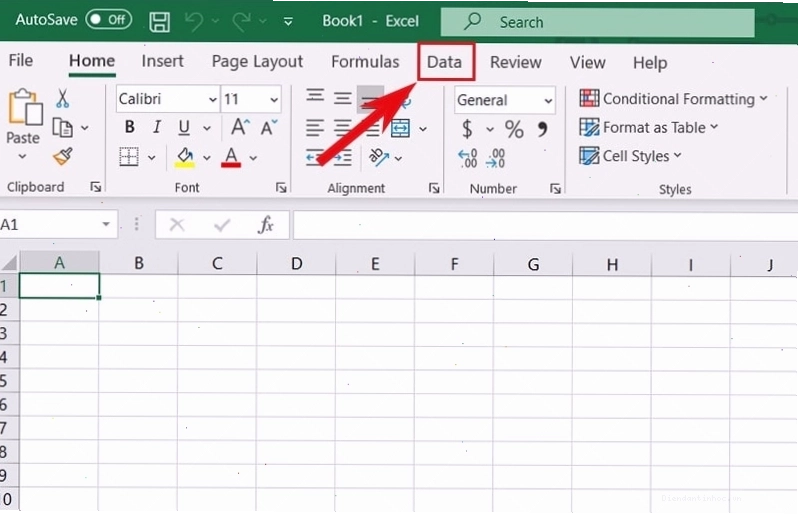
2. Chuyển đổi PDF dạng ảnh quét bằng công nghệ OCR
Nhiều tài liệu PDF, đặc biệt là các bản scan, chỉ chứa hình ảnh của văn bản mà không có lớp văn bản thực sự. Để chuyển đổi những tệp này thành Excel có thể chỉnh sửa, bạn cần sử dụng công nghệ Nhận dạng Ký tự Quang học (OCR).
Công nghệ OCR cho phép nhận diện và trích xuất văn bản từ hình ảnh. Các công cụ hỗ trợ OCR thường cung cấp tùy chọn để bạn có thể chọn ngôn ngữ của tài liệu, giúp tăng độ chính xác của quá trình nhận dạng.
Lưu ý khi sử dụng OCR:
- Chất lượng bản quét: Độ phân giải và độ rõ nét của bản quét ảnh hưởng trực tiếp đến kết quả OCR. Bản quét mờ, nhòe sẽ cho độ chính xác thấp.
- Ngôn ngữ: Chọn đúng ngôn ngữ của văn bản trong PDF để OCR hoạt động hiệu quả nhất.
- Bố cục phức tạp: Các bảng biểu có bố cục phức tạp hoặc chứa nhiều ký tự đặc biệt có thể là thách thức đối với công nghệ OCR.
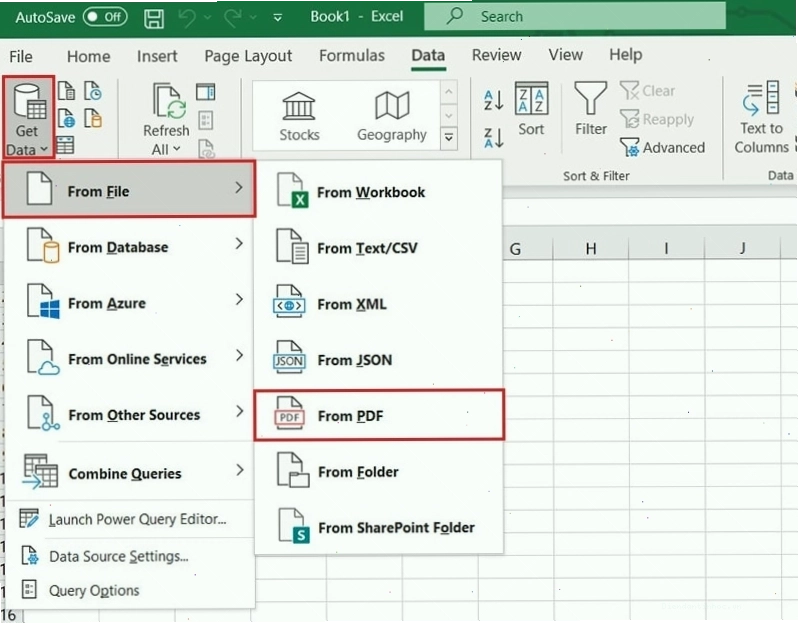
Các công cụ chuyển đổi PDF sang Excel hàng đầu
Thị trường cung cấp đa dạng các công cụ, từ miễn phí đến trả phí, mỗi loại có những ưu điểm riêng. Dưới đây là một số nền tảng được đánh giá cao:
ILovePDF
ILovePDF là một bộ công cụ trực tuyến mạnh mẽ, cung cấp chức năng chuyển PDF sang Excel. Nền tảng này hỗ trợ cả tệp PDF có văn bản và tệp PDF dạng quét thông qua công nghệ OCR (tính năng này có thể yêu cầu gói trả phí). Giao diện thân thiện, dễ sử dụng là một điểm cộng lớn.
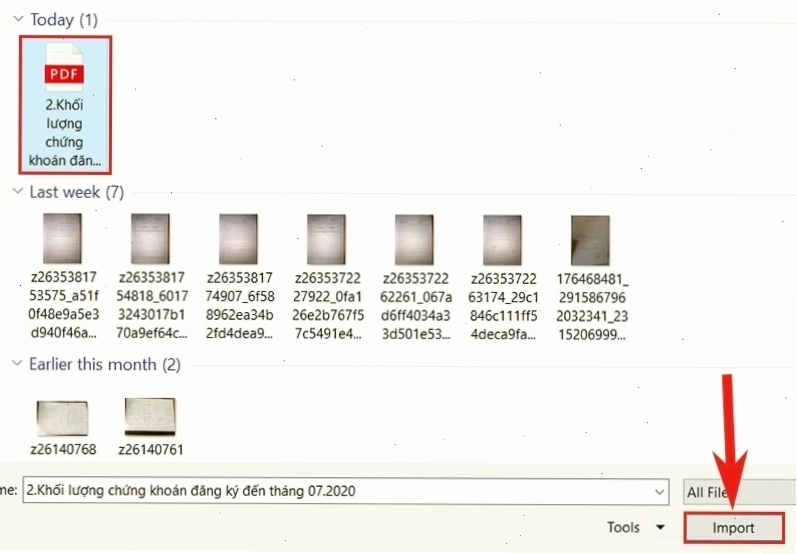
Smallpdf
Smallpdf là một cái tên quen thuộc khác trong lĩnh vực xử lý PDF. Công cụ chuyển PDF sang Excel của Smallpdf nổi bật với tốc độ xử lý nhanh và khả năng xử lý các tệp PDF bản quét nhờ OCR. Smallpdf cũng cho phép chia sẻ file dễ dàng, hỗ trợ làm việc nhóm hiệu quả.
Nền tảng này cung cấp các tính năng như:
- Chuyển đổi PDF sang Word, PPT, JPG.
- Nén PDF, ghép PDF, cắt PDF.
- Chỉnh sửa, ký tên vào PDF.
- PDF OCR để trích xuất văn bản từ bản quét.
PDF24 Tools
PDF24 Tools cung cấp một giải pháp miễn phí và không giới hạn để chuyển PDF sang Excel. Công cụ này không yêu cầu đăng ký, không có chi phí ẩn và đảm bảo bảo mật tệp tin với kết nối SSL. Các tệp sẽ được tự động xóa khỏi máy chủ sau một giờ.
Ưu điểm của PDF24 Tools:
- Miễn phí 100%: Hoạt động dựa trên quảng cáo để chi trả chi phí.
- Dễ sử dụng: Giao diện trực quan, không cần cài đặt phần mềm.
- Không giới hạn: Sử dụng không giới hạn số lần chuyển đổi và tính năng.
- Bảo mật cao: Máy chủ đặt tại Đức, tự động xóa tệp sau 1 giờ.
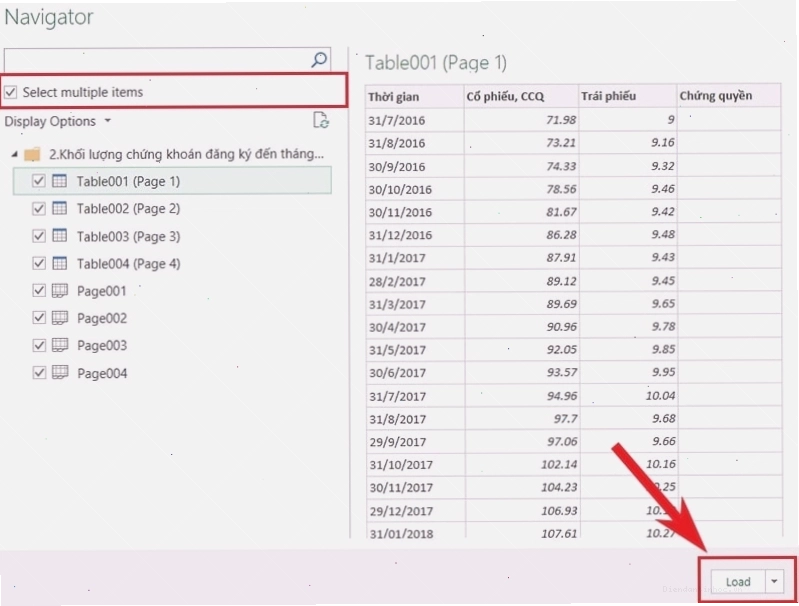
Bảng so sánh các công cụ chuyển đổi PDF sang Excel
Để giúp bạn lựa chọn công cụ phù hợp nhất, dưới đây là bảng so sánh tóm tắt các tính năng chính:
| Công cụ | Chuyển đổi văn bản | Hỗ trợ OCR (bản quét) | Chi phí | Giới hạn sử dụng |
|---|---|---|---|---|
| ILovePDF | Có | Có (có thể yêu cầu trả phí) | Miễn phí cơ bản, có gói Pro | Giới hạn số lượng cho bản miễn phí |
| Smallpdf | Có | Có | Miễn phí giới hạn, có gói trả phí | Giới hạn số lượng file/ngày cho bản miễn phí |
| PDF24 Tools | Có | Có | Miễn phí 100% | Không giới hạn |
Việc lựa chọn công cụ phụ thuộc vào tần suất sử dụng, loại tài liệu bạn thường xuyên làm việc và ngân sách bạn có thể chi trả. Đối với nhu cầu cá nhân hoặc thỉnh thoảng, các công cụ miễn phí như PDF24 Tools là lựa chọn tuyệt vời. Nếu bạn cần xử lý số lượng lớn hoặc các tính năng nâng cao, các gói trả phí của ILovePDF hay Smallpdf có thể phù hợp hơn.
Lời khuyên khi chuyển đổi PDF sang Excel
Để đảm bảo quá trình chuyển PDF sang Excel diễn ra suôn sẻ và đạt kết quả tốt nhất, bạn nên cân nhắc các yếu tố sau:
- Kiểm tra định dạng gốc: Xác định xem tệp PDF của bạn chứa văn bản có thể chọn hay chỉ là hình ảnh. Điều này giúp bạn chọn đúng phương pháp (có hoặc không có OCR).
- Sử dụng công cụ uy tín: Ưu tiên các nền tảng có đánh giá cao và cung cấp chính sách bảo mật rõ ràng.
- Xem xét công nghệ AI: Một số công cụ tiên tiến đang tích hợp AI để cải thiện độ chính xác của OCR và khả năng giữ nguyên định dạng bảng biểu.
- Đối chiếu kết quả: Luôn kiểm tra lại tệp Excel sau khi chuyển đổi để đảm bảo dữ liệu chính xác, định dạng được giữ nguyên và không có lỗi phát sinh.
- Bảo mật thông tin nhạy cảm: Nếu tệp PDF chứa thông tin cá nhân hoặc bí mật kinh doanh, hãy chọn các công cụ có chính sách xóa tệp tự động hoặc cân nhắc giải pháp ngoại tuyến nếu có thể.
Tạm kết
Quá trình chuyển PDF sang Excel đã trở nên dễ dàng hơn bao giờ hết nhờ sự phát triển của các công cụ trực tuyến. Dù bạn cần xử lý các bảng biểu đơn giản hay trích xuất dữ liệu từ tài liệu quét phức tạp, luôn có một giải pháp phù hợp. Hãy lựa chọn công cụ và phương pháp tối ưu nhất cho nhu cầu của bạn để nâng cao hiệu suất công việc và khai thác tối đa giá trị từ dữ liệu của mình. Đừng ngần ngại thử nghiệm các công cụ khác nhau để tìm ra quy trình làm việc hiệu quả nhất cho bạn.