Trong thời đại số hóa ngày càng phát triển, nhu cầu chuyển đổi dữ liệu từ nhiều định dạng khác nhau sang các tệp có thể chỉnh sửa như Excel ngày càng trở nên phổ biến. Đặc biệt, việc chuyển ảnh sang excel giúp tiết kiệm đáng kể thời gian và công sức nhập liệu thủ công, giảm thiểu sai sót. Bài viết này sẽ cung cấp cho bạn cái nhìn chi tiết về các phương pháp và công cụ hiệu quả để thực hiện công việc này một cách nhanh chóng và chính xác nhất trong năm 2026.
Chuyển ảnh sang Excel là gì và tại sao cần thiết?
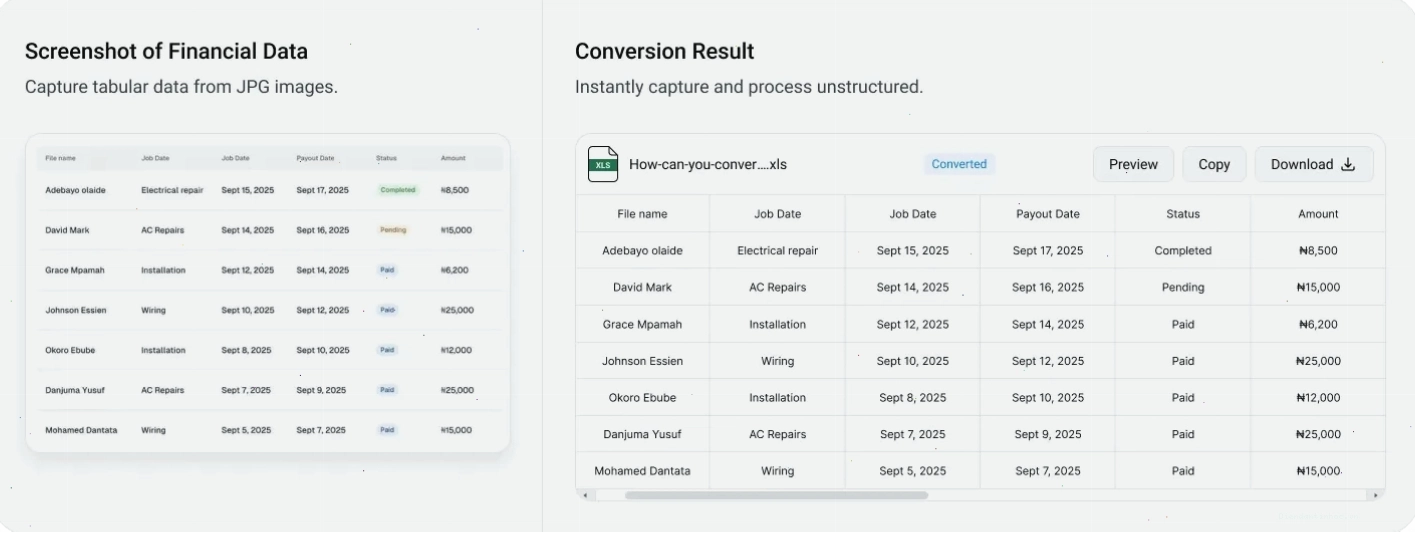
Chuyển ảnh sang excel là quá trình sử dụng công nghệ nhận dạng ký tự quang học (OCR) để trích xuất thông tin dạng văn bản và bảng biểu từ hình ảnh (như JPG, PNG) và chuyển đổi chúng sang định dạng tệp Microsoft Excel (.xlsx) có thể chỉnh sửa được. Nhu cầu này xuất phát từ nhiều lý do:
- Tối ưu hóa nhập liệu: Thay vì phải gõ lại toàn bộ dữ liệu từ hóa đơn, biên lai, bảng biểu trong ảnh, bạn có thể tự động hóa quá trình này.
- Giảm thiểu sai sót: Nhập liệu thủ công dễ dẫn đến lỗi đánh máy. Công nghệ OCR với độ chính xác cao giúp hạn chế tối đa những sai sót này.
- Tiết kiệm thời gian và chi phí: Tự động hóa quy trình giúp giải phóng nguồn lực, tập trung vào các công việc có giá trị cao hơn.
- Phân tích dữ liệu dễ dàng: Dữ liệu trong Excel có thể dễ dàng được sắp xếp, lọc, tính toán và phân tích phục vụ cho nhiều mục đích khác nhau.
Các phương pháp chuyển ảnh sang Excel trực tuyến và miễn phí
Ngày nay, có nhiều công cụ trực tuyến mạnh mẽ hỗ trợ người dùng chuyển ảnh sang excel online miễn phí. Dưới đây là một số lựa chọn nổi bật:
1. Công cụ chuyển ảnh sang Excel từ imagetotext.info
Website imagetotext.info cung cấp một giải pháp mạnh mẽ để chuyển ảnh sang excel. Công cụ này được trang bị công nghệ OCR tiên tiến, cho phép trích xuất dữ liệu chính xác ngay cả từ những hình ảnh có chất lượng không cao.
- Tính năng: Chuyển đổi dữ liệu văn bản và bảng biểu từ hình ảnh sang tệp Excel có thể chỉnh sửa.
- Công nghệ: Sử dụng OCR tiên tiến.
- Lợi ích: Hợp lý hóa nhập liệu, giảm lỗi, tiết kiệm thời gian.
2. Công cụ chuyển ảnh sang Excel từ jpgtoexcel.com
Jpgtoexcel.com là một nền tảng chuyên biệt khác cho phép bạn chuyển ảnh sang excel một cách nhanh chóng. Công cụ này nhấn mạnh vào sự an toàn, tốc độ xử lý và độ chính xác dữ liệu.
- Công nghệ: Hỗ trợ bởi AI và OCR.
- Ưu điểm: Xử lý nhanh, độ chính xác dữ liệu lên tới 95%.
- Cách sử dụng: Tải tệp lên, chọn định dạng đầu ra là Excel, sau đó tải về. Hỗ trợ các định dạng JPG, JPEG, PNG.
3. Sử dụng các công cụ chuyển đổi đa năng khác
Ngoài các công cụ chuyên dụng, bạn có thể tận dụng các nền tảng cung cấp nhiều dịch vụ chuyển đổi định dạng khác nhau:
- Convertio: Hỗ trợ chuyển đổi nhiều loại tệp, bao gồm cả hình ảnh sang Excel.
- Smallpdf: Mặc dù tập trung vào PDF, Smallpdf cũng có các công cụ liên quan đến xử lý tài liệu, có thể hỗ trợ gián tiếp.
- Online-Convert.com: Cung cấp đa dạng các công cụ chuyển đổi, bao gồm cả chuyển đổi hình ảnh.


Cách chuyển ảnh sang Excel trên iPhone và điện thoại di động
Nhu cầu chuyển ảnh sang excel trên iphone hoặc các thiết bị di động khác cũng rất cao. Bạn có thể thực hiện theo các cách sau:
- Sử dụng ứng dụng di động: Tìm kiếm các ứng dụng OCR trên App Store hoặc Google Play Store. Nhiều ứng dụng cho phép bạn chụp ảnh trực tiếp hoặc tải ảnh lên để chuyển đổi sang Excel. Ví dụ: Text Scanner [OCR], Adobe Scan.
- Truy cập các công cụ trực tuyến bằng trình duyệt di động: Các trang web như imagetotext.info hay jpgtoexcel.com đều có giao diện thân thiện với thiết bị di động. Bạn có thể truy cập trực tiếp từ trình duyệt Safari (iOS) hoặc Chrome (Android) để sử dụng.
- Chức năng QR Code trên jpgtoexcel.com: Một số công cụ như trên jpgtoexcel.com cho phép bạn quét mã QR để tải ảnh lên từ điện thoại một cách tiện lợi.
Quy trình chung để chuyển đổi ảnh sang Excel
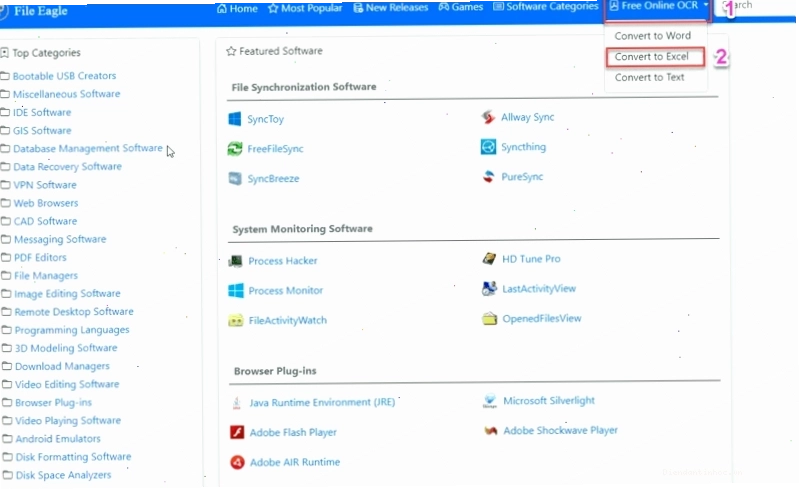
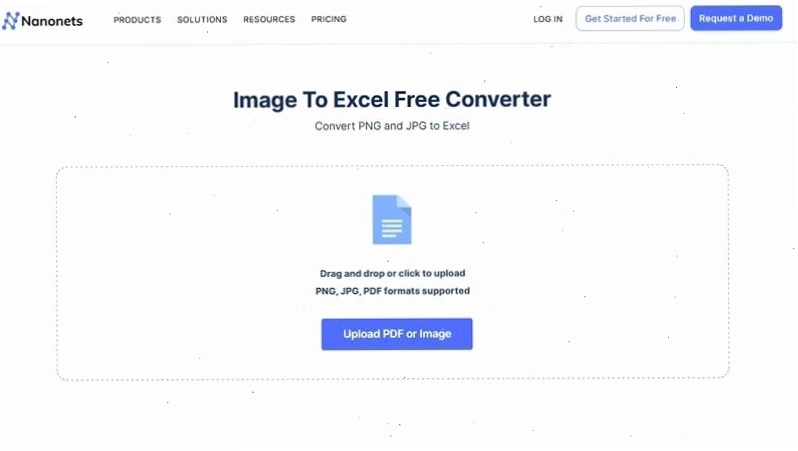
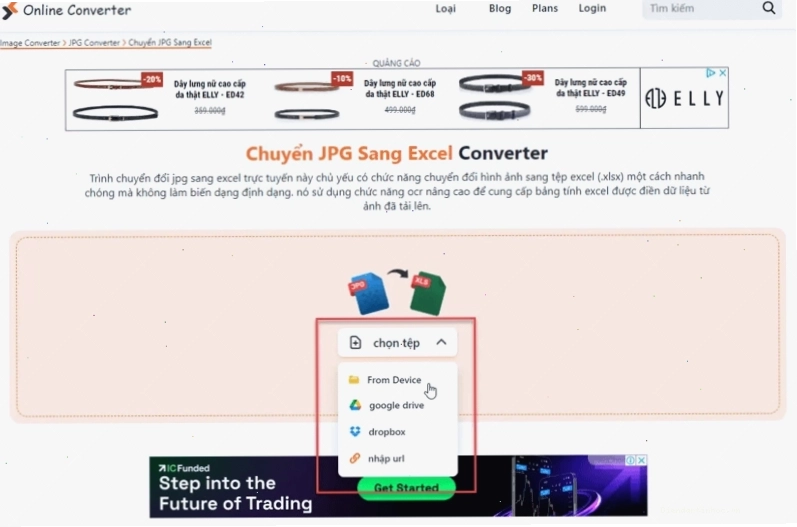
Mặc dù giao diện và các bước có thể hơi khác nhau tùy thuộc vào công cụ bạn sử dụng, quy trình cơ bản để chuyển ảnh sang excel fast thường bao gồm các bước sau:
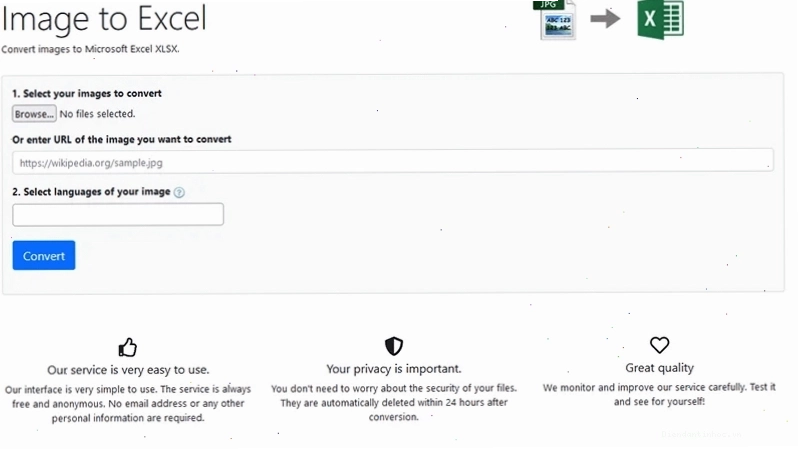
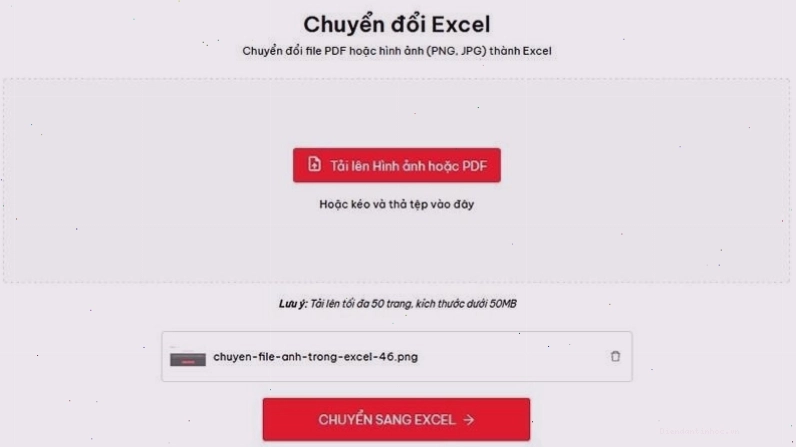
- Tải lên hình ảnh: Nhấp vào nút tải lên hoặc kéo và thả tệp ảnh (JPG, PNG, JPEG) vào khu vực được chỉ định. Một số công cụ cho phép bạn nhập URL của hình ảnh.
- Chọn định dạng đầu ra: Chọn 'Excel' hoặc '.xlsx' làm định dạng tệp đích.
- Bắt đầu quá trình chuyển đổi: Nhấp vào nút 'Chuyển đổi' hoặc tương tự. Công cụ sẽ sử dụng OCR để phân tích hình ảnh và trích xuất dữ liệu.
- Tải xuống tệp Excel: Sau khi quá trình hoàn tất, bạn có thể tải xuống tệp Excel đã được chuyển đổi.
Lưu ý để tối ưu hóa quá trình chuyển đổi
Để đạt được kết quả tốt nhất khi chuyển ảnh sang excel, bạn nên:
- Sử dụng hình ảnh chất lượng cao: Hình ảnh rõ nét, có độ phân giải tốt, không bị mờ hoặc nhòe sẽ cho kết quả OCR chính xác hơn.
- Đảm bảo văn bản dễ đọc: Tránh các phông chữ quá phức tạp hoặc viết tay không rõ ràng.
- Bố cục bảng biểu rõ ràng: Nếu ảnh chứa bảng biểu, các đường kẻ và ô cần rõ ràng, không bị chồng chéo.
- Kiểm tra lại dữ liệu sau chuyển đổi: Luôn dành thời gian kiểm tra lại nội dung trong tệp Excel để đảm bảo tính chính xác, đặc biệt với các dữ liệu quan trọng.

Việc áp dụng các công cụ chuyển ảnh sang excel không chỉ giúp bạn tiết kiệm thời gian mà còn nâng cao hiệu quả công việc. Hãy thử nghiệm các giải pháp trên và tìm ra phương pháp phù hợp nhất với nhu cầu của bạn.