Chụp màn hình là một thao tác cơ bản nhưng vô cùng hữu ích trong công việc, học tập và giải trí. Dù bạn đang sử dụng máy tính Windows hay Macbook, việc nắm vững các phương pháp chụp màn hình sẽ giúp bạn lưu lại thông tin nhanh chóng và hiệu quả. Bài viết này sẽ cung cấp một cái nhìn tổng quan và chi tiết về các cách chụp màn hình phổ biến nhất, từ những phím tắt đơn giản đến các công cụ mạnh mẽ.
Các phương pháp chụp màn hình máy tính Windows
Hệ điều hành Windows cung cấp nhiều tùy chọn để chụp màn hình, đáp ứng đa dạng nhu cầu của người dùng. Dưới đây là những cách thức phổ biến và hiệu quả nhất:
1. Sử dụng phím PrtSc (Print Screen)
Đây là cách chụp màn hình cơ bản và nhanh nhất trên mọi laptop Windows. Khi nhấn phím PrtSc (Print Screen), Windows sẽ chụp toàn bộ màn hình hiện tại và lưu vào clipboard. Bạn có thể dán ảnh vào các ứng dụng như Paint, Word hoặc Photoshop bằng tổ hợp phím Ctrl + V.
Lưu ý: Phím PrtSc chỉ lưu ảnh vào clipboard, không tự động tạo file. Nếu bạn copy nội dung khác trước khi dán, ảnh chụp sẽ bị ghi đè.
2. Tổ hợp phím Windows + PrtSc
Cách này tiện hơn cách 1 vì ảnh được lưu trực tiếp thành file PNG trong thư mục Screenshots, không cần qua bước dán. Khi nhấn tổ hợp này, màn hình sẽ tối nhẹ trong khoảng 0.5 giây, cho biết ảnh đã được chụp thành công và lưu trữ.
Các bước thực hiện:
- Mở màn hình cần chụp.
- Nhấn tổ hợp phím Windows + PrtSc.
- Truy cập thư mục
Pictures > Screenshotsđể xem ảnh.
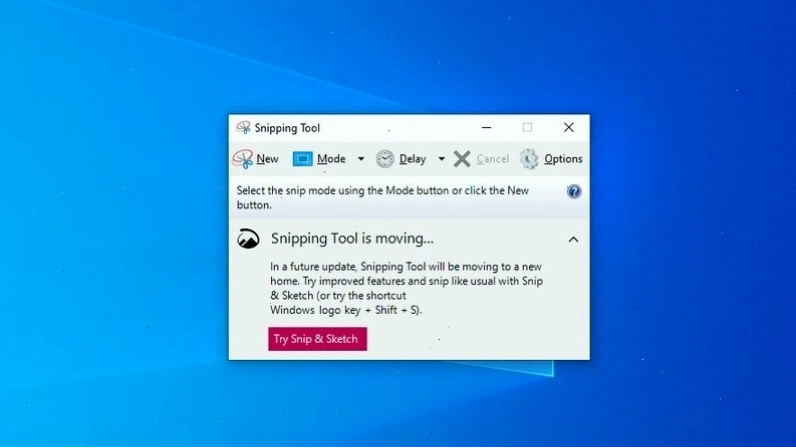
3. Tổ hợp phím Windows + Shift + S (Sử dụng Snipping Tool)
Tổ hợp phím này mở ra công cụ Snipping Tool, cho phép bạn chọn vùng màn hình muốn chụp (hình chữ nhật, tự do, cửa sổ hoặc toàn màn hình). Sau khi chụp, ảnh sẽ được lưu vào clipboard và bạn có thể chỉnh sửa, lưu lại.
4. Tổ hợp phím Alt + PrtSc
Khác với PrtSc thông thường, tổ hợp phím này chỉ chụp lại cửa sổ ứng dụng mà bạn đang làm việc và lưu vào clipboard. Đây là lựa chọn hữu ích khi bạn chỉ cần ghi lại nội dung của một cửa sổ cụ thể.
5. Sử dụng ứng dụng Snipping Tool từ menu Start
Ngoài phím tắt, bạn cũng có thể tìm và mở ứng dụng Snipping Tool trực tiếp từ menu Start. Công cụ này cung cấp các chế độ chụp và chỉnh sửa ảnh cơ bản, giúp bạn dễ dàng cắt ghép và ghi chú.
6. Tổ hợp phím Fn + Window + PrtSc (Dành cho một số laptop ASUS)
Đối với một số dòng laptop ASUS, tổ hợp phím này có thể được thiết lập để thực hiện chức năng chụp màn hình đặc biệt. Bạn nên kiểm tra sách hướng dẫn sử dụng của máy để biết chi tiết.
7. Ứng dụng MyASUS
Ứng dụng MyASUS cung cấp nhiều tính năng hỗ trợ người dùng, bao gồm cả chức năng chụp màn hình kèm theo log hệ thống. Điều này rất hữu ích khi bạn cần báo cáo lỗi hoặc gửi thông tin chi tiết cho bộ phận hỗ trợ kỹ thuật.
Cách chụp màn hình Macbook
Macbook cũng cung cấp các tổ hợp phím tắt tiện lợi để chụp màn hình, giúp người dùng dễ dàng lưu lại nội dung hiển thị.
Chụp toàn bộ màn hình Macbook
Nhấn tổ hợp phím Command + Shift + 3. Ảnh chụp màn hình sẽ tự động lưu dưới dạng file PNG trên màn hình desktop.
Chụp một phần màn hình Macbook
Nhấn tổ hợp phím Command + Shift + 4. Con trỏ chuột sẽ biến thành dấu cộng (+). Kéo và thả chuột để chọn vùng màn hình bạn muốn chụp. Ảnh sẽ được lưu trên desktop.
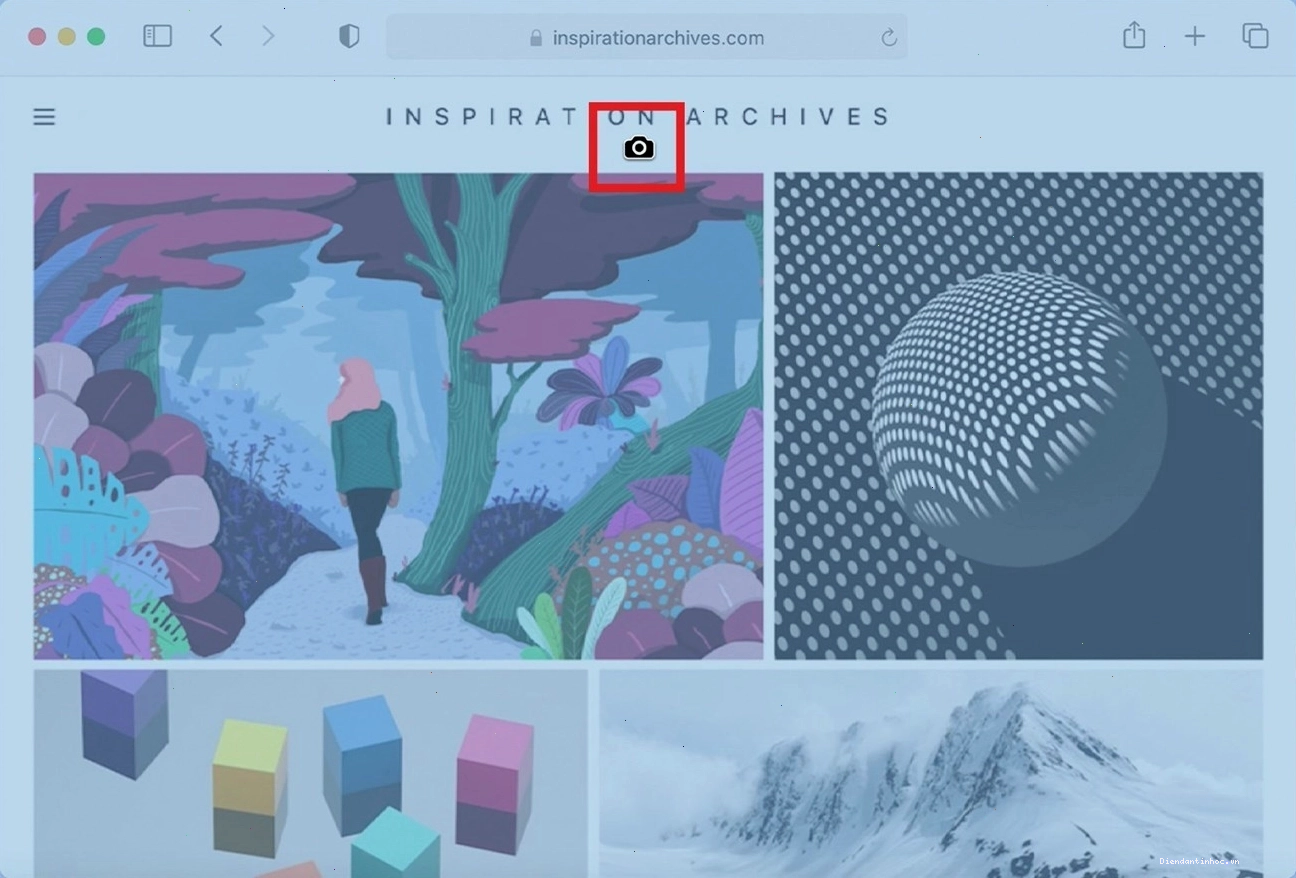
Chụp một cửa sổ hoặc menu trên Macbook
Nhấn tổ hợp phím Command + Shift + 4, sau đó nhấn phím Spacebar. Con trỏ chuột sẽ biến thành biểu tượng máy ảnh. Di chuyển biểu tượng này đến cửa sổ hoặc menu bạn muốn chụp và nhấn chuột. Ảnh sẽ được lưu trên desktop.
Các phần mềm chụp màn hình chuyên nghiệp
Ngoài các công cụ tích hợp sẵn, có nhiều phần mềm bên thứ ba cung cấp các tính năng nâng cao cho việc chụp và chỉnh sửa ảnh màn hình.
1. Snagit
Snagit là một công cụ chụp màn hình mạnh mẽ với khả năng ghi lại video màn hình, chỉnh sửa ảnh chuyên nghiệp và quản lý ảnh chụp. Tuy nhiên, phần mềm này có phí.

2. FastStone Capture
FastStone Capture là một lựa chọn khác cho những ai cần một công cụ chụp màn hình linh hoạt, hỗ trợ nhiều định dạng ảnh và khả năng chỉnh sửa cơ bản. Phần mềm này cũng có phí.
3. ScreenPresso
ScreenPresso là một phần mềm miễn phí, cung cấp giao diện trực quan và các tính năng hữu ích như chụp ảnh màn hình, chỉnh sửa, ghi chú và chia sẻ ảnh dễ dàng.
4. Snipping Tool và Snip & Sketch (Windows)
Đây là các công cụ tích hợp sẵn của Windows, cung cấp chức năng chụp ảnh màn hình cơ bản và một số tùy chọn chỉnh sửa đơn giản. Snip & Sketch là phiên bản nâng cấp của Snipping Tool với nhiều tính năng hơn.
Lưu ý khi chụp màn hình
Để tối ưu hóa hiệu quả khi chụp màn hình, bạn nên lưu ý một số điểm sau:
- Chọn đúng phương pháp: Tùy vào mục đích, hãy chọn cách chụp phù hợp. Chụp nhanh bằng PrtSc, chụp vùng tùy chọn bằng Windows + Shift + S, hoặc sử dụng phần mềm chuyên nghiệp cho nhu cầu phức tạp.
- Kiểm tra thư mục lưu ảnh: Đảm bảo bạn biết ảnh chụp màn hình được lưu ở đâu để dễ dàng tìm kiếm lại.
- Chỉnh sửa hậu kỳ: Sử dụng các công cụ chỉnh sửa để cắt ghép, thêm chú thích hoặc làm nổi bật thông tin quan trọng trên ảnh chụp.
- Bảo mật thông tin: Cẩn trọng khi chụp màn hình các thông tin nhạy cảm như mật khẩu, thông tin cá nhân hoặc tài khoản ngân hàng.
Việc nắm vững các kỹ thuật chụp màn hình sẽ giúp bạn làm việc hiệu quả hơn, lưu trữ thông tin cần thiết một cách dễ dàng và chia sẻ nội dung một cách nhanh chóng. Hãy thử nghiệm các phương pháp khác nhau để tìm ra cách phù hợp nhất với quy trình làm việc của bạn.