Trong bối cảnh nhu cầu bảo mật và riêng tư trực tuyến ngày càng tăng cao, VPN (Virtual Private Network) trở thành công cụ quen thuộc. Tuy nhiên, đôi khi bạn cần tắt VPN để tối ưu tốc độ kết nối, truy cập tài nguyên nội bộ hoặc khắc phục sự cố. Bài viết này sẽ cung cấp hướng dẫn chi tiết cách tắt VPN trên các thiết bị phổ biến như iPhone, Samsung, các dòng Android khác và máy tính Windows, MacBook một cách nhanh chóng và hiệu quả.
- Trên iPhone/iPad: Vào Cài đặt > VPN > Tắt trạng thái VPN.
- Trên Samsung/Android: Vào Cài đặt > Mạng và Internet > VPN > Tắt kết nối VPN.
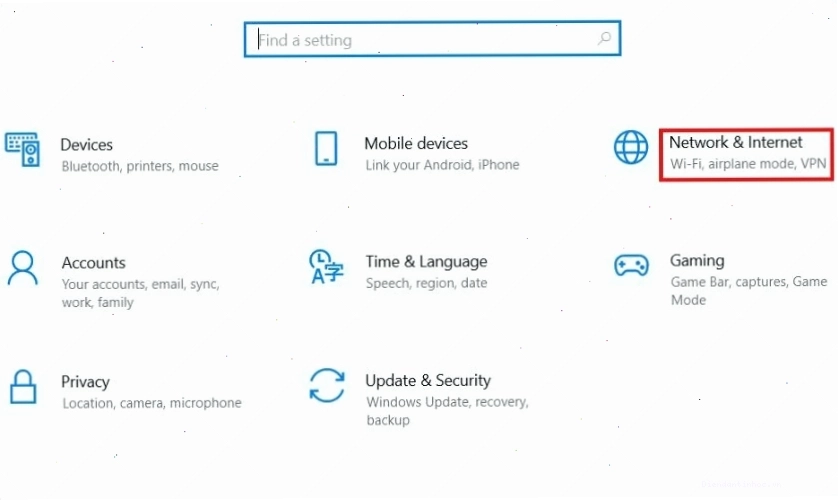
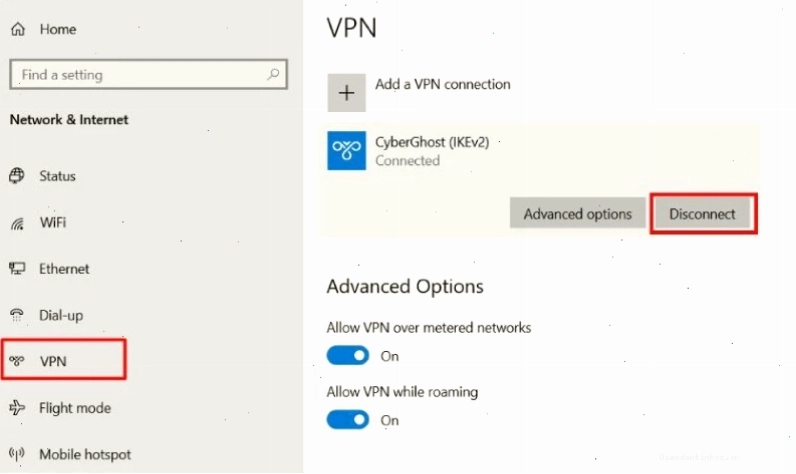
- Trên Windows 10/11: Vào Cài đặt > Mạng & Internet > VPN > Ngắt kết nối.
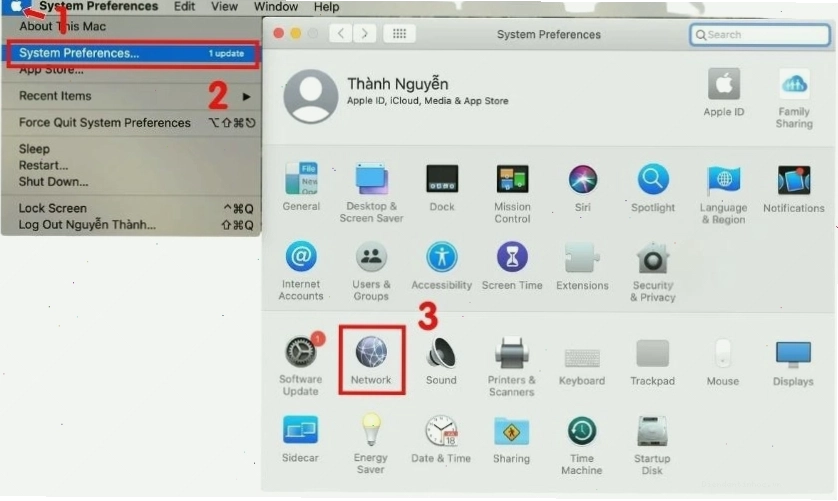
- Trên MacBook: Vào Tùy chọn Hệ thống > Mạng > Chọn VPN > Ngắt kết nối.
Tại sao bạn cần biết cách tắt VPN?
Mặc dù VPN mang lại nhiều lợi ích về bảo mật và truy cập, nhưng trong một số trường hợp, việc duy trì kết nối VPN có thể gây ra bất tiện hoặc ảnh hưởng đến trải nghiệm người dùng. Dưới đây là những lý do chính bạn nên biết cách tắt VPN:
- Cải thiện tốc độ Internet: Kết nối VPN có thể làm giảm tốc độ truy cập do dữ liệu phải đi qua máy chủ trung gian. Khi cần tốc độ cao cho việc tải xuống, xem video chất lượng cao hoặc chơi game, việc tắt VPN là cần thiết.
- Truy cập mạng nội bộ: Một số mạng nội bộ công ty hoặc gia đình có thể yêu cầu bạn tắt VPN để truy cập các thiết bị hoặc tài nguyên dùng chung trong mạng.
- Khắc phục sự cố kết nối: Đôi khi, kết nối VPN không ổn định có thể gây ra lỗi truy cập website hoặc ứng dụng. Tắt VPN tạm thời giúp xác định nguyên nhân và khắc phục sự cố.
- Một số dịch vụ chặn VPN: Các trang web hoặc dịch vụ nhất định, đặc biệt là ngân hàng hoặc dịch vụ streaming, có thể phát hiện và chặn kết nối VPN để đảm bảo an ninh hoặc tuân thủ quy định bản quyền.
Cách tắt VPN trên iPhone và iPad
Việc tắt VPN trên các thiết bị iOS như iPhone và iPad vô cùng đơn giản. Bạn chỉ cần thực hiện theo các bước sau:
- Mở ứng dụng Cài đặt (Settings) trên thiết bị của bạn.
- Nhấn chọn mục VPN. Bạn sẽ thấy trạng thái kết nối VPN hiện tại.
- Gạt công tắc trạng thái VPN sang vị trí Tắt (màu xám).
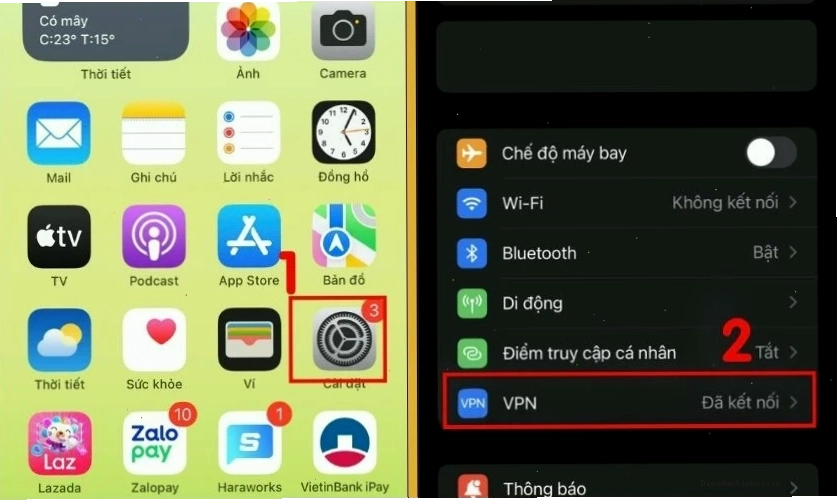
Nếu bạn đã cài đặt cấu hình VPN thông qua một ứng dụng của bên thứ ba, bạn cũng có thể mở ứng dụng đó và tìm tùy chọn để ngắt kết nối VPN.
Cách tắt VPN trên Samsung và các thiết bị Android khác
Đối với các thiết bị Android, quy trình tắt VPN có thể hơi khác nhau tùy thuộc vào phiên bản Android và giao diện người dùng của nhà sản xuất, nhưng các bước cơ bản thường tương tự.
Tắt VPN trên Samsung
Các bước sau đây áp dụng cho hầu hết các dòng điện thoại Samsung:
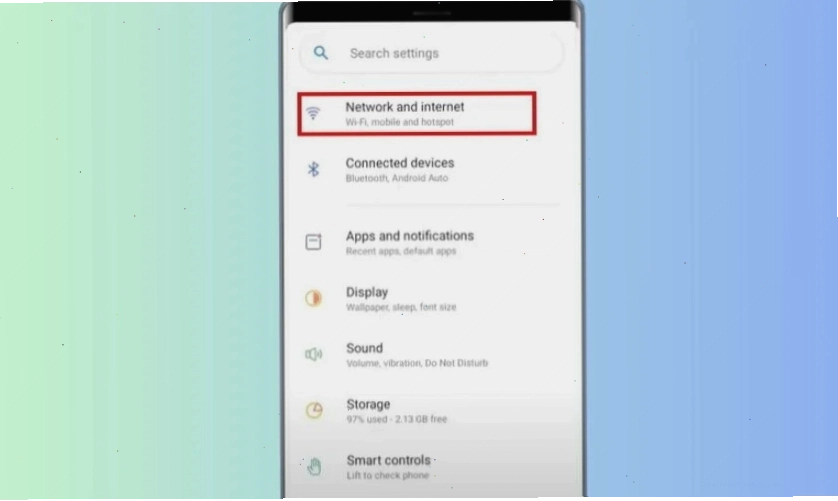
- Mở ứng dụng Cài đặt (Settings).
- Chọn Kết nối (Connections) hoặc Mạng và Internet (Network & Internet).
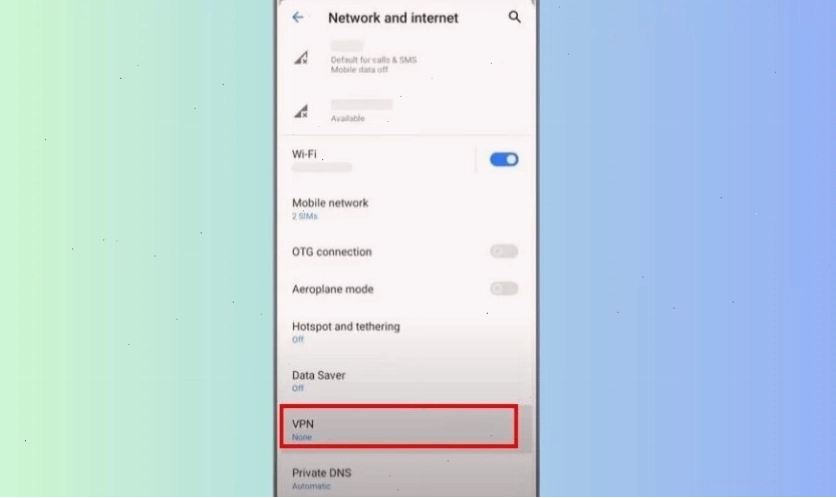
- Tìm và chọn mục VPN.
- Nhấn vào tên của kết nối VPN bạn đang sử dụng.
- Chọn nút Ngắt kết nối (Disconnect).
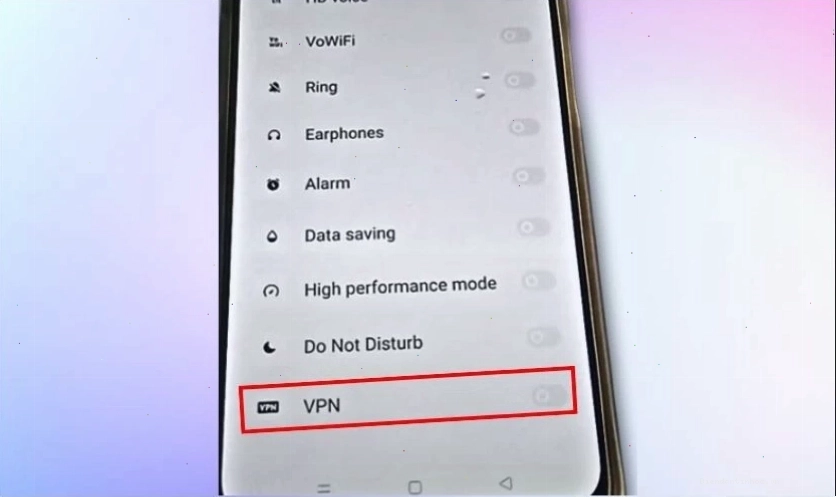
Tắt VPN trên các dòng Android khác (OPPO, Xiaomi, Vivo)
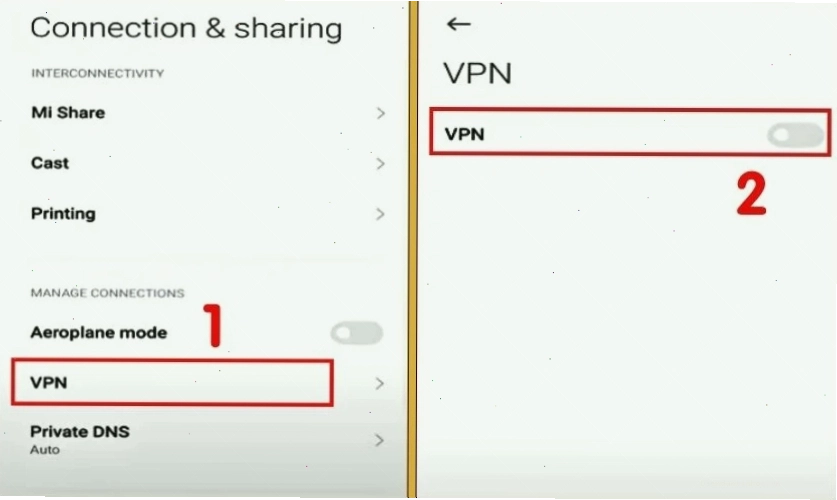
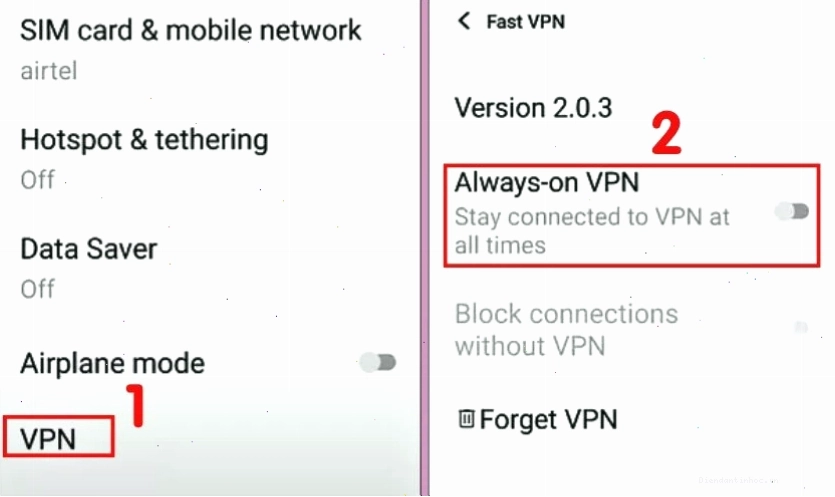
Các bước dưới đây giúp bạn cách tắt vpn android trên các thương hiệu phổ biến khác:
- Đối với OPPO:
- Vào Cài đặt > Kết nối và chia sẻ (Connection & sharing).
- Chọn VPN.
- Nhấn vào biểu tượng cài đặt (bánh răng) bên cạnh VPN bạn muốn tắt.
- Chọn Xóa VPN (Delete VPN) hoặc tìm tùy chọn ngắt kết nối.
- Đối với Xiaomi (MIUI):
- Truy cập Cài đặt > SIM card & mobile networks (Thẻ SIM & mạng di động).
- Chọn VPN.
- Nhấn vào biểu tượng cài đặt bên cạnh cấu hình VPN.
- Chọn Xóa cấu hình VPN (Delete VPN profile).
- Đối với Vivo:
- Vào Cài đặt > VPN.
- Tìm kết nối VPN đang hoạt động và nhấn vào nó.
- Chọn Ngắt kết nối (Disconnect).
Cách tắt VPN trên máy tính
Người dùng máy tính cá nhân, dù là Windows hay macOS, đều có thể tắt VPN một cách nhanh chóng. Dưới đây là hướng dẫn chi tiết:
Tắt VPN trên Windows 10 và Windows 11
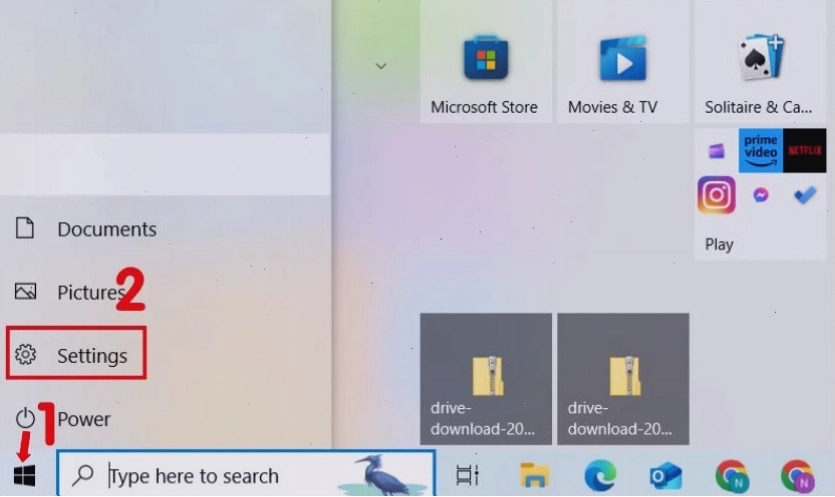
Thao tác cách tắt vpn trên máy tính Windows rất đơn giản:
- Nhấp chuột phải vào biểu tượng Start trên thanh tác vụ và chọn Settings (Cài đặt).
- Chọn mục Network & Internet (Mạng & Internet).
- Trong menu bên trái, chọn VPN.
- Tìm kết nối VPN đang hoạt động và nhấp vào nút Disconnect (Ngắt kết nối).
Tắt VPN trên MacBook
Nếu bạn đang sử dụng MacBook, cách tắt vpn trên mac cũng rất dễ dàng:
- Nhấp vào biểu tượng Apple ở góc trên cùng bên trái màn hình.
- Chọn System Settings (Cài đặt hệ thống) hoặc System Preferences (Tùy chọn hệ thống) tùy phiên bản macOS.
- Trong cửa sổ cài đặt, chọn Network (Mạng).
- Ở thanh bên trái, tìm và chọn kết nối VPN bạn đang sử dụng.
- Nhấp vào nút Disconnect (Ngắt kết nối) ở phía dưới.
Tại sao bạn nên biết cách tắt VPN trên các thiết bị?
Việc nắm vững cách tắt VPN không chỉ giúp bạn linh hoạt trong việc sử dụng internet mà còn mang lại nhiều lợi ích thiết thực, đặc biệt trong các tình huống cụ thể như:
- Tối ưu hóa hiệu suất: Khi bạn cần tốc độ mạng cao nhất cho các tác vụ như tải file dung lượng lớn, chơi game trực tuyến hoặc xem video 4K, việc tắt VPN sẽ loại bỏ lớp mã hóa và máy chủ trung gian, giúp tăng tốc độ đáng kể.
- Truy cập tài nguyên nội bộ: Nhiều mạng công ty yêu cầu kết nối trực tiếp vào mạng nội bộ để truy cập máy chủ, chia sẻ file hoặc sử dụng các ứng dụng chuyên dụng. VPN có thể cản trở quá trình này, do đó bạn cần tắt nó đi.
- Khắc phục lỗi kết nối: Đôi khi, các vấn đề với VPN có thể gây ra lỗi kết nối với một số website hoặc dịch vụ. Tắt VPN là bước đầu tiên để kiểm tra xem VPN có phải là nguyên nhân gây ra lỗi hay không.
- Bảo mật khi sử dụng mạng công cộng: Mặc dù VPN tăng cường bảo mật, nhưng trong một số trường hợp khẩn cấp, nếu VPN gặp trục trặc, việc tắt nó đi để kết nối trực tiếp (và cẩn trọng hơn) có thể là giải pháp tạm thời.
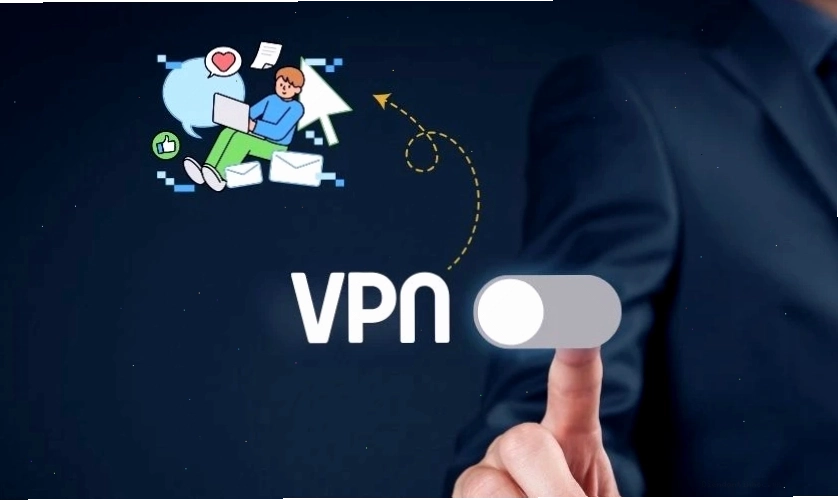
Những lưu ý quan trọng khi tắt VPN
Khi thực hiện cách tắt VPN trên điện thoại hay máy tính, bạn cần ghi nhớ một vài điểm quan trọng để đảm bảo an toàn và trải nghiệm tốt nhất:
- Kiểm tra lại kết nối: Sau khi tắt VPN, hãy kiểm tra lại địa chỉ IP thực của bạn để đảm bảo nó đã hiển thị đúng vị trí địa lý.
- Cân nhắc về bảo mật: Khi tắt VPN, bạn sẽ không còn được mã hóa lưu lượng truy cập và ẩn địa chỉ IP. Hãy cẩn trọng hơn khi truy cập các trang web nhạy cảm hoặc sử dụng mạng Wi-Fi công cộng không đáng tin cậy.
- Cấu hình VPN: Một số ứng dụng VPN cho phép bạn thiết lập tính năng 'Kill Switch', tự động ngắt kết nối Internet nếu VPN bị ngắt đột ngột. Hãy tận dụng tính năng này để bảo vệ bạn khỏi bị lộ IP.
- Xóa VPN khi không cần thiết: Nếu bạn không còn nhu cầu sử dụng một dịch vụ VPN cụ thể, hãy cân nhắc việc xóa hoàn toàn cấu hình hoặc ứng dụng VPN khỏi thiết bị để tránh các xung đột tiềm ẩn hoặc sử dụng nhầm lẫn.

Câu hỏi thường gặp về cách tắt VPN
Có nên tắt VPN không?
Việc tắt VPN hay không phụ thuộc vào nhu cầu sử dụng của bạn. Nếu bạn đang gặp vấn đề về tốc độ, cần truy cập mạng nội bộ, hoặc dịch vụ bạn đang dùng chặn VPN, thì nên tắt nó đi. Tuy nhiên, nếu ưu tiên hàng đầu của bạn là bảo mật và riêng tư, việc bật VPN liên tục là cần thiết.
Nên tắt hay xóa VPN?
Nếu bạn chỉ tạm thời không cần dùng VPN, hãy tắt nó đi. Nếu bạn không còn ý định sử dụng dịch vụ VPN đó nữa, hãy xóa ứng dụng hoặc cấu hình VPN khỏi thiết bị để giải phóng dung lượng và tránh nhầm lẫn.
Tắt VPN rồi bật lại có tốn phí không?
Việc tắt và bật lại kết nối VPN thường không tốn thêm phí, trừ khi bạn đang sử dụng các gói dịch vụ VPN có giới hạn thời gian sử dụng hoặc số lần kết nối. Hầu hết các dịch vụ VPN trả phí cho phép bạn bật/tắt tùy ý trong thời hạn đăng ký của mình.
Tổng kết về việc tắt VPN
Nắm vững cách tắt VPN trên các thiết bị là một kỹ năng hữu ích, giúp bạn chủ động hơn trong việc quản lý kết nối internet và tối ưu trải nghiệm trực tuyến. Dù là trên iPhone, Samsung, Android hay máy tính, quy trình đều khá đơn giản và nhanh chóng. Hãy áp dụng các hướng dẫn trên để tắt VPN khi cần thiết, đảm bảo tốc độ truy cập ổn định và an toàn cho dữ liệu cá nhân của bạn.