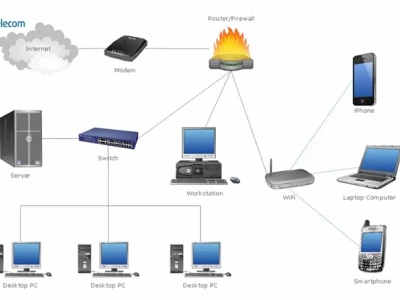
Tường lửa (Firewall) là một lớp bảo vệ quan trọng cho máy tính, giúp ngăn chặn các truy cập trái phép và bảo vệ dữ liệu khỏi các mối đe dọa trên mạng. Tuy nhiên, trong một số trường hợp, tường lửa có thể gây cản trở việc cài đặt phần mềm hoặc truy cập các dịch vụ nhất định. Bài viết này sẽ hướng dẫn bạn cách tắt tường lửa Windows 10 một cách an toàn và hiệu quả.
Tại sao cần tắt tường lửa trên Windows 10?
Mặc dù tường lửa đóng vai trò thiết yếu trong việc bảo vệ hệ thống, có một số lý do khiến người dùng muốn tạm thời vô hiệu hóa nó:
- Cài đặt phần mềm hoặc game: Một số ứng dụng, đặc biệt là các phần mềm hoặc game tải từ nguồn không chính thức, có thể bị tường lửa nhận diện nhầm là mối đe dọa và chặn quá trình cài đặt.
- Troubleshooting mạng: Khi gặp sự cố kết nối mạng, việc tắt tường lửa có thể giúp xác định xem tường lửa có phải là nguyên nhân gây ra vấn đề hay không.
- Truy cập tài nguyên mạng cụ thể: Đôi khi, tường lửa có thể chặn truy cập vào một số máy chủ hoặc dịch vụ mạng nhất định mà bạn cần sử dụng.
Hiểu rõ vai trò và cách hoạt động của tường lửa giúp bạn đưa ra quyết định phù hợp khi nào nên tắt nó.
Cách tắt tường lửa Windows 10 qua Control Panel
Đây là phương pháp phổ biến và dễ thực hiện nhất để quản lý tường lửa trên Windows 10.
- Mở Control Panel: Nhấn phím Windows + R, gõ control panel và nhấn Enter, hoặc tìm kiếm 'Control Panel' trong thanh tìm kiếm của Windows.
- Truy cập System and Security: Trong cửa sổ Control Panel, tìm và nhấp vào mục System and Security.
- Chọn Windows Defender Firewall: Tiếp theo, nhấp vào Windows Defender Firewall.
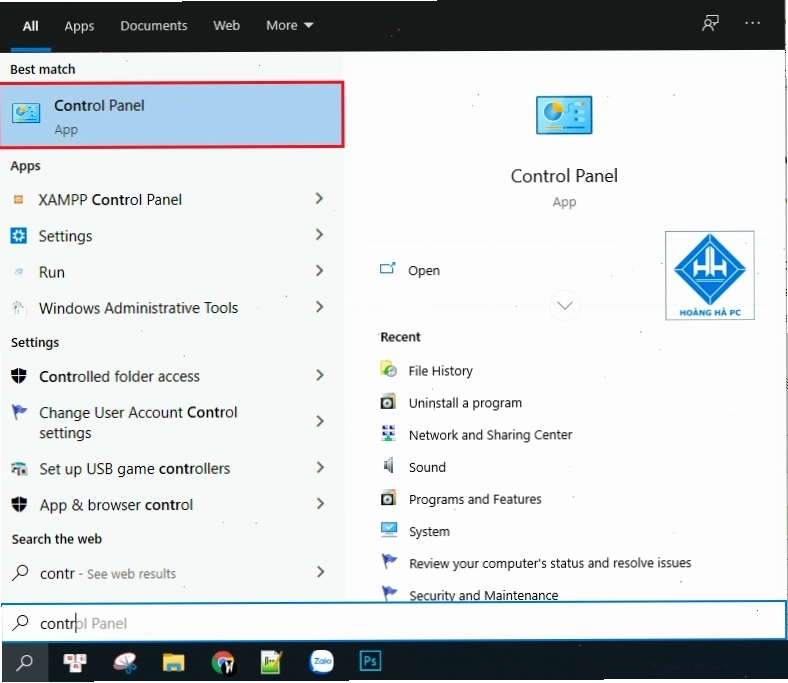
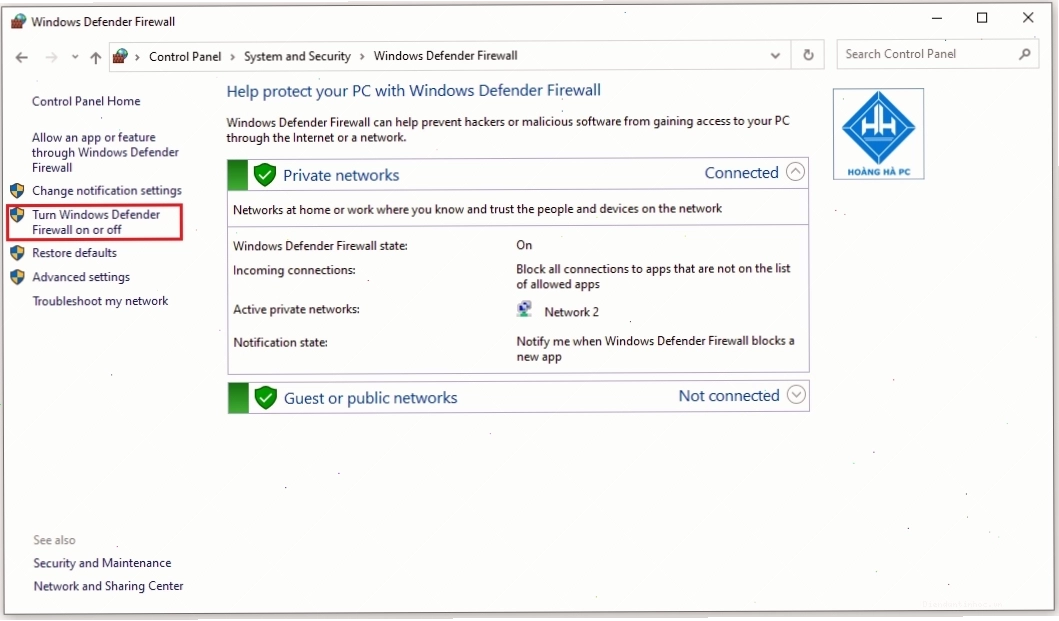
Sau khi vào phần Windows Defender Firewall, bạn sẽ thấy các tùy chọn ở cột bên trái.
- Turn Windows Defender Firewall on or off: Nhấp vào liên kết Turn Windows Defender Firewall on or off ở phía bên trái cửa sổ.
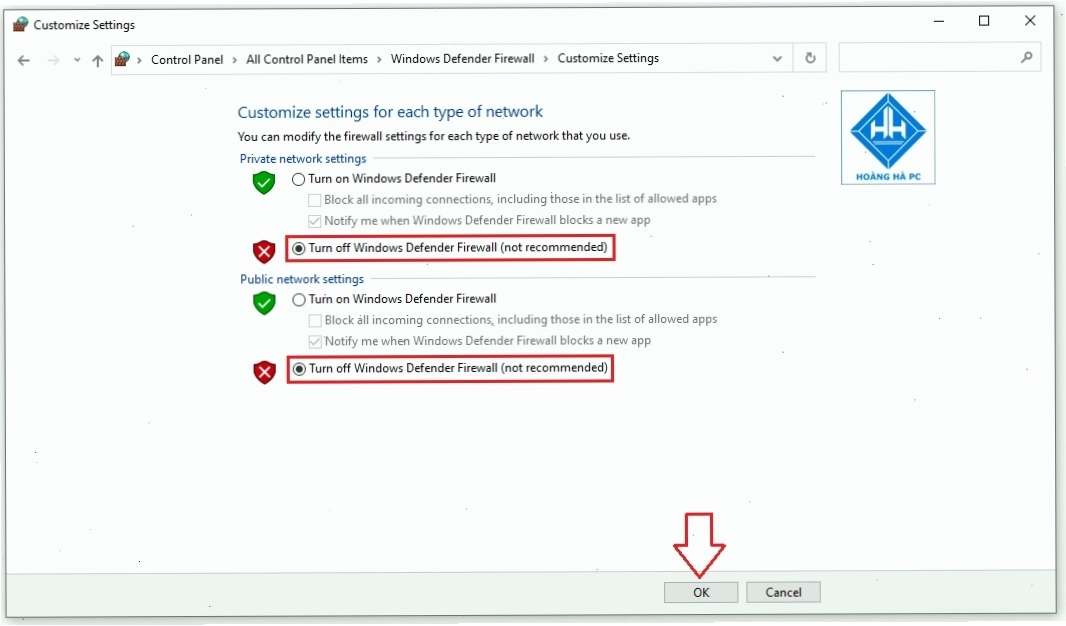
- Tắt tường lửa cho các loại mạng: Tại cửa sổ Customize Settings, bạn sẽ thấy hai tùy chọn cho Private network settings (mạng riêng tư, thường là mạng gia đình) và Public network settings (mạng công cộng, ví dụ như Wi-Fi tại quán cà phê). Để tắt tường lửa, hãy chọn vào ô Turn off Windows Defender Firewall ở cả hai mục này.
- Lưu thay đổi: Nhấn nút OK để lưu các thiết lập vừa thay đổi.
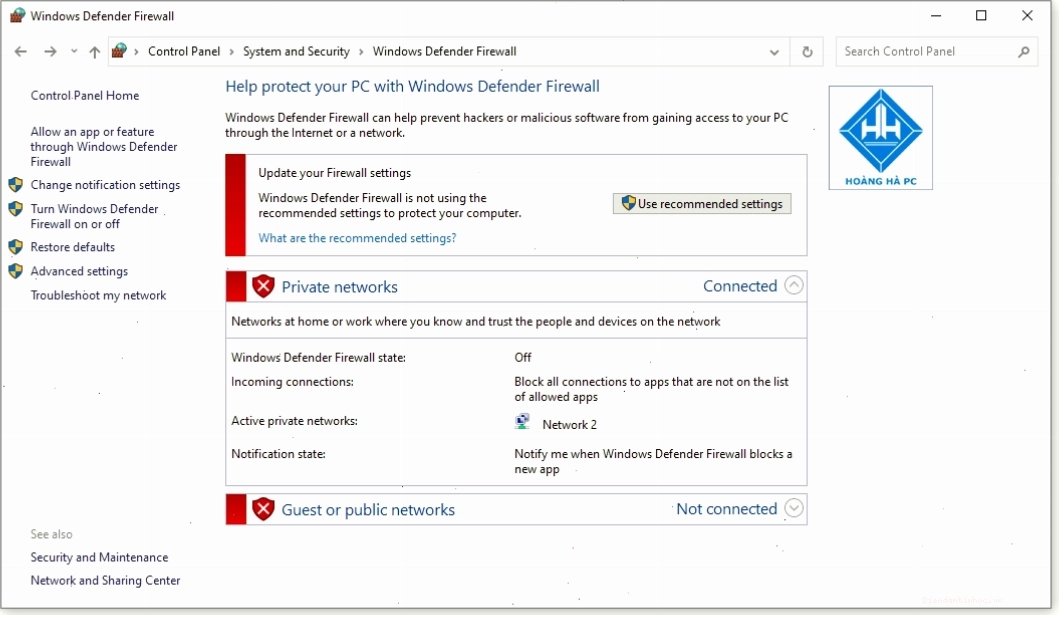
Sau khi hoàn tất, giao diện Windows Defender Firewall sẽ hiển thị trạng thái tường lửa đã bị tắt.
Cách tắt tường lửa trên Windows 11
Quy trình tắt tường lửa trên Windows 11 tương tự như trên Windows 10. Bạn cũng có thể thực hiện qua Control Panel hoặc sử dụng Windows Security.
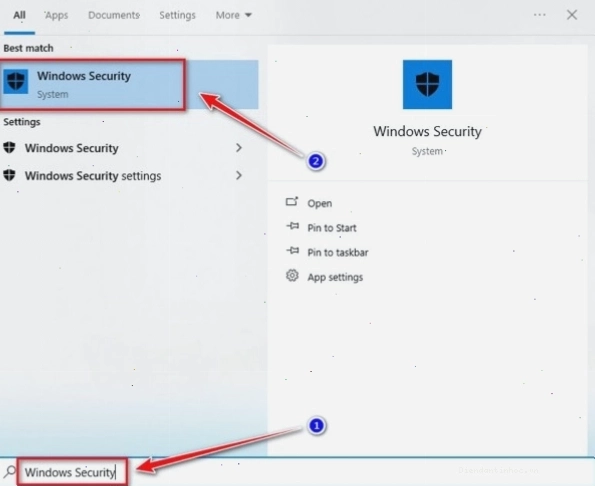
Sử dụng Windows Security:
- Mở Windows Security bằng cách tìm kiếm trên thanh tìm kiếm của Windows.
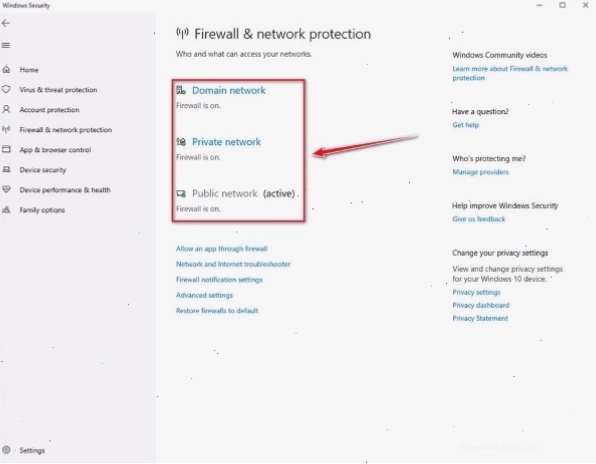
- Chọn mục Firewall & network protection.
- Chọn loại mạng bạn đang sử dụng (Domain network, Private network hoặc Public network).
- Chuyển công tắc sang vị trí Off để tắt tường lửa cho loại mạng đó.
Tắt tường lửa PC bằng Command Prompt (CMD)
Đối với những người dùng quen thuộc với dòng lệnh, việc tắt tường lửa qua CMD cũng rất nhanh chóng.
- Mở Command Prompt với quyền quản trị (Run as administrator).
- Nhập lệnh sau và nhấn Enter để tắt tường lửa cho tất cả các cấu hình mạng:
netsh advfirewall set allprofiles state off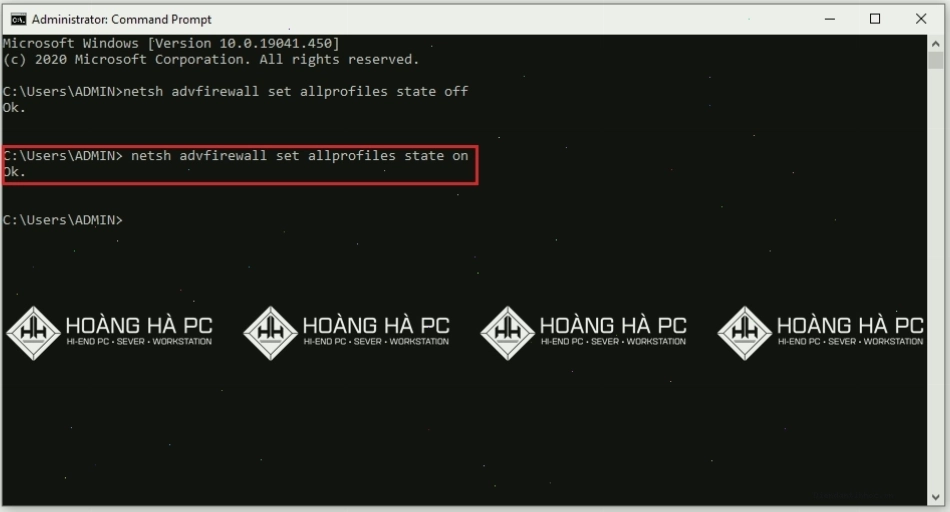
Để bật lại tường lửa, bạn sử dụng lệnh:
netsh advfirewall set allprofiles state onCách này nhanh chóng nhưng yêu cầu người dùng phải cẩn thận để không nhầm lẫn các lệnh.
Các loại tường lửa cơ bản
Khi tìm hiểu về tường lửa, bạn sẽ gặp hai loại chính:
- Tường lửa cá nhân (Personal Firewall): Loại tường lửa này được tích hợp sẵn trên hệ điều hành như Windows Defender Firewall, hoặc các phần mềm bảo mật bên thứ ba. Chúng hoạt động để bảo vệ từng máy tính riêng lẻ khỏi các mối đe dọa trực tuyến.
- Tường lửa mạng (Network Firewall): Loại này thường được triển khai ở cấp độ mạng, ví dụ như trên router hoặc thiết bị tường lửa chuyên dụng, để bảo vệ toàn bộ mạng nội bộ khỏi truy cập trái phép từ Internet.
Việc tắt tường lửa cá nhân trên máy tính cần được thực hiện cẩn trọng.
Khi nào cần bật lại tường lửa?
Sau khi hoàn thành công việc yêu cầu tắt tường lửa, bạn nên bật lại ngay lập tức để đảm bảo an toàn cho hệ thống. Việc này giúp bảo vệ máy tính khỏi các phần mềm độc hại, virus và các cuộc tấn công mạng tiềm ẩn. Duy trì tường lửa luôn bật là một trong những biện pháp bảo mật cơ bản và hiệu quả nhất.
Tổng kết và lời khuyên
Tắt tường lửa là một thao tác cần thiết trong một số tình huống nhất định, nhưng nó tiềm ẩn rủi ro về bảo mật. Luôn ưu tiên việc giữ cho tường lửa hoạt động để bảo vệ thiết bị của bạn. Nếu bạn cần tắt tường lửa, hãy thực hiện theo các bước hướng dẫn chi tiết ở trên và nhớ bật lại ngay sau khi hoàn thành. Đảm bảo bạn có các biện pháp bảo mật khác như phần mềm diệt virus cập nhật để giảm thiểu rủi ro.