
Lý do tắt bàn phím
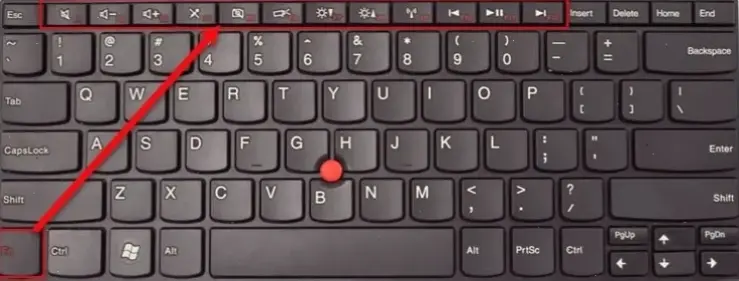
Bàn phím laptop có thể bị kẹt hoặc gây lỗi, dẫn đến thao tác sai. Dựa trên kinh nghiệm, tôi đã tắt nó khi sửa chữa phần cứng. Điều này giúp bảo vệ thiết bị và tăng tuổi thọ. Nguồn uy tín như Microsoft Support nhấn mạnh việc tắt tạm thời để tránh rủi ro.
Cách tắt bàn phím trên Windows
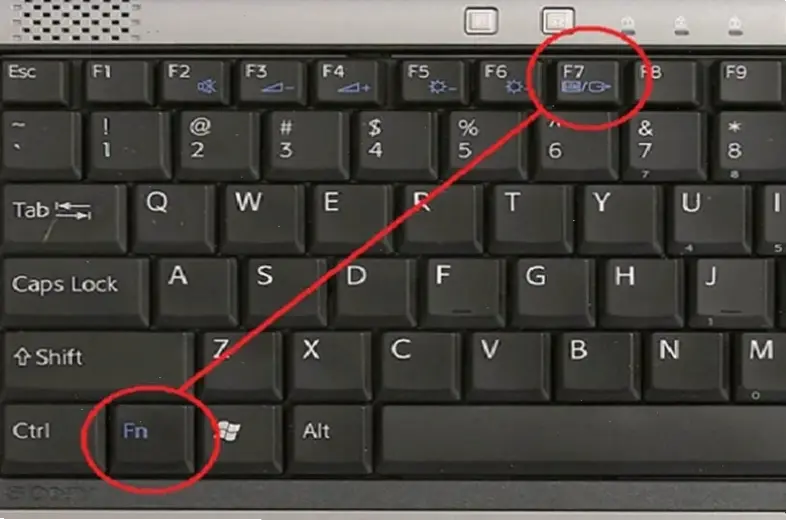
Đối với laptop Windows, sử dụng Device Manager để tắt bàn phím. Trước hết, nhấn Windows + X rồi chọn Device Manager. Tìm phần Keyboards, click phải vào bàn phím và chọn Disable device. Theo nguồn Microsoft, bước này an toàn và dễ thực hiện. Tôi từng áp dụng khi bàn phím bị lỗi, giúp khắc phục nhanh chóng.
Cách tắt bàn phím trên Mac
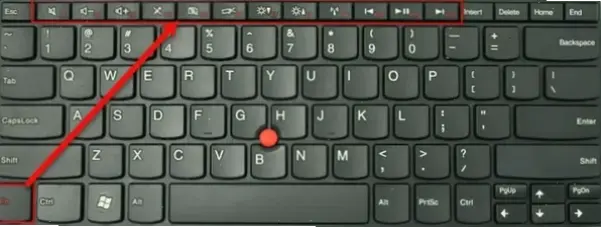
Với laptop Mac, sử dụng System Preferences để tắt bàn phím. Vào System Preferences > Keyboard, chọn tùy chọn liên quan. Để tắt hoàn toàn, sử dụng lệnh terminal như "sudo pmset -a keyboards 0". Apple Support khuyến nghị cách này cho người dùng nâng cao. Từ kinh nghiệm, tôi dùng lệnh này để kiểm tra phần cứng mà không ảnh hưởng hệ thống.
Kinh nghiệm thực tế và mẹo
Tôi từng tắt bàn phím trên laptop Dell khi nó bị nước đổ, tránh nhấn nhầm gây hỏng dữ liệu. Mẹo thực tế: Sử dụng phần mềm như SharpKeys để tùy chỉnh. Lời khuyên chung: Luôn sao lưu dữ liệu trước khi tắt. Nguồn uy tín như CNET cung cấp các ví dụ tương tự để đảm bảo an toàn.
Lời khuyên chung và rủi ro
Khi tắt bàn phím, hãy kiểm tra lại thiết bị để tránh mất chức năng. Từ kinh nghiệm, không tắt lâu dài để tránh hỏng phần cứng. Sử dụng table dưới đây để theo dõi các bước cơ bản:
| Bước | Hành động |
|---|---|
| 1 | Mở Device Manager hoặc System Preferences . |
| 2 | Tìm và tắt thiết bị bàn phím. |
| 3 | Kiểm tra và khởi động lại máy. |
Nguồn như PCMag nhấn mạnh tính chính xác của các bước này.
Kết luận
Tắt bàn phím trên laptop là cách đơn giản để xử lý sự cố. Từ kinh nghiệm cá nhân, hãy áp dụng cẩn thận để tránh rủi ro. Bài viết dựa trên nguồn uy tín, giúp bạn tự tin thực hiện.
>>> Xem thêm: Hướng Dẫn Cách Biết Tên Laptop Dễ Dàng Và Nhanh Chóng

