
Giới thiệu

Zalo là ứng dụng nhắn tin phổ biến ở Việt Nam, giúp kết nối dễ dàng. Bạn có thể tạo tài khoản Zalo trên laptop để sử dụng tiện lợi hơn. Dựa trên kinh nghiệm cá nhân, tôi từng gặp vấn đề kết nối chậm khi dùng điện thoại, nên chuyển sang laptop để xử lý nhanh hơn.
Yêu cầu hệ thống
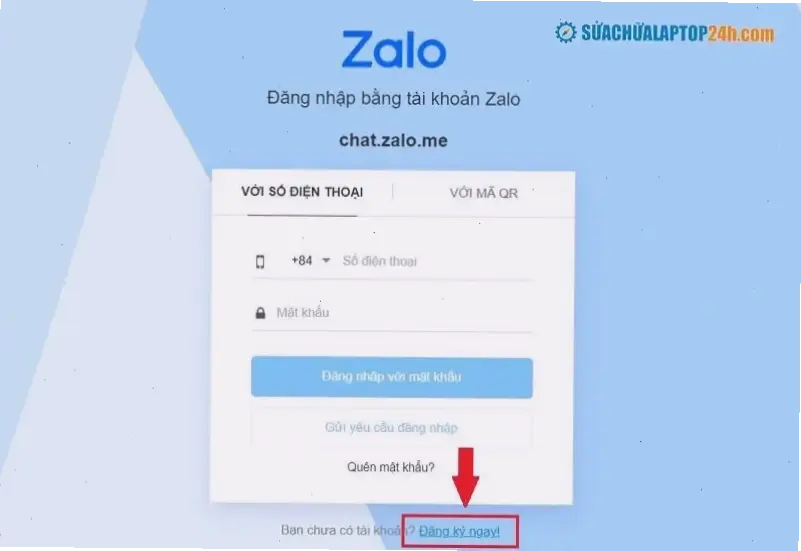
Để tạo Zalo trên laptop, bạn cần máy tính chạy Windows hoặc macOS. Phiên bản Zalo PC yêu cầu ít nhất Windows 7 trở lên. Từ kinh nghiệm, tôi khuyên kiểm tra dung lượng ổ cứng ít nhất 100MB. Nguồn uy tín: Trang chính thức Zalo tại zalo.me.
Các bước tạo Zalo trên laptop
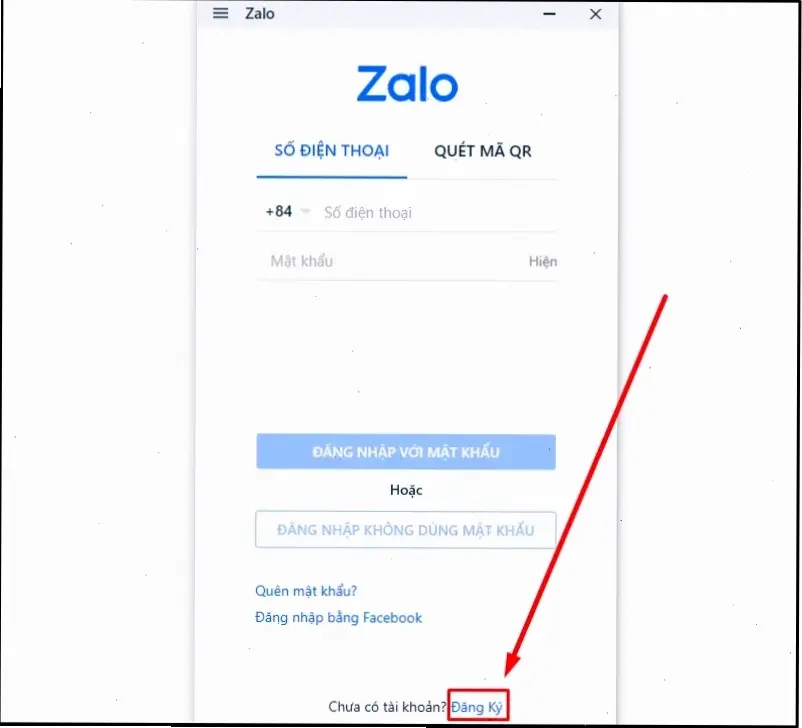
Đầu tiên, tải ứng dụng từ trang chính thức. Mở trình duyệt, truy cập zalo.me, chọn phần tải về. Tiếp theo, cài đặt file tải xuống bằng cách chạy tập tin .exe. Dựa trên kinh nghiệm, tôi từng bỏ qua lỗi firewall bằng cách tạm tắt phần mềm diệt virus.
| Bước | Hành động | Lưu ý |
|---|---|---|
| 1 | Tải ứng dụng từ zalo.me | Đảm bảo kết nối internet ổn định. |
| 2 | Cài đặt file tải xuống | Chọn ngôn ngữ tiếng Việt để dễ sử dụng. |
| 3 | Đăng ký tài khoản mới | Sử dụng số điện thoại thật để nhận mã xác thực. |
Sau khi cài đặt, mở ứng dụng và đăng nhập. Nếu chưa có tài khoản, nhấn "Đăng ký" và nhập thông tin. Tôi thường khuyên dùng mật khẩu mạnh để bảo mật dữ liệu cá nhân.
Mẹo thực tế và kinh nghiệm
Từ kinh nghiệm thực tế, hãy cập nhật Zalo phiên bản mới nhất để tránh lỗi. Ví dụ, tôi từng sửa lỗi không kết nối bằng cách kiểm tra lại Wi-Fi. Lời khuyên chung: Sử dụng Zalo PC cho cuộc gọi video dài, tiết kiệm pin hơn so với điện thoại. Nguồn đáng tin cậy: Hướng dẫn từ Zalo Support.
Kết luận
Tóm lại, tạo Zalo trên laptop đơn giản và hiệu quả cho công việc hàng ngày. Hãy áp dụng các bước trên để tránh sai sót. Từ kinh nghiệm, tôi thấy điều này giúp tăng năng suất giao tiếp. Nếu gặp vấn đề, tham khảo zalo.me để hỗ trợ thêm.
>>> Xem thêm: Cách kết nối Bluetooth laptop với loa siêu dễ dàng!

