
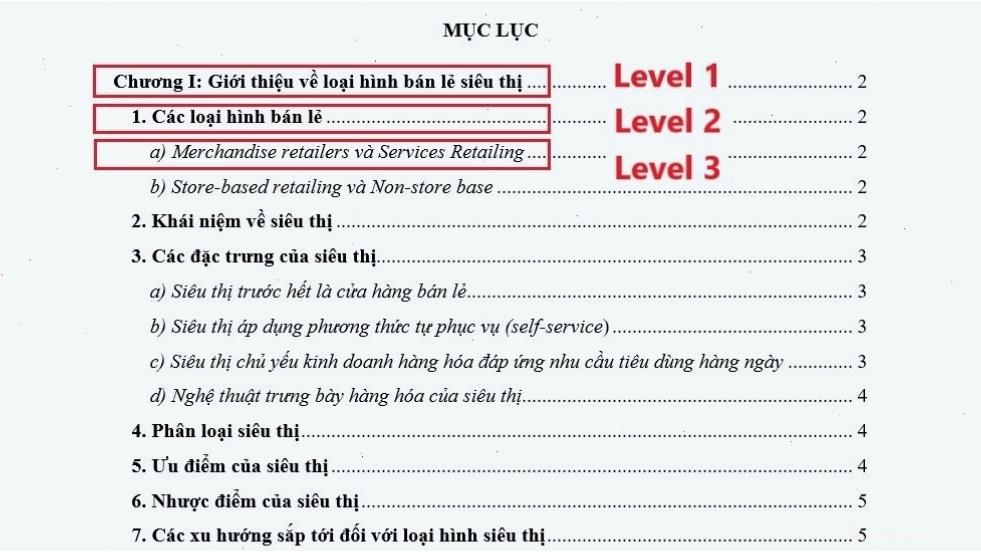
Việc tạo một mục lục tự động trong Microsoft Word không chỉ giúp tài liệu của bạn trông chuyên nghiệp hơn mà còn hỗ trợ người đọc dễ dàng điều hướng đến các phần nội dung mong muốn. Quá trình này tưởng chừng phức tạp nhưng thực tế lại khá đơn giản nếu bạn nắm vững các bước cơ bản. Bài viết này sẽ hướng dẫn chi tiết cách tạo mục lục trong Word, đảm bảo tài liệu của bạn có cấu trúc rõ ràng và khoa học.
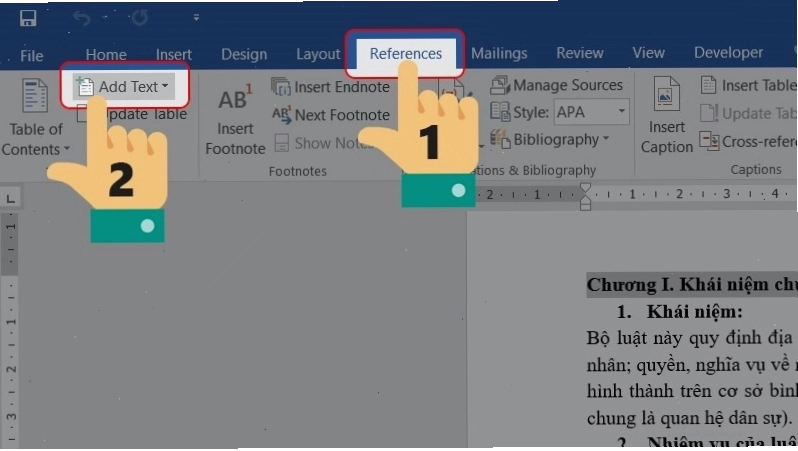
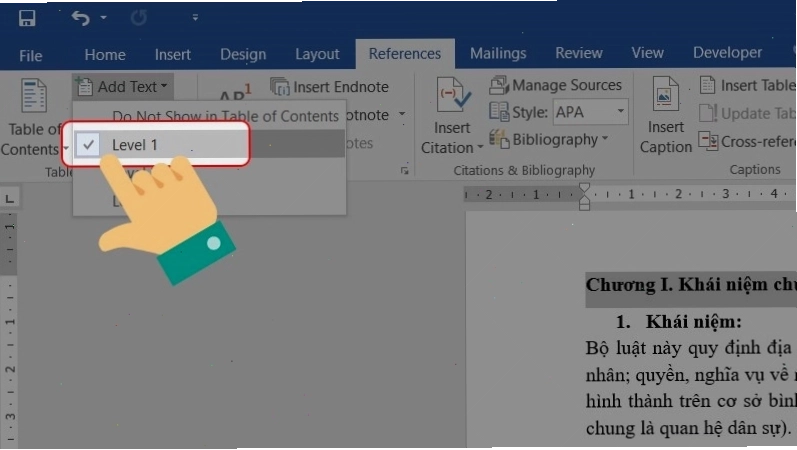
- Định dạng các tiêu đề bài viết bằng Heading Styles (Heading 1, Heading 2,...).
- Đặt con trỏ tại vị trí mong muốn chèn mục lục.
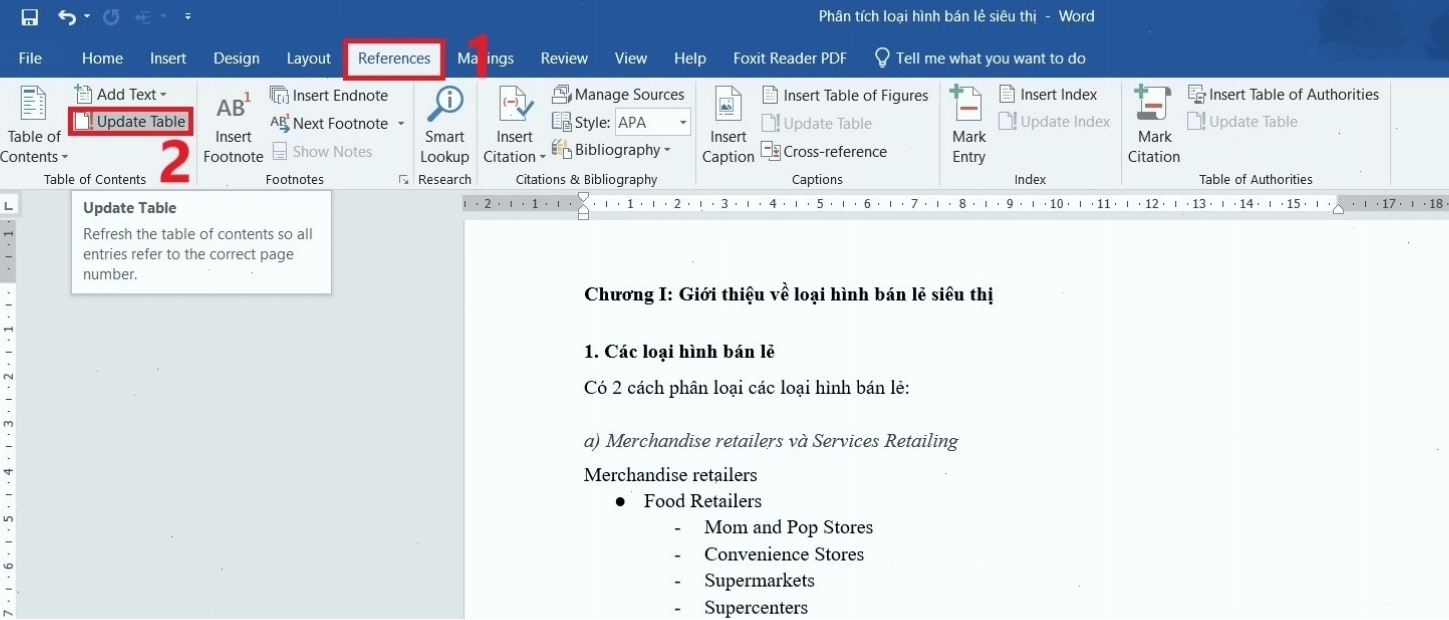
- Vào tab References (Tham chiếu), chọn Table of Contents (Mục lục) và chọn kiểu tự động.
- Cập nhật mục lục khi có thay đổi trong tài liệu.
Hiểu về cách Word xây dựng mục lục
Word sử dụng các định dạng tiêu đề (Heading Styles) đã được áp dụng trong tài liệu để xây dựng nên một mục lục tự động. Điều này có nghĩa là, nếu bạn đã định dạng các phần chính bằng Heading 1, các phần phụ bằng Heading 2, thì Word sẽ tự động nhận diện và sắp xếp chúng theo cấp bậc tương ứng trong mục lục. Quá trình này giúp mục lục của bạn luôn được cập nhật mỗi khi bạn thực hiện thay đổi về văn bản, trình tự hoặc cấp độ của các tiêu đề.
Nếu bạn sử dụng kiểu Mục lục Thủ công (Manual Table), Word sẽ không tự động tạo mục lục dựa trên các tiêu đề mà bạn cần nhập từng mục nhập thủ công. Vì vậy, để tận dụng tối đa tính năng tự động, việc áp dụng Heading Styles là vô cùng quan trọng.
Bước 1 Đánh dấu các tiêu đề bằng Heading Styles
Đây là bước nền tảng để Word có thể nhận diện và đưa các đề mục vào mục lục. Nếu bạn chưa định dạng các tiêu đề, mục lục sẽ không hiển thị đúng hoặc bị thiếu các mục nhập.
Thực hiện như sau:
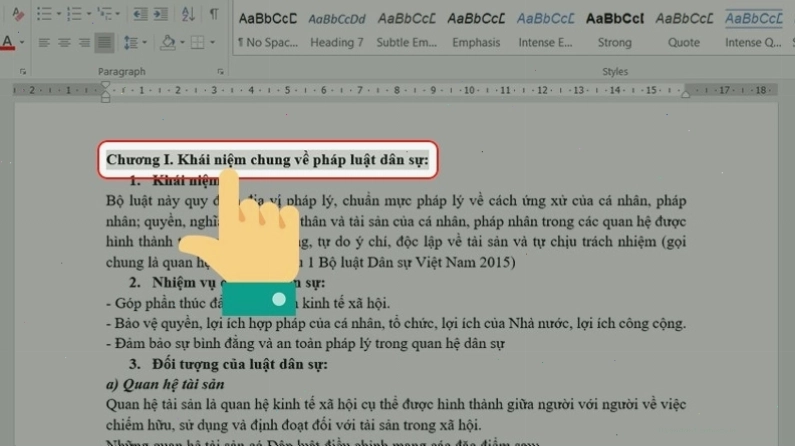
- Chọn đoạn văn bản bạn muốn định dạng làm tiêu đề.
- Trên tab Home (Trang chủ), trong nhóm Styles (Kiểu), chọn cấp độ tiêu đề phù hợp. Thường thì tiêu đề chính sẽ là Heading 1, tiêu đề phụ là Heading 2, tiêu đề nhỏ hơn là Heading 3, và cứ thế tiếp tục.
Chọn Heading 1 cho các tiêu đề chính để Word nhận diện đúng cấu trúc.
Lưu ý quan trọng: Nếu bạn muốn một tiêu đề xuất hiện trong mục lục, bắt buộc phải định dạng nó bằng một trong các kiểu Heading có sẵn. Các tiêu đề không được định dạng sẽ không tự động xuất hiện.
Bước 2 Chèn mục lục tự động vào tài liệu
Sau khi đã hoàn tất việc định dạng các tiêu đề, bạn có thể tiến hành chèn mục lục.
- Đặt con trỏ chuột vào vị trí bạn muốn hiển thị mục lục. Thông thường, mục lục sẽ được đặt ở đầu tài liệu, sau trang bìa hoặc trước phần nội dung chính.
- Chuyển đến tab References (Tham chiếu) trên thanh công cụ của Word.
- Trong nhóm Table of Contents (Mục lục), nhấp vào nút Table of Contents.
- Một danh sách thả xuống sẽ hiện ra với các kiểu mục lục tự động được đề xuất (ví dụ: Automatic Table 1, Automatic Table 2). Chọn một kiểu mà bạn thấy phù hợp với định dạng tài liệu của mình.
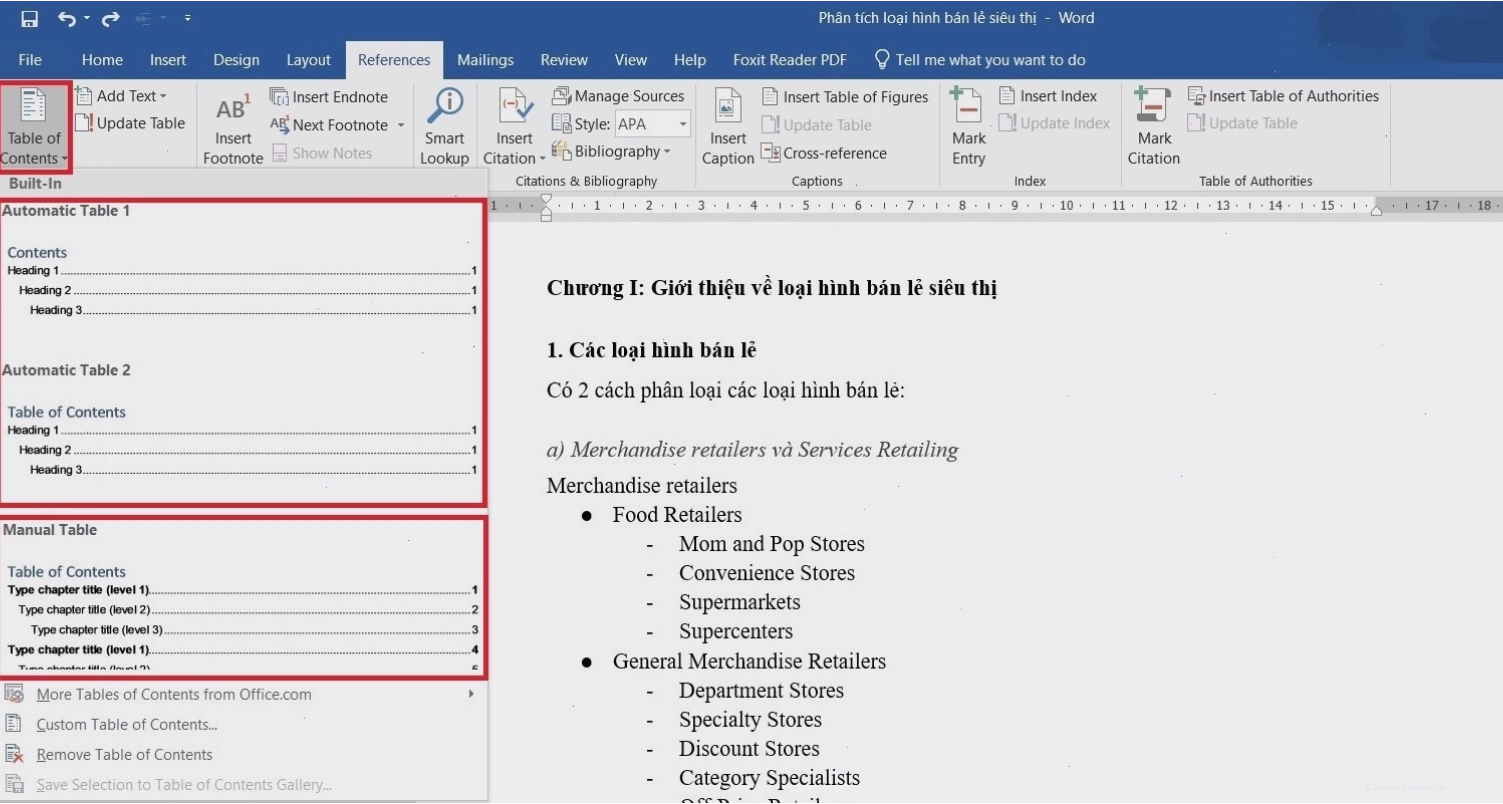
Chọn một kiểu mục lục tự động để chèn vào tài liệu Word.
Word sẽ tự động tạo mục lục dựa trên các tiêu đề đã được bạn định dạng ở bước trước, bao gồm cả số trang tương ứng.
Bước 3 Cập nhật mục lục khi có thay đổi
Trong quá trình soạn thảo, bạn có thể thêm, bớt hoặc thay đổi nội dung, thứ tự các tiêu đề. Khi đó, mục lục tự động sẽ không còn chính xác. Bạn cần thực hiện cập nhật để đảm bảo tính đồng bộ.
Để cập nhật mục lục:
- Bấm chuột phải vào bất kỳ đâu trong vùng mục lục bạn đã chèn.
- Chọn Update Field (Cập nhật Trường).
- Một hộp thoại sẽ hiện ra với hai tùy chọn:
- Update page numbers only (Chỉ cập nhật số trang): Chọn tùy chọn này nếu bạn chỉ thay đổi nội dung văn bản hoặc số trang, còn cấu trúc tiêu đề thì giữ nguyên.
Tùy chọn cập nhật chỉ số trang cho mục lục. - Update entire table (Cập nhật toàn bộ bảng): Chọn tùy chọn này nếu bạn đã thêm, xóa hoặc thay đổi cấp độ của các tiêu đề. Đây là lựa chọn an toàn nhất để đảm bảo mục lục luôn chính xác với nội dung tài liệu.
Chọn cập nhật toàn bộ bảng để làm mới hoàn toàn mục lục.
- Update page numbers only (Chỉ cập nhật số trang): Chọn tùy chọn này nếu bạn chỉ thay đổi nội dung văn bản hoặc số trang, còn cấu trúc tiêu đề thì giữ nguyên.
- Nhấn OK để hoàn tất quá trình cập nhật.
Tùy chỉnh định dạng mục lục
Nếu các kiểu mục lục tự động có sẵn không đáp ứng được yêu cầu về thẩm mỹ của bạn, bạn hoàn toàn có thể tùy chỉnh chúng.
- Vào tab References (Tham chiếu), nhấp vào Table of Contents (Mục lục), sau đó chọn Custom Table of Contents... (Tùy chỉnh Mục lục...).
- Trong hộp thoại Table of Contents, bạn có thể thay đổi các yếu tố như:
- Show levels (Hiển thị cấp độ): Chọn số cấp độ tiêu đề muốn hiển thị trong mục lục.
- Tab leader (Đường dẫn tab): Chọn kiểu dấu chấm, gạch ngang hoặc để trống giữa tiêu đề và số trang.
- Formats (Định dạng): Chọn các mẫu định dạng có sẵn hoặc tùy chỉnh font chữ, cỡ chữ, màu sắc cho mục lục.
Việc tùy chỉnh này giúp mục lục của bạn hài hòa hơn với bố cục tổng thể của tài liệu.
Xử lý các trường hợp thường gặp
Trong quá trình tạo và cập nhật mục lục, bạn có thể gặp một số vấn đề phổ biến:
- Mục nhập bị thiếu: Nguyên nhân chính là do các tiêu đề chưa được định dạng đúng cách bằng Heading Styles. Hãy quay lại Bước 1 để kiểm tra và định dạng lại.
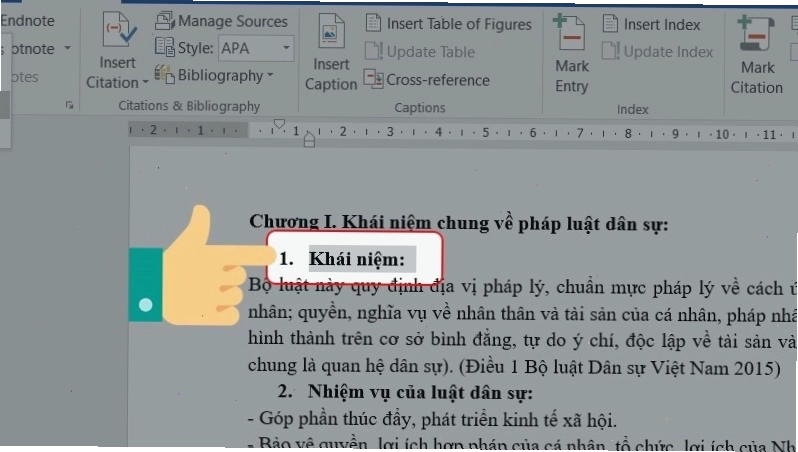
Đảm bảo các tiêu đề được định dạng đúng để tránh thiếu mục nhập. - Cập nhật mục lục không hoạt động: Đảm bảo bạn đã chọn đúng tùy chọn cập nhật (cập nhật toàn bộ bảng nếu có thay đổi về cấu trúc tiêu đề).
- Tạo mục lục từ trang bất kỳ: Word tự động tạo mục lục dựa trên cấu trúc tài liệu. Để mục lục bắt đầu từ một trang cụ thể, bạn cần đảm bảo rằng tất cả các nội dung trước đó (ví dụ: trang bìa, lời giới thiệu) đã được định dạng và bạn chèn mục lục tại vị trí mong muốn. Nếu bạn muốn chỉ một phần của tài liệu có mục lục, bạn có thể chia tài liệu thành các phần (Section) khác nhau và chèn mục lục riêng cho từng phần.
Ngoài ra, nếu bạn đang làm việc với phiên bản Word cho web, quy trình có thể có một chút khác biệt nhỏ về giao diện, nhưng các nguyên tắc cơ bản vẫn được áp dụng.
Câu hỏi thường gặp
Cách tạo mục lục trong Word tiếng Việt?
Quy trình tạo mục lục trong Word tiếng Việt hoàn toàn tương tự như các phiên bản khác. Bạn chỉ cần đảm bảo ngôn ngữ hiển thị của Word là tiếng Việt và thực hiện theo các bước đã nêu, các tùy chọn sẽ hiển thị bằng tiếng Việt.
Làm thế nào để mục lục chỉ hiển thị Heading 1 và Heading 2?
Trong hộp thoại Custom Table of Contents, tại mục Show levels, bạn chọn số 2. Điều này sẽ giới hạn mục lục chỉ hiển thị các cấp độ tiêu đề đã được định dạng là Heading 1 và Heading 2.
Tôi có thể tạo mục lục cho file Word trên điện thoại không?
Các ứng dụng Word trên di động (iOS, Android) thường hỗ trợ tính năng xem và cập nhật mục lục, tuy nhiên, việc tạo mới hoặc tùy chỉnh nâng cao có thể bị hạn chế so với phiên bản trên máy tính. Bạn nên thực hiện việc tạo và chỉnh sửa mục lục trên phiên bản desktop của Word để có trải nghiệm tốt nhất.
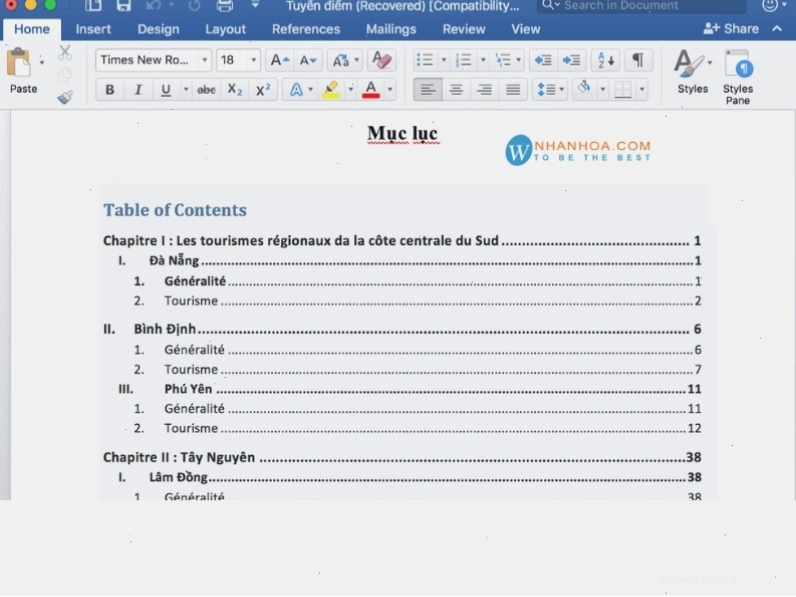
Bằng việc tuân thủ các bước trên, bạn có thể dễ dàng tạo và quản lý mục lục cho mọi tài liệu Word của mình. Hãy bắt đầu thực hành ngay để tài liệu của bạn trở nên hoàn hảo hơn.