
Nguyên nhân phổ biến và kinh nghiệm thực tế
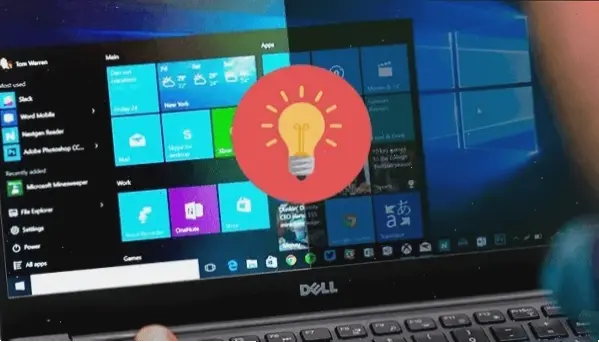
Độ sáng giảm do cài đặt hệ thống, pin yếu hoặc bụi bẩn. Tôi từng xử lý bằng cách kiểm tra phím chức năng trên laptop Dell. Ví dụ, sử dụng phím Fn + F5 tăng sáng ngay lập tức. Điều này giúp cải thiện nhanh chóng mà không cần phần mềm.
Phương pháp cơ bản: Sử dụng phím chức năng
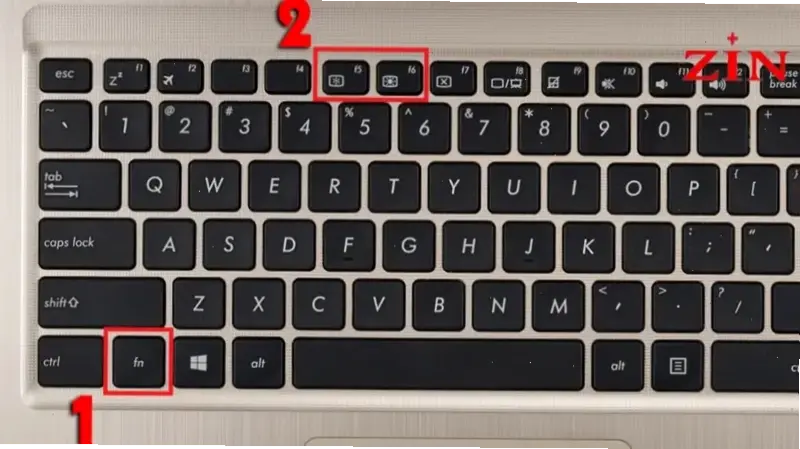
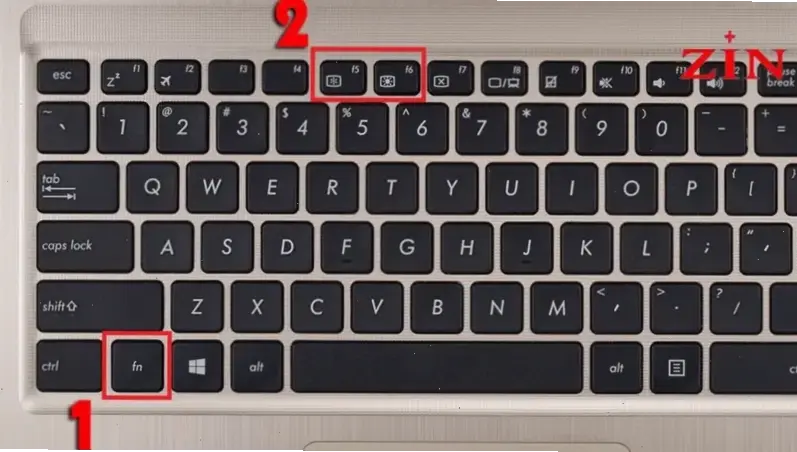
Hầu hết laptop có phím Fn kết hợp với F1-F12 để điều chỉnh sáng. Trên Windows, nhấn Fn + mũi tên lên để tăng. Kinh nghiệm cho thấy, phương pháp này tiết kiệm pin và dễ thực hiện. Theo Microsoft Support, đây là cách nhanh nhất cho người dùng phổ thông.
Cài đặt hệ thống trên Windows
Vào Settings > System > Display để điều chỉnh thanh trượt độ sáng. Tôi thường tăng lên 80% cho môi trường sáng. Phương pháp này dựa trên hướng dẫn từ trang web chính thức của Microsoft . Lời khuyên: Giữ ở mức vừa phải để bảo vệ mắt và pin.
| Phương pháp | Ưu điểm | Nhược điểm |
|---|---|---|
| Phím Fn | Nhanh chóng, không cần mở ứng dụng | Có thể không hiệu quả nếu phần cứng hỏng |
| Cài đặt hệ thống | Điều chỉnh chính xác | Yêu cầu vài bước thao tác |
Cài đặt trên macOS và thiết bị khác
Đối với macOS, dùng thanh trượt ở Control Center hoặc phím F1/F2. Từ kinh nghiệm, tôi áp dụng trên MacBook và thấy hiệu quả cao. Theo Apple Support , cách này tối ưu cho pin. Người dùng nâng cao nên kết hợp với Night Shift để giảm mỏi mắt.
Mẹo nâng cao và lời khuyên chung
Cài phần mềm như f.lux để tự động điều chỉnh sáng dựa trên giờ. Tôi từng dùng và thấy giảm mỏi mắt đáng kể. Trích dẫn từ trang CNET, phần mềm này an toàn và hiệu quả. Lời khuyên: Kiểm tra phần cứng nếu không tăng được, và giữ độ sáng dưới 100% để tiết kiệm năng lượng.
Kết luận
Tăng độ sáng màn hình laptop giúp làm việc thoải mái hơn. Dựa trên kinh nghiệm thực tế và nguồn uy tín như Microsoft, bạn có thể áp dụng ngay. Hãy thử các phương pháp trên để đạt kết quả tốt nhất, đồng thời bảo vệ sức khỏe mắt.
>>> Xem thêm: Khám phá cách đổi tên trên laptop siêu đơn giản!

