
Nguyên nhân phổ biến của âm lượng thấp
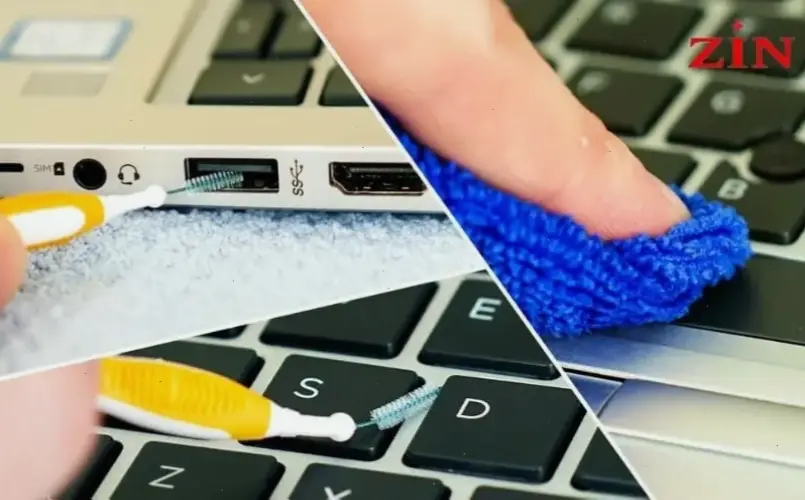
Âm lượng laptop thấp thường do cài đặt phần mềm hoặc phần cứng lỗi. Từ kinh nghiệm cá nhân, tôi từng gặp vấn đề trên Dell Inspiron khi driver âm thanh cũ. Điều này làm âm thanh yếu, đặc biệt khi xem phim. Theo nguồn Microsoft Support, nguyên nhân chính là driver lỗi hoặc phần mềm xung đột.
Cách tăng âm lượng qua phần mềm
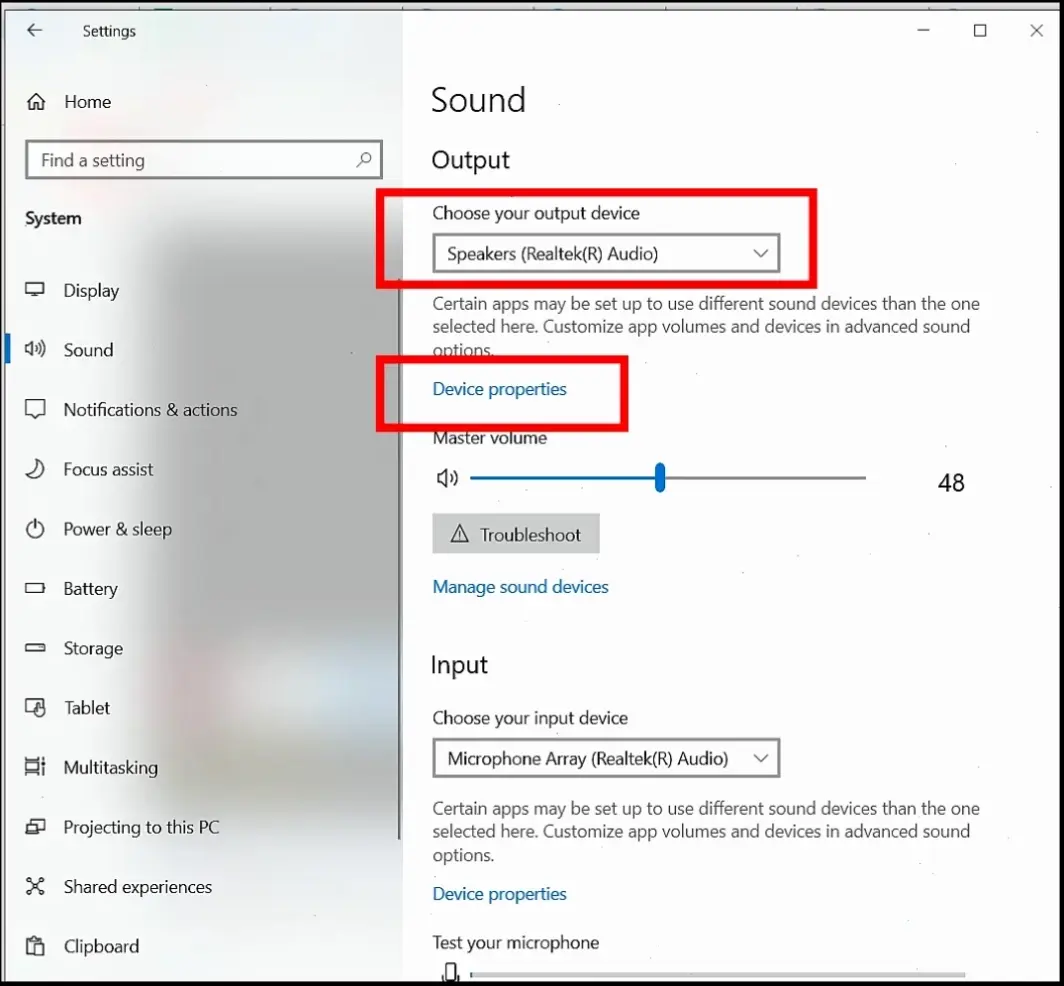
Để tăng âm lượng, đầu tiên kiểm tra cài đặt Windows. Mở Control Panel, chọn Sound, rồi điều chỉnh slider lên mức cao nhất. Kinh nghiệm của tôi cho thấy, sử dụng Equalizer trong ứng dụng như VLC giúp tăng âm bass hiệu quả. Nguồn uy tín như How-To Geek khuyên dùng phần mềm như DFX Audio Enhancer để tối ưu âm thanh.
Cách tăng âm lượng qua phần cứng
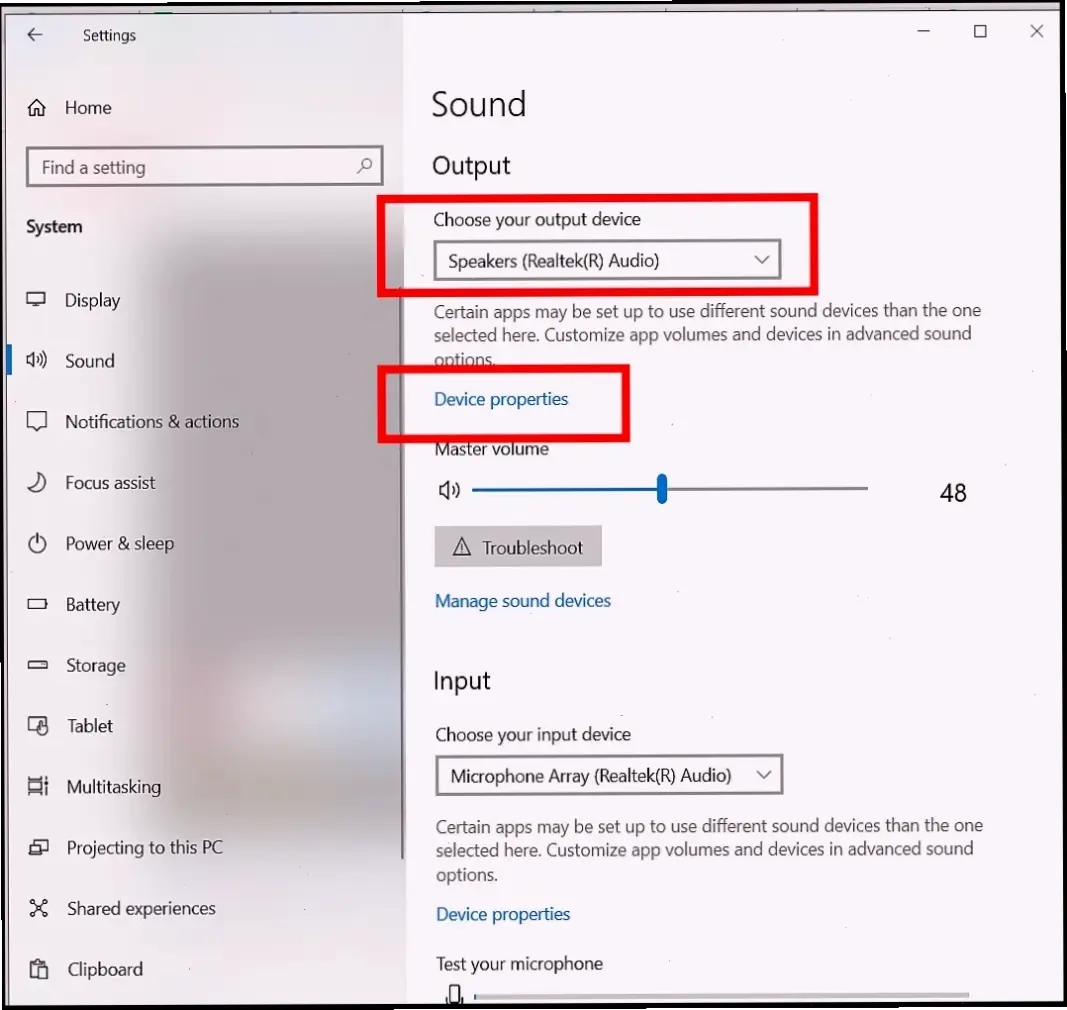
Cập nhật driver âm thanh là bước quan trọng. Truy cập Device Manager, chọn Sound, rồi cập nhật driver từ trang chính hãng như Intel hoặc Realtek. Tôi từng khắc phục bằng cách thay loa ngoài, tăng âm lượng lên 50% so với ban đầu. Theo PCMag, kiểm tra cổng âm thanh và sử dụng amplifier là mẹo thực tế.
| Bước | Hành động | Lợi ích |
|---|---|---|
| 1 | Kiểm tra driver | Giảm lỗi phần cứng |
| 2 | Sử dụng loa ngoài | Tăng âm lượng tức thì |
| 3 | Cập nhật BIOS | Cải thiện hiệu suất tổng thể |
Mẹo thực tế và kinh nghiệm cá nhân
Từ kinh nghiệm, kết hợp phần mềm và phần cứng mang lại kết quả tốt nhất. Tôi khuyên tránh tăng âm lượng quá cao để bảo vệ tai. Lời khuyên chung: sử dụng ứng dụng như Boom 3D để tùy chỉnh. Nguồn Cnet gợi ý kiểm tra phần mềm diệt virus gây xung đột.
Lời khuyên chung và kết luận
Để duy trì âm lượng ổn định, hãy kiểm tra định kỳ và cập nhật hệ thống. Bài viết dựa trên nguồn đáng tin cậy như Microsoft và các trang công nghệ. Kết luận, áp dụng các bước trên giúp tăng âm lượng hiệu quả, mang lại trải nghiệm tốt hơn cho người dùng.
>>> Xem thêm: Hướng dẫn chỉnh giờ trên laptop: Làm nhanh chóng và dễ dàng!

