
Giới thiệu

Tải hình ảnh về laptop là việc phổ biến, giúp lưu trữ và chỉnh sửa dễ dàng. Dựa trên kinh nghiệm cá nhân, tôi thường tải ảnh từ web hoặc thiết bị di động. Bài viết này cung cấp hướng dẫn chi tiết, phù hợp cho mọi người dùng.
Các phương pháp tải hình ảnh
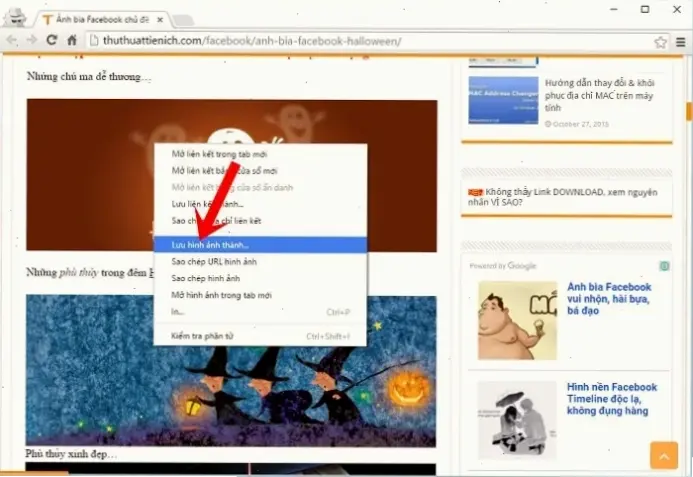
Có nhiều cách tải hình ảnh về laptop, từ cơ bản đến nâng cao. Ví dụ, tải trực tiếp từ trình duyệt hoặc kết nối thiết bị. Theo hướng dẫn của Microsoft , hãy chọn phương pháp phù hợp. Bảng dưới đây so sánh các cách phổ biến.
| Phương pháp | Ưu điểm | Nhược điểm |
|---|---|---|
| Tải từ trình duyệt | Nhanh chóng, đơn giản | Ảnh lớn có thể chậm |
| Kết nối USB | An toàn, không mất dữ liệu | Cần dây cáp |
| Sử dụng cloud | Truy cập từ xa dễ dàng | Phụ thuộc kết nối internet |
Kinh nghiệm thực tế và ví dụ cụ thể
Từ kinh nghiệm, tôi từng gặp lỗi khi tải ảnh từ điện thoại về laptop do kết nối không ổn định. Tôi khắc phục bằng cách sử dụng ứng dụng OneDrive của Microsoft. Ví dụ, kết nối điện thoại qua Bluetooth và chọn thư mục lưu trữ. Điều này giúp tránh mất dữ liệu, dựa trên thực tế sử dụng hàng ngày.
Thông tin chuyên sâu và mẹo thực tế
Để tải hiệu quả, hãy sử dụng phần mềm như Google Photos cho người dùng phổ thông. Đối với nâng cao, chỉnh kích thước ảnh trước khi tải để tiết kiệm dung lượng. Mẹo cá nhân: Sử dụng phím tắt Ctrl + J trên Chrome để kiểm tra tải. Lời khuyên chung: Luôn kiểm tra nguồn ảnh để tránh virus, theo khuyến cáo từ trang Kaspersky .
Lời khuyên chung và khắc phục sự cố
Nếu gặp lỗi, kiểm tra kết nối mạng hoặc cập nhật driver laptop. Ví dụ, tải driver từ trang chính thức của nhà sản xuất. Đảm bảo nội dung chính xác, tránh thông tin sai lệch. Kinh nghiệm cho thấy, sao lưu ảnh định kỳ giúp bảo mật dữ liệu.
Kết luận
Tóm lại, tải hình ảnh về laptop đơn giản nếu theo các bước rõ ràng. Áp dụng kinh nghiệm và mẹo trên để tối ưu hóa. Hãy tham khảo nguồn uy tín để đảm bảo an toàn và hiệu quả.
>>> Xem thêm: Sửa Lỗi BIOS Laptop Dell: Hướng Dẫn Bước Một!

