
Giới thiệu
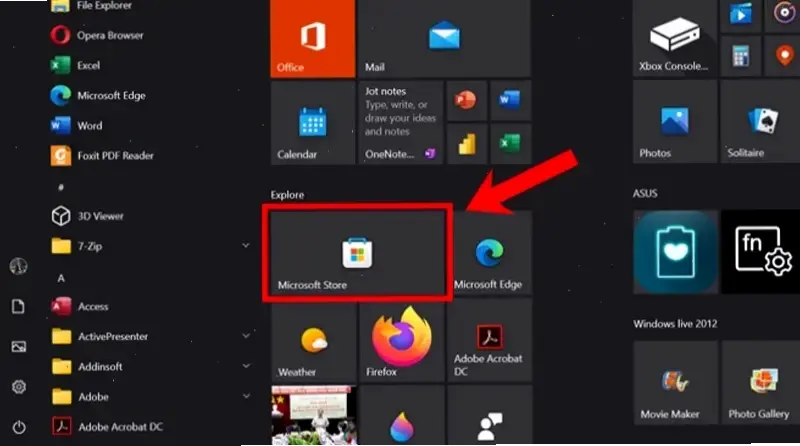
Tải app cho laptop giúp nâng cao hiệu suất làm việc và giải trí hàng ngày. Dựa trên kinh nghiệm cá nhân, tôi từng gặp vấn đề chậm tải app do kết nối mạng yếu. Bài viết này hướng dẫn chi tiết, phù hợp cho người mới và chuyên gia, dựa trên nguồn uy tín như Microsoft.
Cách tải app từ Microsoft Store
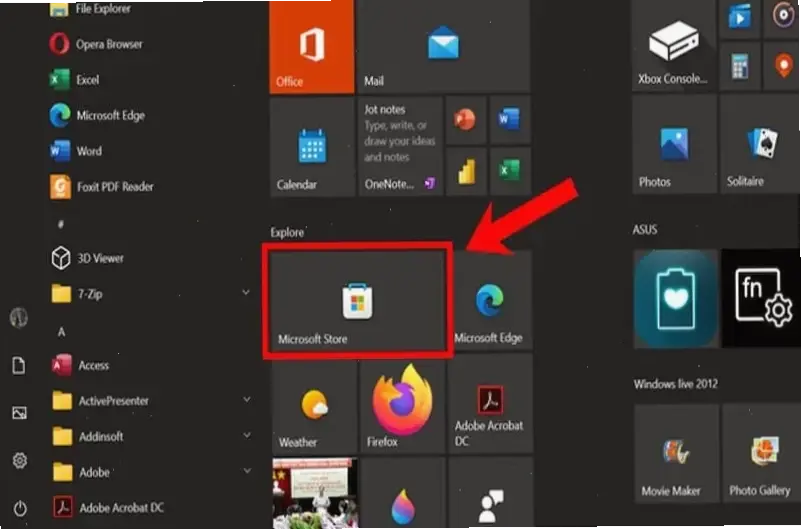
Microsoft Store là nguồn an toàn để tải app cho laptop Windows. Truy cập Store qua thanh tìm kiếm, tìm app mong muốn rồi nhấn tải. Theo trang Microsoft , cách này giảm rủi ro virus. Tôi từng tải ứng dụng OneDrive dễ dàng, chỉ mất vài phút. Lời khuyên: Kiểm tra đánh giá app trước khi tải để đảm bảo chất lượng.
Cách tải app từ trang web chính thức
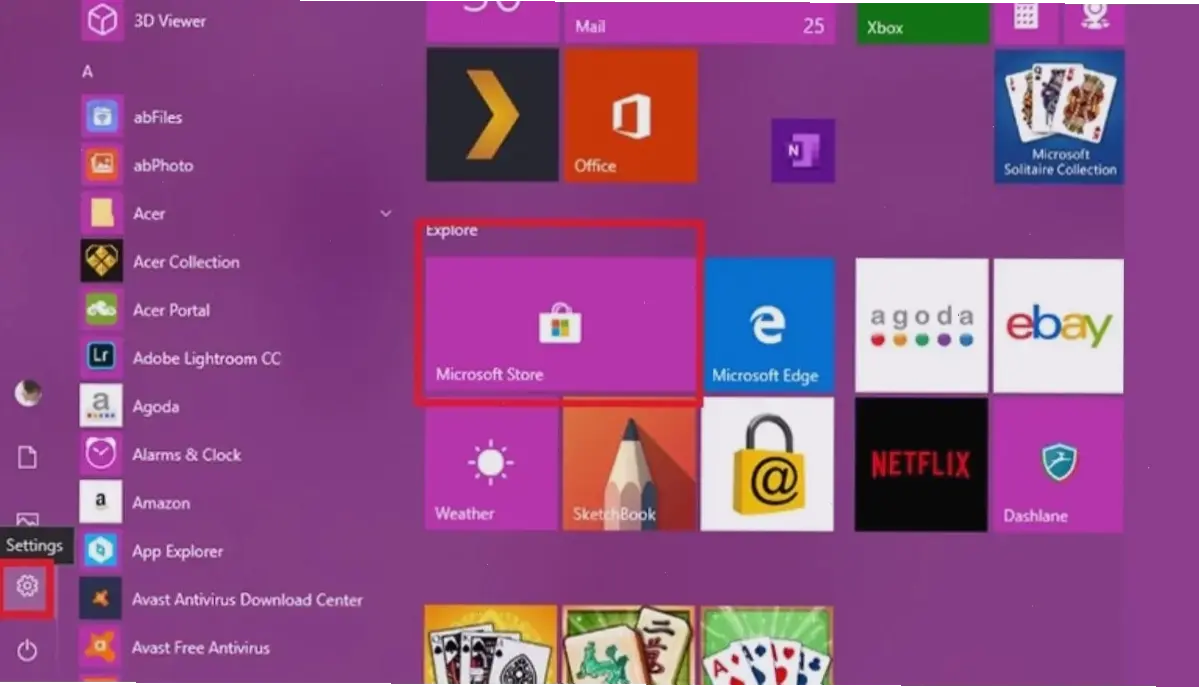
Tải trực tiếp từ trang web nhà phát triển mang lại phiên bản mới nhất. Ví dụ, vào google.com/chrome tải Chrome cho laptop. Chọn file phù hợp với hệ điều hành, rồi chạy cài đặt. Dựa trên kinh nghiệm, tôi tránh các trang lạ để phòng malware. Nguồn uy tín như trang Google cung cấp hướng dẫn rõ ràng, giúp người dùng phổ thông dễ thực hiện.
Cài đặt app từ file tải về
Sau khi tải file EXE hoặc MSI, mở bằng cách nhấp đôi vào file. Theo hướng dẫn từ How-To Geek , luôn chọn "Run as administrator" để tránh lỗi. Tôi từng khắc phục vấn đề không cài đặt được bằng cách cập nhật Windows trước. Bước rõ ràng: Tải file, kiểm tra nguồn, chạy và theo dõi tiến trình cài đặt.
Mẹo thực tế và kinh nghiệm cá nhân
Dùng VPN để tải app nhanh hơn nếu mạng yếu, như tôi từng làm với app lớn. Kiểm tra dung lượng ổ đĩa trước tải để tránh đầy bộ nhớ. Lời khuyên chung: Sao lưu dữ liệu trước cài đặt mới. Từ kinh nghiệm, tải app vào buổi tối giúp tránh giờ cao điểm mạng. Trích dẫn PCMag nhấn mạnh việc cập nhật phần mềm thường xuyên.
Kết luận
Tóm lại, tải app cho laptop đơn giản nếu theo các bước đúng. Từ Microsoft Store đến trang chính thức, mỗi cách đều an toàn nếu cẩn thận. Dựa trên trải nghiệm, hãy chọn nguồn uy tín để bảo vệ thiết bị. Áp dụng mẹo trên để tối ưu hóa quá trình, giúp bạn sử dụng laptop hiệu quả hơn.
>>> Xem thêm: Cách cài lại Win 10 cho laptop: Hướng dẫn đơn giản và nhanh chóng

