
Trong quá trình sử dụng mạng internet tại nhà, đôi khi bạn sẽ gặp phải các vấn đề như quên mật khẩu truy cập vào router, router hoạt động không ổn định, hoặc đơn giản là muốn cài đặt lại toàn bộ hệ thống mạng từ đầu. Lúc này, việc thực hiện cách reset wifi về trạng thái mặc định của nhà sản xuất là một giải pháp hiệu quả. Thao tác này khác biệt hoàn toàn với việc khởi động lại (restart) router thông thường. Bài viết này sẽ hướng dẫn bạn chi tiết các bước thực hiện.
Tại sao cần thực hiện reset wifi
Reset router là một kỹ năng cần thiết để khắc phục nhiều sự cố liên quan đến thiết bị mạng. Một số tình huống phổ biến bạn nên cân nhắc thực hiện reset bao gồm:
- Quên mật khẩu truy cập giao diện quản trị: Khi bạn không thể đăng nhập vào trang cài đặt của router để thay đổi cấu hình.
- Router hoạt động lỗi, chậm, mất kết nối: Reset về mặc định có thể giải quyết các xung đột phần mềm hoặc cài đặt bị sai.
- Muốn thiết lập lại mạng từ đầu: Khi bạn chuyển nhà mới, thay đổi nhà cung cấp dịch vụ internet, hoặc muốn tối ưu hóa cấu hình mạng.
- Chuẩn bị tặng hoặc bán router: Xóa sạch dữ liệu cá nhân và cài đặt cũ trước khi chuyển giao thiết bị cho người khác.
Những lưu ý trước khi tiến hành reset wifi
Trước khi bắt tay vào thực hiện cách reset wifi, có một vài điểm quan trọng bạn cần ghi nhớ:
- Mất toàn bộ cài đặt: Reset sẽ đưa router về trạng thái ban đầu như lúc mới mua. Toàn bộ cài đặt về tên mạng (SSID), mật khẩu wifi, cấu hình port forwarding, DNS, v.v. sẽ bị xóa.
- Cần cấu hình lại: Sau khi reset, bạn sẽ phải thực hiện lại các bước cài đặt ban đầu, bao gồm đặt lại tên wifi, mật khẩu wifi, và các thông số mạng khác nếu có.
- Kiểm tra thông tin đăng nhập mặc định: Ghi lại hoặc chụp ảnh tên đăng nhập (username) và mật khẩu mặc định của router (thường được in ở mặt sau hoặc dưới đáy thiết bị) để truy cập vào giao diện quản trị sau khi reset.
Hướng dẫn cách reset wifi nhanh chóng dễ dàng
Có hai phương pháp chính để bạn có thể thực hiện cách reset wifi về mặc định nhà sản xuất: sử dụng nút Reset vật lý trên thiết bị hoặc thông qua giao diện web quản trị.
1. Sử dụng nút Reset vật lý
Đây là phương pháp phổ biến và hiệu quả nhất khi bạn không thể truy cập vào giao diện web của router.
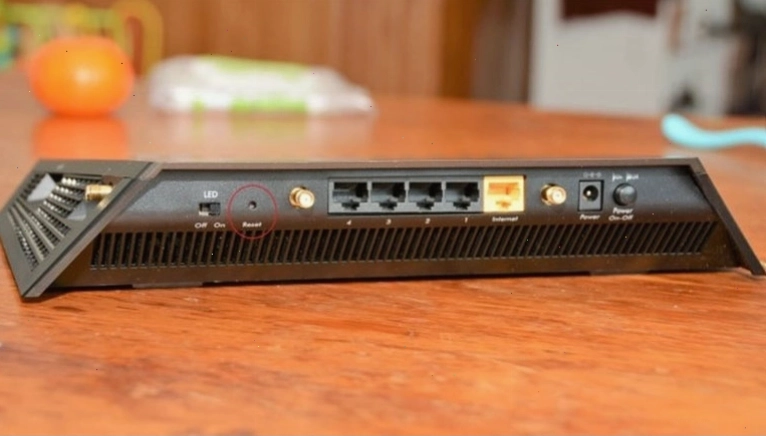
Bước 1: Xác định vị trí nút Reset
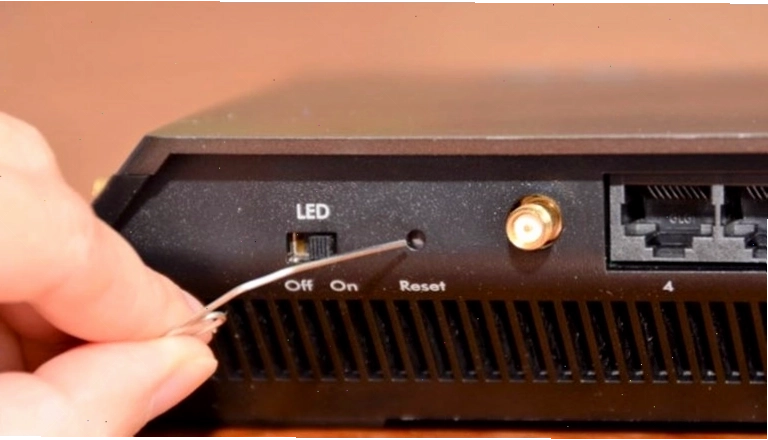
Tìm nút Reset trên router của bạn. Hầu hết các router đều có nút này nằm ở mặt sau hoặc mặt dưới của thiết bị. Nó thường là một lỗ nhỏ, yêu cầu bạn sử dụng vật nhọn để nhấn.
Bước 2: Thực hiện Reset
Đảm bảo router đã được cắm nguồn điện. Dùng một cây kim, tăm, hoặc đầu bút bi để nhấn và giữ chặt nút Reset trong khoảng 10-15 giây. Bạn sẽ thấy đèn trên router nhấp nháy hoặc thay đổi trạng thái, cho thấy quá trình reset đang diễn ra.
Bước 3: Khởi động lại Router
Sau khi nhả nút Reset, router sẽ tự động khởi động lại. Quá trình này có thể mất vài phút. Chờ cho đến khi tất cả các đèn tín hiệu trở về trạng thái bình thường.
Bước 4: Kiểm tra kết quả
Sau khi router khởi động xong, tên mạng wifi (SSID) và mật khẩu sẽ trở về mặc định của nhà sản xuất. Bạn có thể kiểm tra bằng cách tìm kiếm tên wifi mặc định trên thiết bị hoặc thử đăng nhập lại vào giao diện quản trị bằng thông tin mặc định.
2. Sử dụng giao diện web quản trị
Nếu bạn vẫn có thể truy cập vào giao diện web của router, việc reset sẽ trở nên dễ dàng hơn và cho phép bạn sao lưu cấu hình hiện tại trước khi thực hiện.
Bước 1: Đăng nhập vào giao diện quản trị
Mở trình duyệt web trên máy tính hoặc điện thoại đã kết nối với mạng wifi. Truy cập vào địa chỉ IP gateway của router. Địa chỉ này thường là 192.168.1.1 hoặc 192.168.0.1. Bạn có thể tìm thấy địa chỉ này bằng cách mở Command Prompt (CMD) trên Windows và gõ lệnh ipconfig, sau đó xem mục Default Gateway.
Bước 2: Tìm chức năng Reset
Sau khi đăng nhập thành công bằng tài khoản quản trị, bạn cần tìm đến mục cài đặt hệ thống (System Tools, Administration, Management, hoặc tương tự). Trong đó, tìm tùy chọn có tên như 'Factory Reset', 'Restore Defaults', 'System Restore', hoặc 'Reboot/Reset'.
Bước 3: Thực hiện Reset và xác nhận
Chọn tùy chọn Reset và xác nhận yêu cầu. Hệ thống có thể yêu cầu bạn nhập lại mật khẩu quản trị để đảm bảo bạn có quyền thực hiện thao tác này. Router sẽ khởi động lại và tiến hành reset.
Bước 4: Cấu hình lại mạng
Sau khi router reset xong, bạn sẽ cần kết nối lại với tên wifi mặc định và sử dụng mật khẩu mặc định để truy cập. Tiến hành truy cập vào giao diện quản trị một lần nữa để thiết lập lại tên wifi, mật khẩu wifi, và các cài đặt khác theo ý muốn.
Cách reset wifi TP-Link về mặc định
Đối với các router cách reset wifi TP-Link, bạn có thể thực hiện theo hai cách trên. Nếu dùng nút vật lý, hãy nhấn giữ nút Reset ở mặt sau trong khoảng 10 giây khi router đang bật. Nếu dùng giao diện web, đăng nhập vào địa chỉ 192.168.0.1 hoặc 192.168.1.1, tìm đến mục 'System Tools' -> 'Factory Restore' và tiến hành reset.
Làm thế nào để reset wifi máy tính hoặc camera
Lưu ý rằng thuật ngữ 'reset wifi' thường đề cập đến việc đặt lại router phát sóng wifi. Tuy nhiên, nếu bạn muốn reset cài đặt mạng trên máy tính (ví dụ:cách reset wifi win 11) hoặc thiết bị khác, quy trình sẽ khác:
- Reset cài đặt mạng trên Windows 11: Vào Settings -> Network & internet -> Advanced network settings -> Network reset -> Reset now.
- Reset camera Imou: Thông thường, camera Imou có nút reset vật lý. Bạn cần tìm và nhấn giữ nút này trong khoảng 10 giây khi camera đang hoạt động. Xem hướng dẫn cụ thể cho từng model camera Imou.
Tối ưu hóa cấu hình mạng với Wifi Mesh
Nếu bạn đang gặp vấn đề về vùng phủ sóng wifi yếu hoặc không ổn định, cân nhắc sử dụng hệ thống cách reset wifi mesh. Hệ thống này bao gồm nhiều thiết bị kết nối với nhau để tạo ra một mạng wifi liền mạch, phủ sóng toàn bộ ngôi nhà. Tuy nhiên, việc reset hệ thống mesh thường phức tạp hơn một router đơn lẻ và bạn nên tham khảo hướng dẫn chi tiết của nhà sản xuất thiết bị mesh cụ thể.
Lời khuyên khi reset modem wifi
Việc reset modem wifi là một công cụ mạnh mẽ để giải quyết nhiều vấn đề kỹ thuật. Tuy nhiên, hãy luôn ghi nhớ rằng bạn sẽ mất hết cấu hình hiện tại. Nếu bạn không chắc chắn về các bước thực hiện hoặc không muốn tự mình cấu hình lại, hãy liên hệ với nhà cung cấp dịch vụ internet hoặc một kỹ thuật viên chuyên nghiệp để được hỗ trợ.