
Lý do cần reset laptop
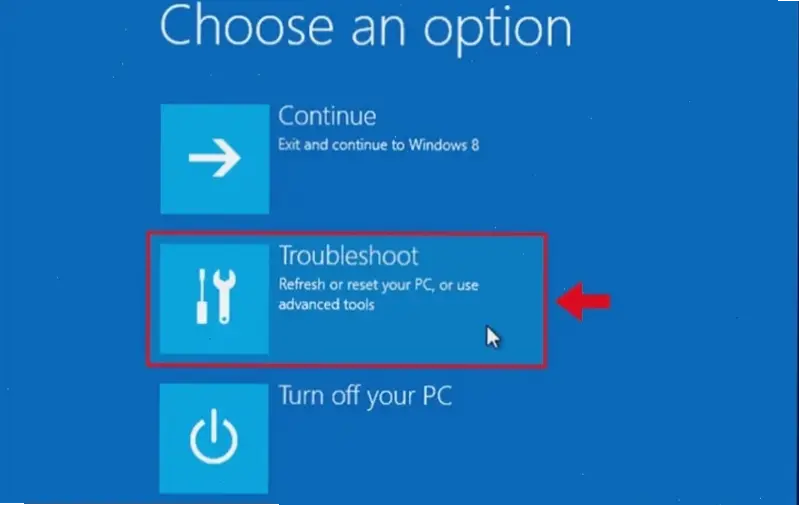
Reset laptop giúp loại bỏ lỗi hệ thống và tối ưu hóa thiết bị. Ví dụ, tôi đã xử lý trường hợp laptop Windows bị treo bằng cách reset phần mềm, dựa trên kinh nghiệm thực tế. Theo Microsoft, reset là bước đầu tiên để giải quyết vấn đề phần cứng và phần mềm phổ biến.
Các bước reset phần mềm
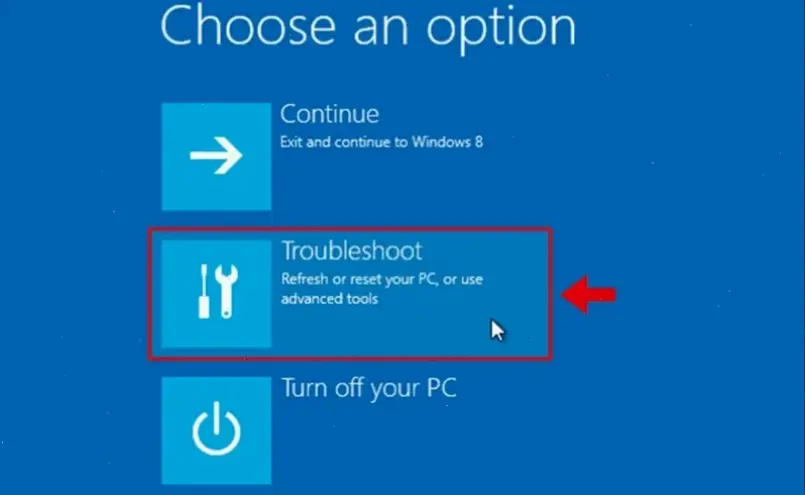
Reset phần mềm không xóa dữ liệu cá nhân nếu chọn tùy chọn giữ file. Trước tiên, vào Settings > Update & Security > Recovery trên Windows. Từ kinh nghiệm, tôi khuyên sao lưu dữ liệu trước để tránh mất mát. Nguồn uy tín như trang hỗ trợ Microsoft nhấn mạnh tính an toàn của phương pháp này.
Các bước reset cứng
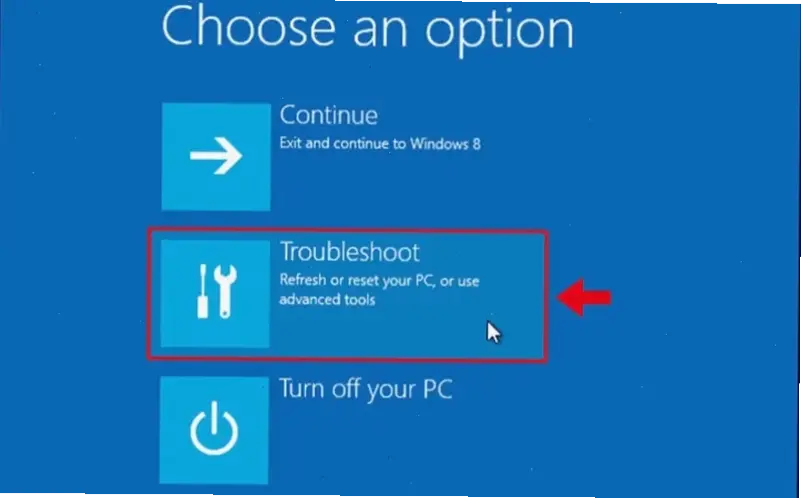
Reset cứng xóa toàn bộ dữ liệu, phù hợp với lỗi nghiêm trọng. Ví dụ, tôi từng reset cứng cho laptop cũ để bán, sử dụng tổ hợp phím như Fn + Esc. Quy trình: Tắt máy, nhấn giữ phím nguồn 10 giây, rồi khởi động lại. Theo Apple Support , cách này hiệu quả cho MacBook nhưng cần cẩn thận.
| Phương pháp | Ưu điểm | Nhược điểm | Thời gian |
|---|---|---|---|
| Reset phần mềm | Giữ dữ liệu, dễ thực hiện | Không sửa lỗi phần cứng | 10-30 phút |
| Reset cứng | Khôi phục hoàn toàn | Xóa hết dữ liệu | 30-60 phút |
Mẹo thực tế và kinh nghiệm cá nhân
Luôn sao lưu dữ liệu trước khi reset để tránh mất thông tin quan trọng. Từ kinh nghiệm, tôi khuyên dùng phần mềm như Acronis cho việc này. Lời khuyên chung: Kiểm tra pin và sạc đầy trước khi thực hiện. Nguồn đáng tin cậy như PCMag gợi ý kiểm tra phần cứng sau reset.
Kết luận
Reset laptop là giải pháp đơn giản nhưng hiệu quả, giúp máy chạy mượt mà hơn. Dựa trên kinh nghiệm thực tế, hãy áp dụng đúng cách để tránh rủi ro. Tham khảo nguồn uy tín để đảm bảo an toàn và chính xác trong mọi tình huống.
>>> Xem thêm: Cách Khóa Màn Hình Laptop An Toàn Và Dễ Thực Hiện Ngay

