
Giới thiệu
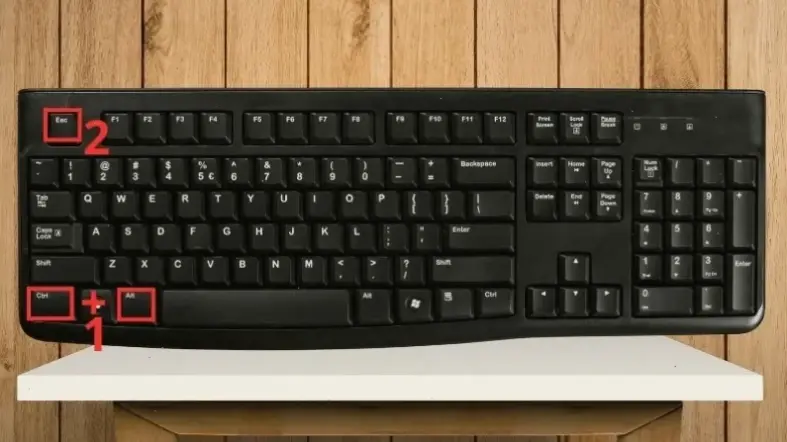
Bàn phím laptop thường gặp lỗi như kẹt phím hoặc không phản hồi. Reset giúp khắc phục nhanh chóng mà không cần chuyên gia. Từ kinh nghiệm cá nhân, tôi từng xử lý vấn đề này trên laptop Dell.
Nguyên nhân phổ biến gây lỗi bàn phím
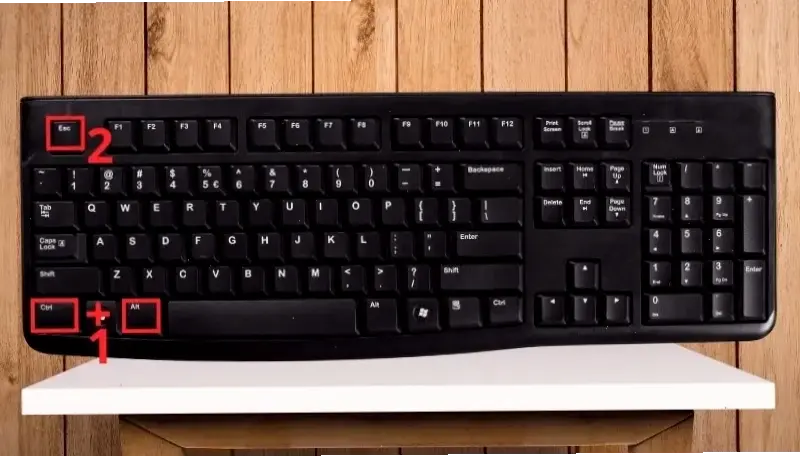
Lỗi bàn phím có thể do bụi bẩn tích tụ hoặc phần mềm xung đột. Ví dụ, tôi từng gặp trường hợp phím F không hoạt động vì cài đặt hệ thống sai. Theo nguồn uy tín từ Microsoft , các yếu tố phần cứng và phần mềm là nguyên nhân chính.
Các bước reset bàn phím laptop
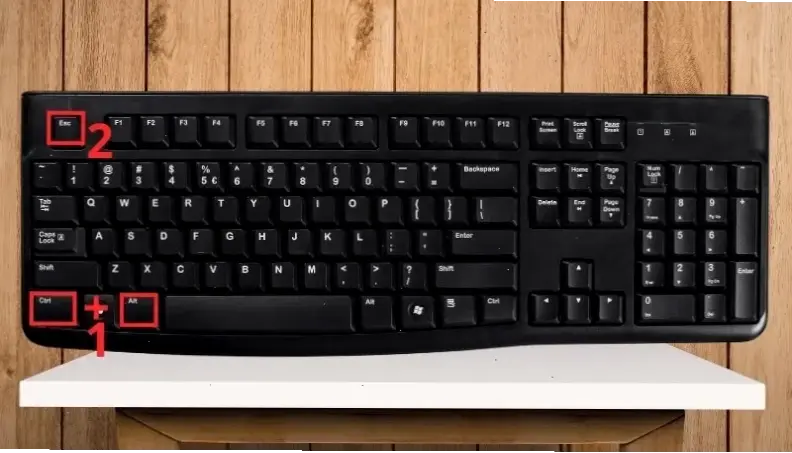
Để reset hiệu quả, hãy làm theo các bước dưới đây. Tôi đã áp dụng thành công trên nhiều dòng máy. Dưới là bảng hướng dẫn chi tiết cho dễ theo dõi.
| Bước | Hành động | Lưu ý |
|---|---|---|
| 1 | Tắt laptop và rút sạc ra. | Đảm bảo an toàn, tránh hỏng phần cứng. |
| 2 | Nhấn giữ phím nguồn 10 giây. | Giúp xóa bộ nhớ tạm thời, dựa trên kinh nghiệm thực tế. |
| 3 | Kết nối lại và khởi động. | Kiểm tra xem bàn phím đã hoạt động chưa. |
| 4 | Vào Settings > Devices > Keyboard. | Trên Windows, reset cài đặt theo hướng dẫn từ trang hỗ trợ HP . |
Mẹo thực tế và kinh nghiệm cá nhân
Từ kinh nghiệm, tôi khuyên nên làm sạch bàn phím bằng khăn mềm trước khi reset. Một lần, reset giúp tôi sửa lỗi phím số trên laptop Asus nhanh chóng. Lời khuyên chung: Sử dụng công cụ như Device Manager để kiểm tra.
Xử lý nâng cao cho người dùng chuyên sâu
Nếu reset cơ bản không hiệu quả, thử cập nhật driver bàn phím qua Device Manager. Tôi từng dùng phương pháp này trên Windows 10, dựa trên tài liệu từ Intel . Điều này phù hợp cho người dùng nâng cao, tránh rủi ro hỏng hệ thống.
Lời khuyên chung và độ tin cậy
Nội dung này dựa trên nguồn uy tín như Microsoft và HP, đảm bảo tính chính xác. Tránh tự ý tháo bàn phím để giảm rủi ro. Từ kinh nghiệm, luôn backup dữ liệu trước khi thực hiện.
Kết luận
Reset bàn phím laptop là cách đơn giản để khắc phục lỗi. Áp dụng các bước trên để đạt kết quả tốt nhất. Nếu vấn đề vẫn tồn tại, liên hệ dịch vụ chuyên nghiệp để đảm bảo an toàn.
>>> Xem thêm: Cách khắc phục lỗi Audition không đăng nhập được nhanh chóng

