Trong thời đại số hóa, việc soạn thảo và in ấn tài liệu vẫn đóng vai trò quan trọng. Tuy nhiên, không phải ai cũng nắm vững các thao tác in ấn nâng cao, đặc biệt là cách in 2 mặt. Kỹ thuật này không chỉ giúp tiết kiệm chi phí giấy mà còn góp phần bảo vệ môi trường. Bài viết này sẽ bật mí những phương pháp đơn giản nhất để bạn có thể thực hiện việc in hai mặt trên Word, Excel và PDF.
Lợi ích thiết thực của việc in hai mặt
In hai mặt, còn gọi là in duplex, mang lại nhiều ưu điểm vượt trội so với in một mặt truyền thống:
- Tiết kiệm giấy tối ưu: Giảm đáng kể số lượng giấy cần sử dụng, phù hợp khi in các tài liệu dài hoặc khi muốn tập hợp nhiều nội dung trên số lượng trang ít hơn.
- Bảo vệ môi trường: Giảm thiểu khai thác tài nguyên rừng, góp phần bảo vệ môi trường xanh sạch đẹp.
- Tính thẩm mỹ và tiện lợi: Tài liệu in hai mặt thường gọn gàng, dễ đọc, dễ chỉnh sửa và mang lại cảm giác chuyên nghiệp, thẩm mỹ cao hơn.
Hiểu được những lợi ích này, việc nắm vững cách in 2 mặt trong word, Excel, hay PDF trở nên cần thiết cho cả học tập và công việc.
Kiểm tra máy in có hỗ trợ in 2 mặt tự động không
Trước khi tiến hành bất kỳ thao tác nào, điều quan trọng nhất là bạn cần xác định xem máy in của mình có khả năng in hai mặt tự động hay không. Các bước kiểm tra như sau:
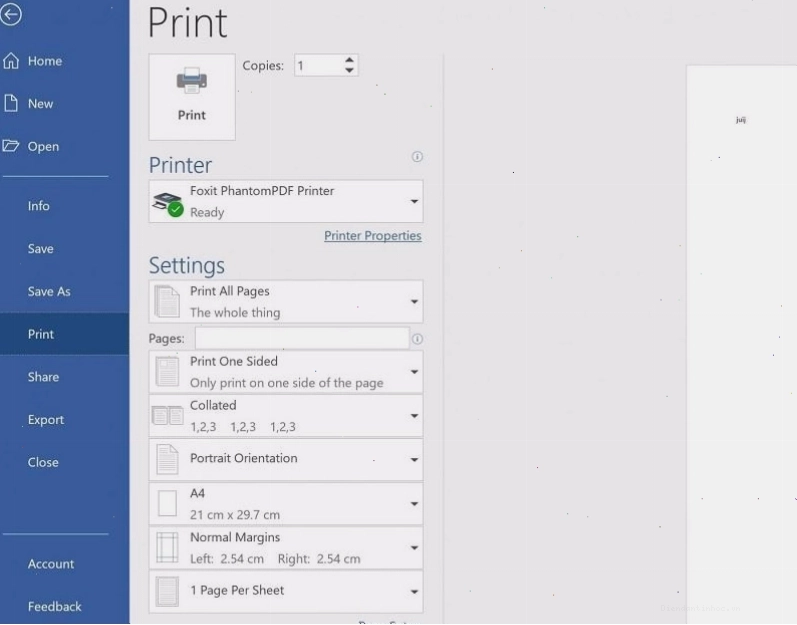
- Mở tài liệu bạn muốn in, sau đó nhấn tổ hợp phím Ctrl + P hoặc vào File > Print để mở hộp thoại in.
- Trong mục Settings, tìm và nhấp vào tùy chọn mặc định thường là Print One Sided (In một mặt).
- Nếu máy in của bạn hỗ trợ in hai mặt, bạn sẽ thấy các tùy chọn như Print on Both Sides (manually) (In cả hai mặt thủ công) hoặc các thiết lập tự động cho in hai mặt. Nếu không thấy các tùy chọn này, có thể máy in của bạn chỉ hỗ trợ in một mặt.
Một số máy in cao cấp có thể có chức năng này được tích hợp sẵn mà không cần thao tác thêm. Nếu không chắc chắn, bạn có thể tham khảo sách hướng dẫn sử dụng đi kèm máy in.
Hướng dẫn cách in 2 mặt trong Word
Word là công cụ soạn thảo văn bản phổ biến nhất. Việc in hai mặt trong Word có thể thực hiện theo hai cách, tùy thuộc vào khả năng của máy in:
Cách 1: Đối với máy in không hỗ trợ in 2 mặt tự động
Trường hợp máy in của bạn chỉ có chức năng in một mặt, bạn vẫn có thể in hai mặt bằng cách thực hiện thủ công qua các bước sau:
- Mở file Word và nhấn Ctrl + P để vào giao diện Print.
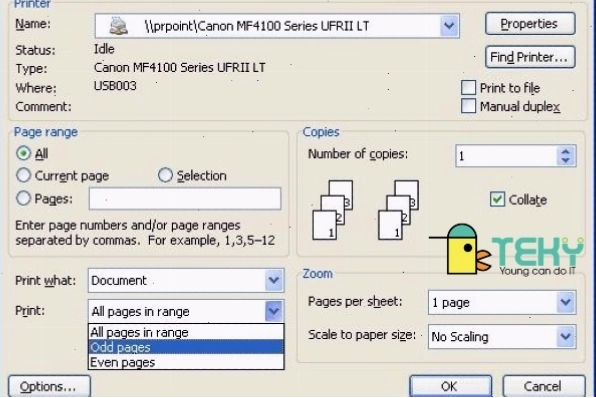
- Tại mục Settings, chọn Print Odd Pages Only (Chỉ in các trang lẻ). Ví dụ: nếu tài liệu có 10 trang, bạn sẽ in các trang 1, 3, 5, 7, 9.
- Sau khi các trang lẻ đã được in xong, bạn lấy toàn bộ tập giấy vừa in ra, đảo ngược chiều các tờ giấy lại.
- Tiếp tục vào lại cửa sổ Print, lần này chọn Print Even Pages Only (Chỉ in các trang chẵn).
- Nhấp vào Revers print order (Nếu có tùy chọn này) và nhấn OK để hoàn tất quá trình in các trang chẵn.
Lưu ý quan trọng: Sau khi đảo giấy, bạn nên thử in 1-2 bản đầu tiên để đảm bảo chiều in đúng, tránh trường hợp in sai cả tập tài liệu.
Cách 2: Đối với máy in hỗ trợ in 2 mặt tự động
Nếu máy in của bạn có chức năng in duplex tự động, quy trình sẽ đơn giản hơn rất nhiều:
- Vào File > Print (hoặc Ctrl + P).
- Trong phần Settings, chọn tùy chọn Print on Both Sides (In trên cả hai mặt). Một số máy sẽ yêu cầu bạn chọn Flip on long edge (lật theo cạnh dài) hoặc Flip on short edge (lật theo cạnh ngắn) tùy thuộc vào cách bạn muốn sắp xếp lề. Thông thường, chọn lật theo cạnh dài sẽ phù hợp với hầu hết các tài liệu.
- Nhấn Print để bắt đầu.
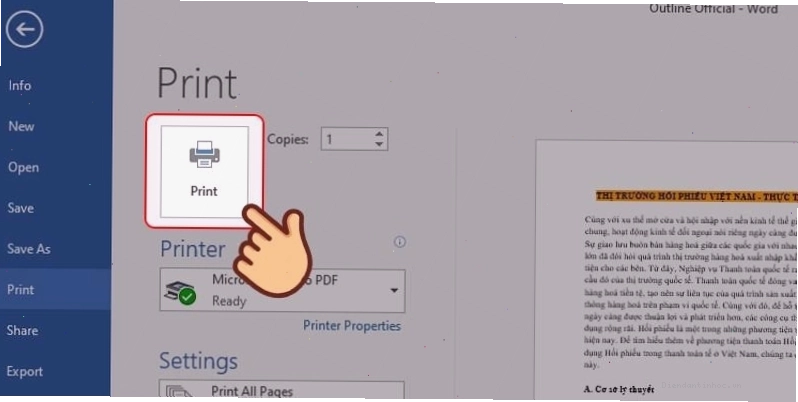
Việc sử dụng chức năng in hai mặt tự động giúp tiết kiệm thời gian và đảm bảo tính chính xác cao.
Hướng dẫn cách in 2 mặt trong Excel
Tương tự như Word, Excel cũng cung cấp các tùy chọn để người dùng có thể in hai mặt tài liệu:
Dành cho máy in không hỗ trợ in 2 mặt
Quy trình thực hiện tương tự như Word: in trang lẻ trước, sau đó đảo giấy và in các trang chẵn.
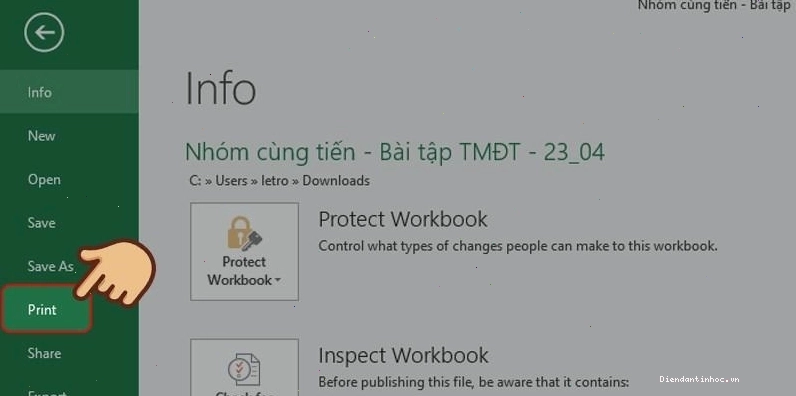
- Mở file Excel, vào File > Print.
- Tại Settings, chọn Print Odd Pages Only.
- In xong trang lẻ, đảo mặt giấy và chọn Print Even Pages Only.
- Nhấn Print để hoàn tất.
Dành cho máy in hỗ trợ in 2 mặt
- Vào File > Print.
- Trong mục Settings, chọn Print on Both Sides.
- Lựa chọn kiểu lật cạnh (Flip on long edge / Flip on short edge) nếu máy yêu cầu.
- Nhấn Print.
Cách in 2 mặt PDF nhanh chóng
Khi làm việc với các file PDF, bạn cũng có thể áp dụng các phương pháp tương tự để in hai mặt:
Đối với máy in không có tính năng in 2 mặt
- Mở file PDF bằng trình đọc PDF (ví dụ: Adobe Acrobat Reader).
- Vào File > Print.
- Trong hộp thoại in, tìm tùy chọn in trang lẻ (thường là Odd Pages hoặc tương tự).
- In xong, đảo giấy và thực hiện lại các bước tương tự, chọn in trang chẵn (Even Pages).
Đối với máy in có tính năng in 2 mặt
- Mở file PDF và vào File > Print.
- Chọn máy in hỗ trợ in hai mặt.
- Trong các tùy chọn in, chọn Print on Both Sides hoặc tương đương.
- Thiết lập kiểu lật cạnh phù hợp nếu cần thiết.
- Nhấn Print.
Ngoài ra, một số phần mềm đọc PDF chuyên nghiệp còn có các thiết lập in hai mặt nâng cao, cho phép bạn tùy chỉnh chi tiết hơn.
Lưu ý quan trọng khi in hai mặt
Để đảm bảo quá trình in hai mặt diễn ra suôn sẻ và cho kết quả tốt nhất, bạn nên lưu ý các điểm sau:
- Kiểm tra kỹ cài đặt máy in: Luôn xác nhận xem máy in có hỗ trợ in hai mặt tự động hay không để chọn phương pháp phù hợp.
- Thử nghiệm trước: Đặc biệt khi sử dụng phương pháp in thủ công, hãy thử in một vài trang để đảm bảo bạn đã đảo giấy đúng chiều.
- Loại giấy in: Một số loại giấy quá dày hoặc quá mỏng có thể gây kẹt giấy khi in hai mặt, đặc biệt với các máy in không quá hiện đại.
- Cập nhật driver máy in: Đảm bảo driver máy in của bạn luôn được cập nhật phiên bản mới nhất để tận dụng tối đa các tính năng.
Kết luận
Thao tác cách in 2 mặt không còn là điều phức tạp. Dù bạn sử dụng Word, Excel hay PDF, với các hướng dẫn chi tiết trên, bạn hoàn toàn có thể tự tin thực hiện kỹ thuật này, vừa tiết kiệm chi phí, vừa góp phần bảo vệ môi trường. Hãy áp dụng ngay để tối ưu hóa quy trình làm việc của bạn.