
Việc bảo vệ tài khoản Google của bạn trước các nguy cơ an ninh mạng ngày càng trở nên cấp thiết. Thay đổi mật khẩu định kỳ là một biện pháp hiệu quả để đảm bảo an toàn cho dữ liệu cá nhân và các dịch vụ bạn đang sử dụng. Bài viết này sẽ cung cấp hướng dẫn chi tiết các bước để bạn có thể cách đổi mật khẩu google một cách dễ dàng trên cả thiết bị di động và máy tính.
Các bước chính để đổi mật khẩu Google:
- Truy cập vào trang Quản lý tài khoản Google.
- Chọn mục 'Thông tin cá nhân' và tìm đến 'Mật khẩu'.
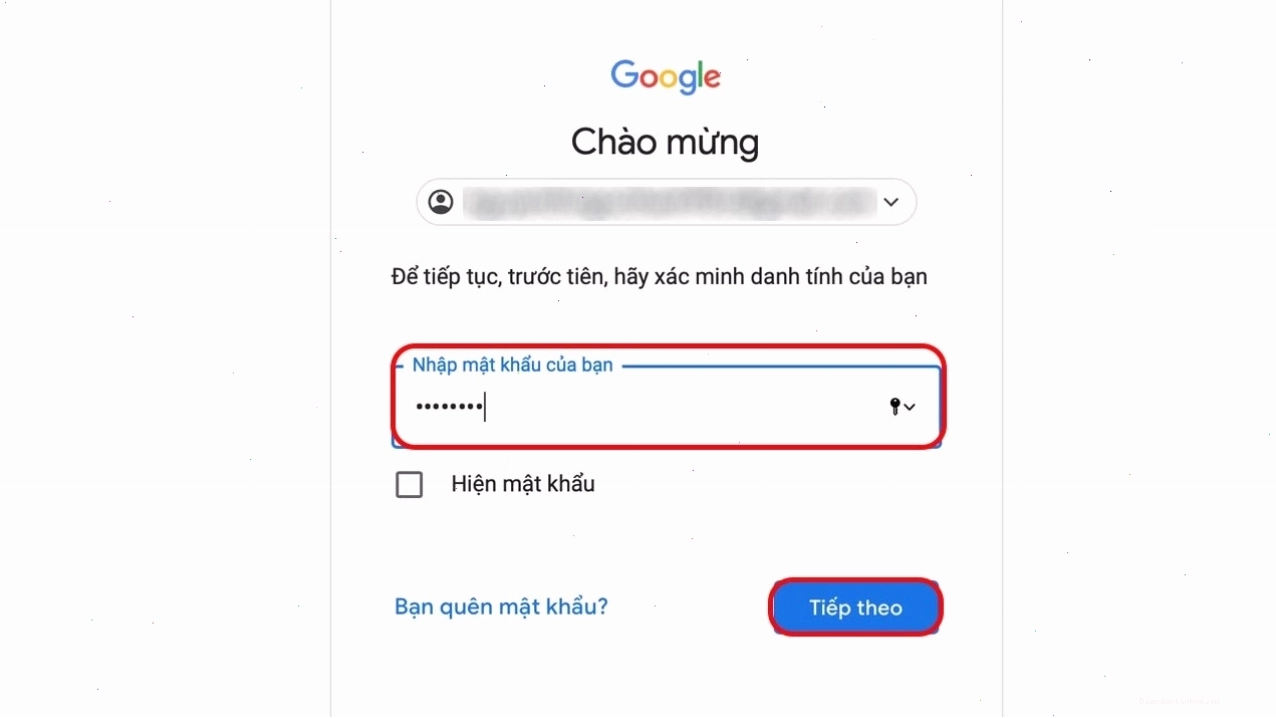
- Nhập mật khẩu hiện tại để xác minh danh tính.
- Nhập mật khẩu mới và xác nhận.
- Hoàn tất bằng cách nhấp vào 'Đổi mật khẩu'.
Tại sao cần biết cách đổi mật khẩu Google?
Việc thay đổi mật khẩu Google thường xuyên giúp bạn phòng tránh các rủi ro tiềm ẩn như tài khoản bị xâm nhập, thông tin cá nhân bị đánh cắp hoặc bị lạm dụng cho các mục đích xấu. Đặc biệt, nếu bạn nghi ngờ mật khẩu hiện tại của mình có thể đã bị lộ hoặc sử dụng chung với các dịch vụ khác, việc thực hiện đổi mật khẩu google là ưu tiên hàng đầu.
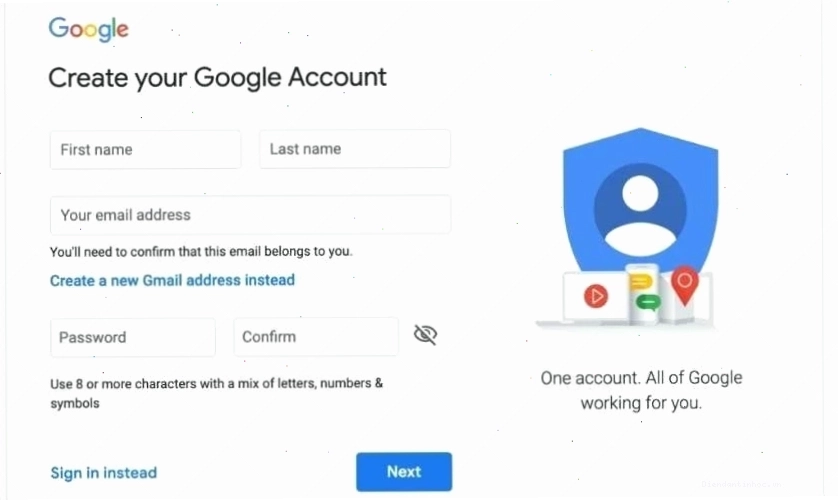
Hướng dẫn chi tiết cách đổi mật khẩu Google trên điện thoại
Thao tác đổi mật khẩu google trên điện thoại thường khá trực quan. Dù bạn đang sử dụng hệ điều hành Android hay iOS, các bước thực hiện đều tương đồng.
Cách đổi mật khẩu Google trên Android
Các bước sau đây sẽ giúp bạn dễ dàng cách đổi mật khẩu google trên android:
- Mở ứng dụng Gmail hoặc truy cập vào trang tài khoản Google trên trình duyệt.
- Chạm vào ảnh đại diện hoặc tên viết tắt tài khoản của bạn ở góc trên bên phải, sau đó chọn 'Quản lý Tài khoản Google'.
- Trong menu điều hướng bên trái, chọn 'Thông tin cá nhân'.
- Cuộn xuống mục 'Thông tin chung' và nhấn vào 'Mật khẩu'.
- Bạn sẽ được yêu cầu nhập lại mật khẩu hiện tại để xác minh.
- Nhập mật khẩu mới bạn muốn đặt. Lưu ý chọn mật khẩu mạnh, kết hợp chữ hoa, chữ thường, số và ký tự đặc biệt.
- Nhập lại mật khẩu mới để xác nhận.
- Nhấn vào nút 'Đổi mật khẩu' để hoàn tất quá trình.
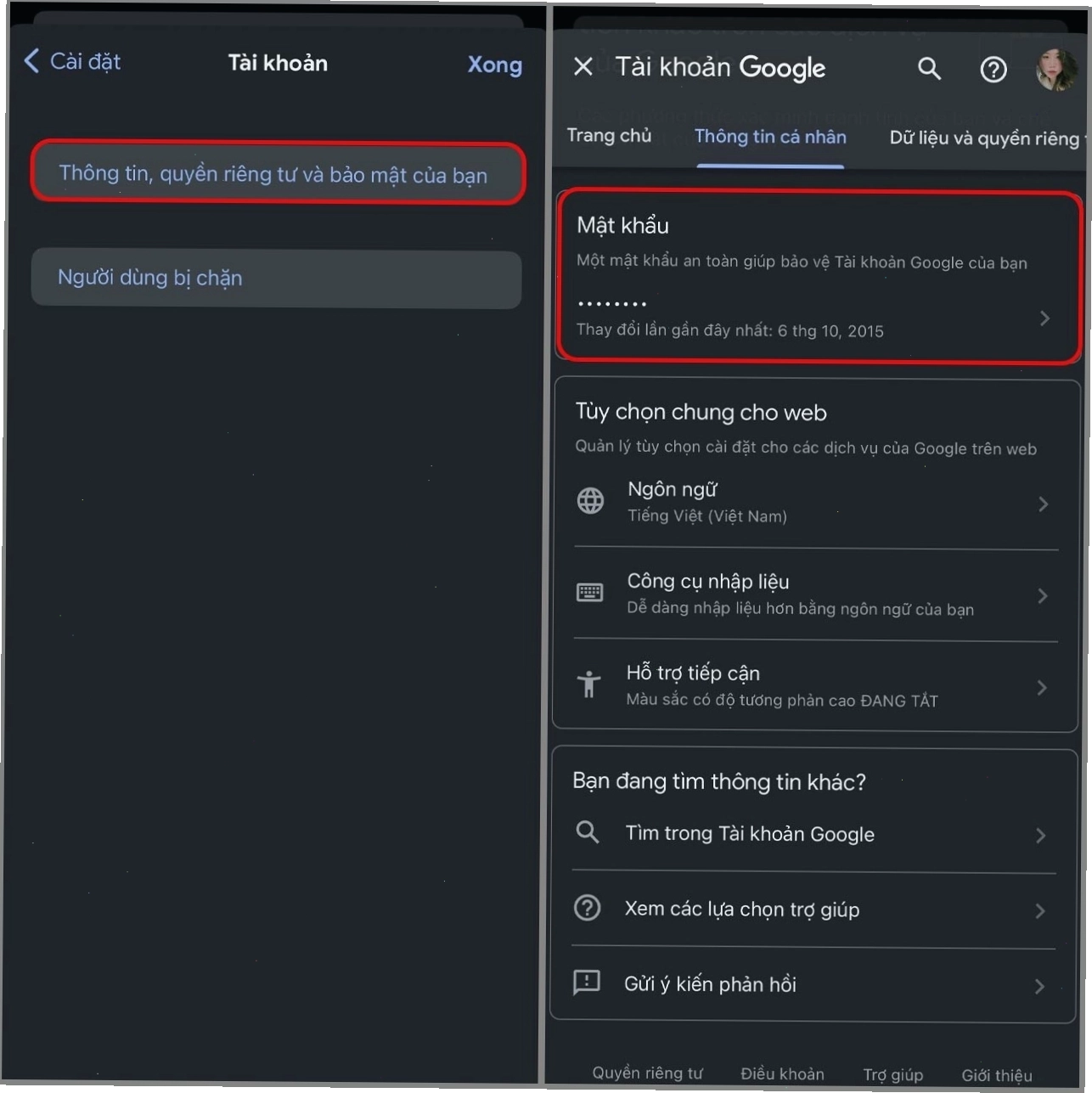
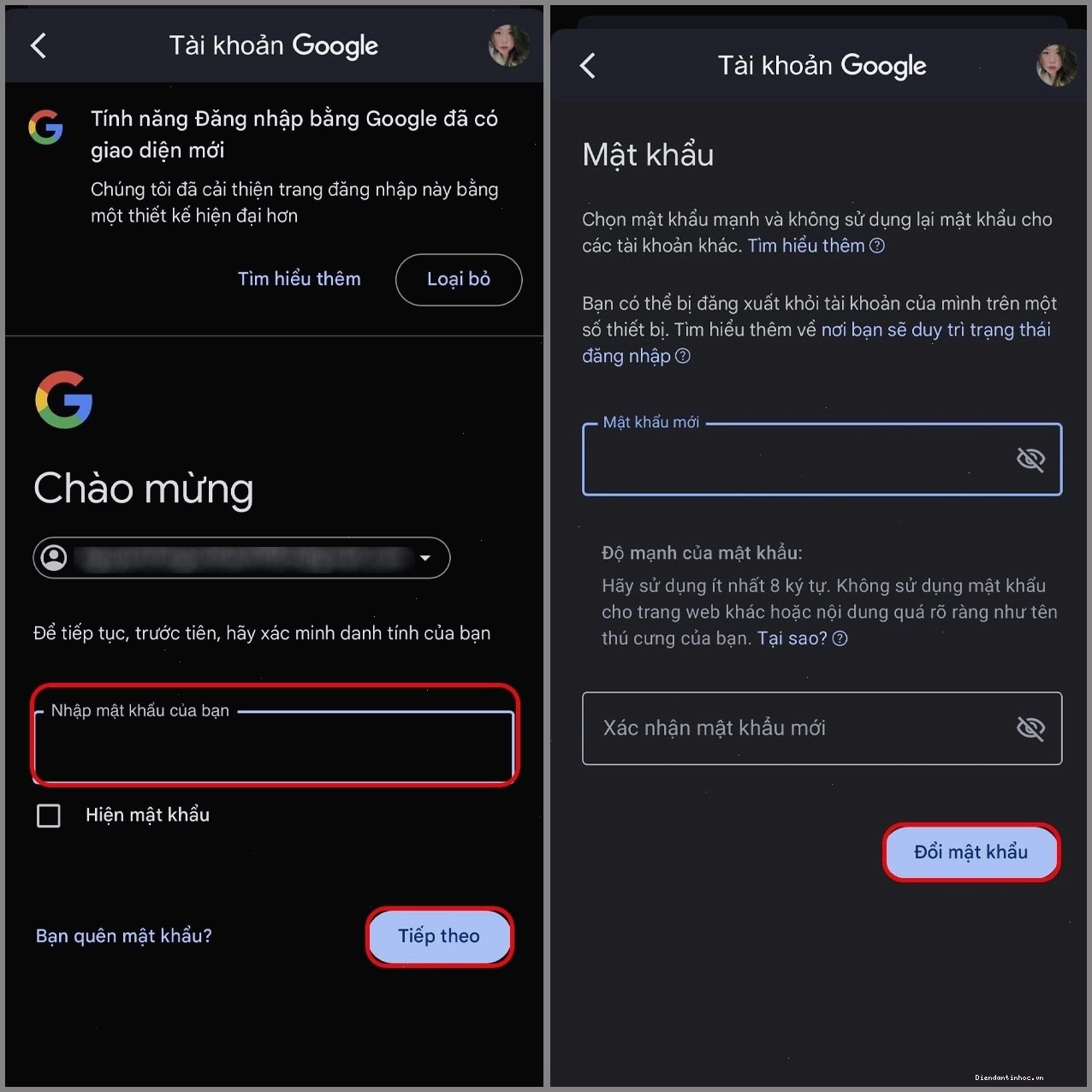
Cách đổi mật khẩu Google trên iPhone
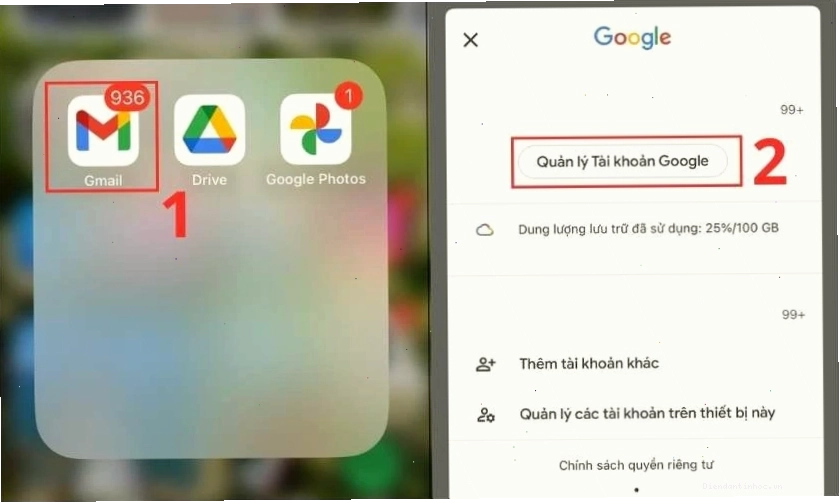
Đối với người dùng iPhone, quy trình đổi mật khẩu google cũng tương tự:
- Mở ứng dụng Gmail hoặc truy cập trang quản lý tài khoản Google.
- Chạm vào ảnh đại diện hoặc tên viết tắt tài khoản và chọn 'Quản lý Tài khoản Google'.
- Chọn 'Thông tin cá nhân' từ menu bên trái.
- Tại mục 'Thông tin chung', nhấn vào 'Mật khẩu'.
- Nhập mật khẩu hiện tại của bạn để xác minh.
- Nhập mật khẩu mới và sau đó nhập lại mật khẩu mới để xác nhận.
- Nhấp vào 'Đổi mật khẩu' để lưu thay đổi.
Hướng dẫn cách đổi mật khẩu Google trên máy tính
Thực hiện đổi mật khẩu google trên máy tính mang lại sự tiện lợi với màn hình lớn và bàn phím vật lý.
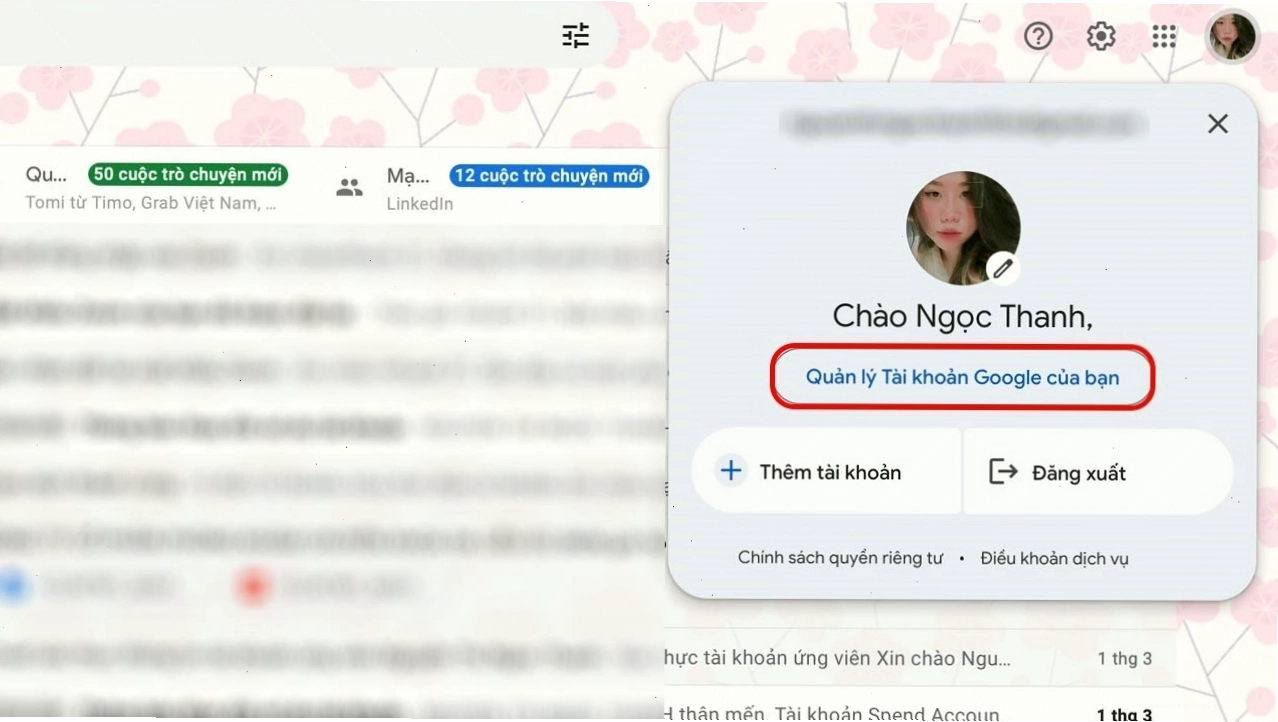
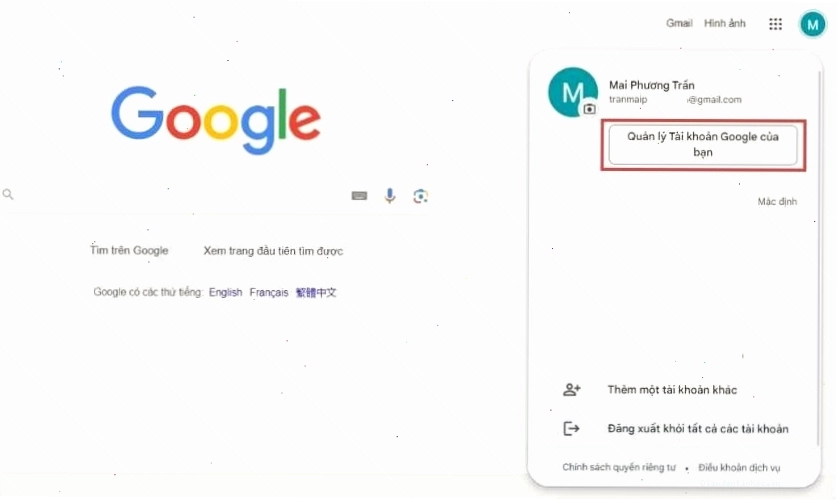
- Truy cập vào trang web Quản lý Tài khoản Google (myaccount.google.com) và đăng nhập.
- Ở thanh điều hướng bên trái, chọn 'Bảo mật'.
- Cuộn xuống phần 'Cách bạn đăng nhập vào Google' và nhấp vào 'Mật khẩu'.
- Bạn sẽ cần nhập mật khẩu Google hiện tại của mình.
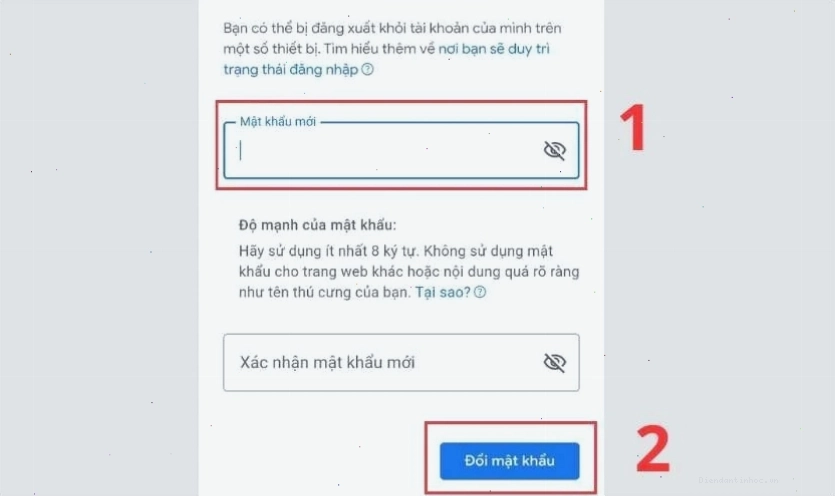
- Nhập mật khẩu mới mà bạn mong muốn.
- Nhập lại mật khẩu mới để xác nhận.
- Nhấn vào nút 'Đổi mật khẩu'.
Lưu ý quan trọng khi đổi mật khẩu Google
Để đảm bảo an toàn tối đa cho tài khoản, bạn cần ghi nhớ một số điểm sau:
- Mật khẩu mạnh: Luôn tạo mật khẩu có độ dài ít nhất, kết hợp chữ hoa, chữ thường, số và ký tự đặc biệt. Tránh sử dụng thông tin cá nhân dễ đoán như ngày sinh, tên gọi.
- Không dùng lại mật khẩu: Tuyệt đối không sử dụng cùng một mật khẩu cho nhiều tài khoản khác nhau, đặc biệt là cách đổi mật khẩu google mail và các dịch vụ nhạy cảm khác.
- Bật xác minh 2 bước: Đây là lớp bảo mật bổ sung quan trọng. Khi bật tính năng này, ngoài mật khẩu, bạn cần cung cấp thêm một mã xác nhận gửi đến điện thoại hoặc thiết bị tin cậy khác.
- Cập nhật thông tin khôi phục: Đảm bảo số điện thoại và địa chỉ email khôi phục của bạn luôn được cập nhật chính xác. Điều này rất hữu ích trong trường hợp bạn quên mật khẩu hoặc gặp sự cố đăng nhập.
Việc chủ động thực hiện các biện pháp bảo mật như đổi mật khẩu google của tôi định kỳ và bật xác minh 2 bước sẽ giúp bạn an tâm hơn khi sử dụng các dịch vụ trực tuyến của Google.
Giải quyết vấn đề khi quên mật khẩu Google
Trong trường hợp bạn gặp phải tình huống cách đổi mật khẩu google khi quên mật khẩu, Google cung cấp quy trình khôi phục tài khoản chi tiết. Bạn có thể truy cập vào trang đăng nhập của Google và chọn tùy chọn 'Quên mật khẩu'. Hệ thống sẽ yêu cầu bạn cung cấp thông tin để xác minh danh tính, ví dụ như nhập mật khẩu cuối cùng bạn nhớ, nhận mã xác minh qua SMS hoặc email khôi phục. Hãy làm theo các bước hướng dẫn trên màn hình để lấy lại quyền truy cập vào tài khoản của mình.
Việc hiểu rõ đổi mật khẩu google ở đâu và cách thức thực hiện sẽ giúp bạn nhanh chóng lấy lại quyền kiểm soát tài khoản khi cần thiết. Đừng quên cập nhật mật khẩu định kỳ để tăng cường bảo mật cho tài khoản Google của bạn.
Kết luận
Bảo vệ tài khoản Google là một quy trình liên tục và đòi hỏi sự chủ động từ người dùng. Bằng cách nắm vững các hướng dẫn cách đổi mật khẩu google account trên cả điện thoại và máy tính, bạn đã trang bị cho mình một công cụ quan trọng để giữ an toàn cho thông tin cá nhân và các hoạt động trực tuyến. Hãy thường xuyên xem xét và cập nhật mật khẩu, đồng thời kích hoạt các tính năng bảo mật bổ sung như xác minh hai bước để bảo vệ tài khoản của mình một cách tốt nhất. Đừng chần chừ, hãy thực hiện thay đổi mật khẩu ngay hôm nay để bảo vệ tài khoản Google của bạn!