
Trong thế giới công nghệ số hóa ngày nay, việc tối ưu hóa quy trình làm việc và tăng cường hiệu suất luôn là mục tiêu hàng đầu. AutoHotkey nổi lên như một giải pháp đột phá, cho phép người dùng tùy chỉnh bàn phím, chuột và joystick để tự động hóa gần như mọi tác vụ lặp đi lặp lại trên hệ điều hành Windows. Với bản chất mã nguồn mở và khả năng tùy biến linh hoạt, AutoHotkey không chỉ là một công cụ hữu ích mà còn là một ngôn ngữ lập trình mạnh mẽ, mở ra cánh cửa đến với sự tiện lợi và hiệu quả chưa từng có.
AutoHotkey là gì? AutoHotkey là một tiện ích hệ thống miễn phí, mã nguồn mở dành cho Windows, cho phép người dùng tạo ra các phím tắt tùy chỉnh, macro tự động hóa và thực hiện các tác vụ lặp đi lặp lại một cách hiệu quả.
Các tính năng chính: Tự động hóa thao tác phím và chuột, tạo phím nóng, tự động điền văn bản, tạo giao diện người dùng đơn giản, gán lại phím, chuyển đổi script sang file thực thi (.exe).
Hiểu rõ về AutoHotkey và tiềm năng ứng dụng
AutoHotkey, hay còn gọi là AHK, về bản chất là một ngôn ngữ kịch bản (scripting language) miễn phí và mã nguồn mở, được thiết kế đặc biệt để tự động hóa các tác vụ trên nền tảng Windows. Khác với các phần mềm tự động hóa click chuột đơn thuần như GS Auto Clicker, AutoHotkey mang đến một bộ công cụ mạnh mẽ hơn, cho phép người dùng định nghĩa các tổ hợp phím nóng (hotkeys) hoặc các đoạn mã kịch bản để thực thi một chuỗi hành động phức tạp. Điều này có nghĩa là bạn có thể biến bất kỳ phím nào trên bàn phím, nút nào trên chuột hay joystick thành một lệnh tắt, giúp tiết kiệm thời gian và công sức đáng kể.
Tiềm năng ứng dụng của AutoHotkey là vô cùng rộng lớn, từ những tác vụ đơn giản như tự động điền biểu mẫu, mở nhanh các ứng dụng yêu thích, cho đến những quy trình phức tạp hơn như tự động hóa nhập liệu trong bảng tính, gửi email hàng loạt, hoặc thậm chí là tạo các macro cho game như auto hotkey roblox.
Những tính năng cốt lõi làm nên sức hút của AutoHotkey
Sự phổ biến của AutoHotkey không chỉ đến từ khả năng tự động hóa mà còn bởi bộ tính năng đa dạng và linh hoạt:
- Tự động hóa mọi thao tác: Khả năng gửi các thao tác phím và click chuột chính xác, cho phép bạn ghi lại hoặc viết tay các macro tùy chỉnh.
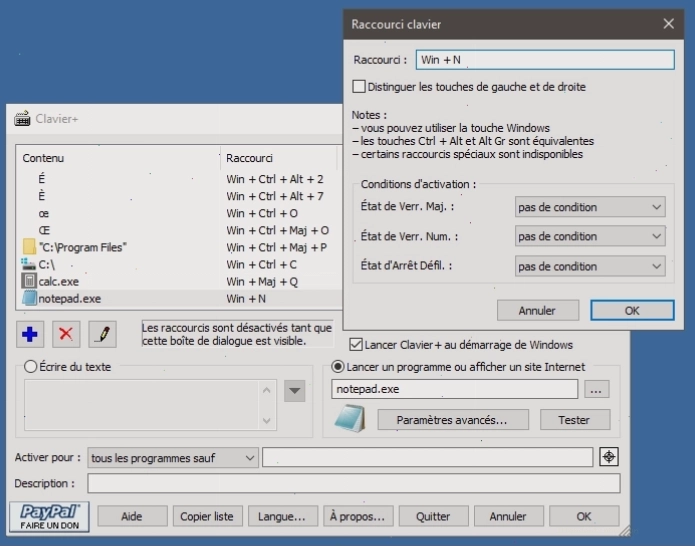
- Tạo phím nóng mạnh mẽ: Gần như mọi phím, nút hoặc sự kết hợp phím đều có thể được gán làm phím nóng để kích hoạt lệnh hoặc script.
- Tự động điền văn bản thông minh: Thiết lập các từ viết tắt để tự động mở rộng thành các cụm từ hoặc câu hoàn chỉnh, ví dụ gõ "btw" sẽ tự động chuyển thành "by the way".
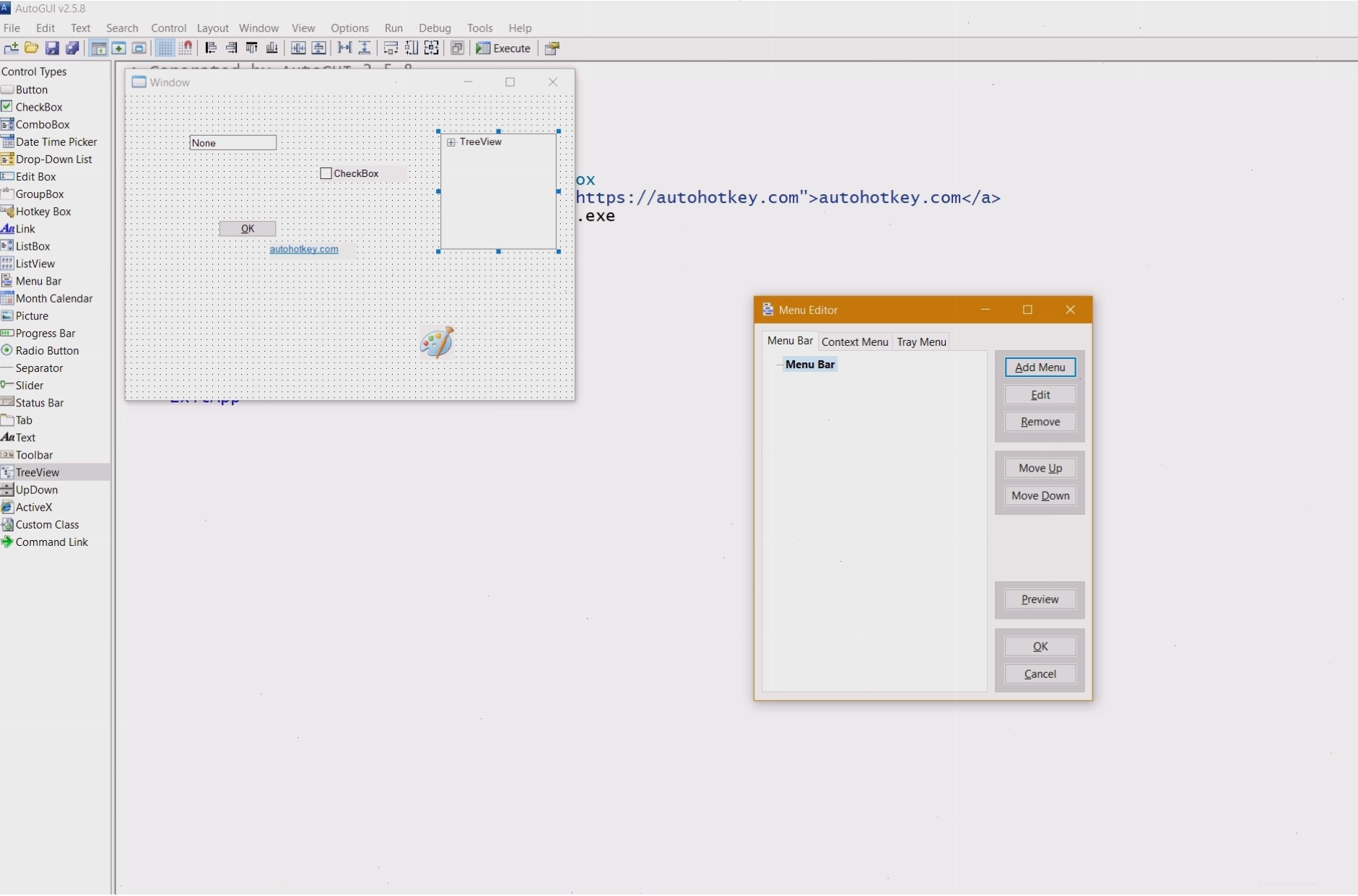
- Thiết kế giao diện người dùng: Tạo các form nhập dữ liệu, cửa sổ pop-up, thanh menu để tương tác với người dùng hoặc thu thập thông tin.
- Gán lại và vô hiệu hóa phím: Thay đổi chức năng của các phím trên bàn phím, joystick, chuột hoặc vô hiệu hóa chúng khi cần thiết.
- Hỗ trợ thực thi script AutoIt v2: Khả năng chạy và cải tiến các đoạn mã được viết bằng AutoIt phiên bản 2.
- Chuyển đổi script sang file .exe: Đóng gói các script thành file thực thi độc lập, có thể chạy trên các máy tính không cài đặt AutoHotkey.
So sánh AutoHotkey với các công cụ tự động hóa khác
Trong số các công cụ hỗ trợ tự động hóa, AutoHotkey nổi bật nhờ sự cân bằng giữa sức mạnh, tính linh hoạt và khả năng tiếp cận:
| Tiêu chí | AutoHotkey | GS Auto Clicker | Phần mềm chuyên nghiệp (ví dụ: UiPath) |
|---|---|---|---|
| Loại hình | Mã nguồn mở, ngôn ngữ script | Tự động click chuột | RPA (Robotic Process Automation) |
| Tính linh hoạt | Rất cao, tùy chỉnh sâu | Thấp, chỉ click chuột | Cao, đa dạng tích hợp |
| Độ phức tạp | Trung bình, yêu cầu học hỏi | Dễ dàng sử dụng | Phức tạp, cần đào tạo |
| Chi phí | Miễn phí | Miễn phí | Có phí (bản thương mại) |
| Khả năng ứng dụng | Tự động hóa tác vụ đa dạng, tạo phím tắt, macro | Click chuột tự động lặp lại | Tự động hóa quy trình doanh nghiệp phức tạp |
Qua bảng so sánh, có thể thấy AutoHotkey là lựa chọn lý tưởng cho cá nhân và doanh nghiệp nhỏ muốn tối ưu hóa các tác vụ máy tính hàng ngày mà không cần đầu tư quá nhiều vào phần mềm chuyên dụng hoặc đào tạo phức tạp.
Hướng dẫn sử dụng AutoHotkey cho người mới bắt đầu
Bắt đầu với AutoHotkey không hề khó khăn. Quá trình thiết lập cơ bản bao gồm các bước sau:
- Tải xuống và cài đặt: Truy cập trang chủ hoặc các nguồn uy tín để tải về phiên bản AutoHotkey phù hợp và tiến hành cài đặt trên máy tính Windows của bạn.
- Tạo file script đầu tiên: Chuột phải vào màn hình nền hoặc một thư mục bất kỳ, chọn New > AutoHotkey Script. Đặt tên cho file script của bạn (ví dụ:
MyFirstScript.ahk). - Chỉnh sửa script: Chuột phải vào file script vừa tạo, chọn Edit Script. Một trình soạn thảo văn bản (thường là Notepad) sẽ mở ra.
- Viết lệnh đơn giản: Ví dụ, để tạo một phím tắt nóng mở trình duyệt Google Chrome bằng tổ hợp phím Ctrl + Alt + C, bạn có thể thêm dòng sau vào script:
^!c::Run chrome
Trong đó:^đại diện cho phím Ctrl!đại diện cho phím Altclà phím C::phân tách phím nóng và hành độngRun chromelà lệnh để chạy trình duyệt Chrome.
- Lưu và chạy script: Lưu file script và nhấp đúp vào nó để chạy. Biểu tượng AutoHotkey sẽ xuất hiện ở khay hệ thống. Bây giờ, bạn có thể thử nghiệm tổ hợp phím nóng đã tạo.
Để tìm hiểu sâu hơn về cú pháp và các lệnh nâng cao, bạn có thể tham khảo auto hotkey wiki hoặc các tài liệu hướng dẫn chi tiết.
Tối ưu hóa quy trình làm việc với AutoHotkey
Việc ứng dụng AutoHotkey một cách hiệu quả có thể mang lại những thay đổi đáng kể trong năng suất làm việc hàng ngày. Dưới đây là một số gợi ý:
- Tự động hóa nhập liệu lặp lại: Thay vì gõ đi gõ lại cùng một thông tin (email, địa chỉ, mật khẩu thường dùng), hãy tạo các hotstring để tự động điền chúng.
- Tạo phím tắt cho các chức năng thường dùng: Mở các thư mục hay gặp, khởi chạy ứng dụng, chuyển đổi cửa sổ nhanh chóng bằng các tổ hợp phím tùy chỉnh.
- Streamline tác vụ trong ứng dụng cụ thể: Nếu bạn thường xuyên làm việc với một phần mềm nhất định, hãy tìm hiểu cách AutoHotkey có thể giúp tự động hóa các thao tác lặp đi lặp lại trong ứng dụng đó. Ví dụ, các game thủ có thể tìm kiếm các script auto hotkey roblox để tối ưu hóa trải nghiệm chơi game.
- Quản lý cửa sổ hiệu quả: Tạo các phím tắt để sắp xếp, thay đổi kích thước, hoặc di chuyển các cửa sổ ứng dụng một cách nhanh chóng.
Nắm vững AutoHotkey giống như có trong tay một trợ lý ảo đắc lực, luôn sẵn sàng thực hiện các yêu cầu của bạn một cách tự động và chính xác.
Những lưu ý quan trọng khi sử dụng AutoHotkey
Mặc dù AutoHotkey rất mạnh mẽ, nhưng người dùng cũng cần lưu ý một số điểm sau để đảm bảo an toàn và hiệu quả:
- Cẩn trọng với script từ nguồn không tin cậy: Luôn kiểm tra kỹ lưỡng mã nguồn của bất kỳ script nào bạn tải về hoặc nhận được từ người khác, đặc biệt là các script liên quan đến game như auto hotkey roblox, để tránh mã độc hoặc các hành vi không mong muốn.
- Hiểu rõ cú pháp: Việc nắm vững cú pháp của AutoHotkey là chìa khóa để viết các script hoạt động đúng như mong đợi và tránh lỗi. Tham khảo auto hotkey wiki thường xuyên.
- Tránh xung đột phím nóng: Đảm bảo các tổ hợp phím nóng bạn tạo không trùng lặp với các phím tắt hệ thống hoặc của các ứng dụng quan trọng khác.
- Sử dụng tài nguyên hợp lý: Các script chạy liên tục hoặc quá phức tạp có thể tiêu tốn tài nguyên hệ thống. Tối ưu hóa mã nguồn để đảm bảo hiệu suất.
Bằng cách tuân thủ các nguyên tắc này, bạn có thể khai thác tối đa sức mạnh của AutoHotkey một cách an toàn và hiệu quả.
Tổng kết: AutoHotkey - Người bạn đồng hành không thể thiếu cho năng suất
AutoHotkey không chỉ đơn thuần là một công cụ tạo phím tắt; nó là một nền tảng mạnh mẽ cho phép người dùng tùy chỉnh và tự động hóa sâu sắc môi trường làm việc trên Windows. Từ việc đơn giản hóa các tác vụ lặp đi lặp lại hàng ngày đến việc xây dựng các giải pháp tự động hóa phức tạp, AutoHotkey mang đến sự linh hoạt và hiệu quả đáng kinh ngạc. Dù bạn là người mới bắt đầu hay một người dùng có kinh nghiệm, AutoHotkey đều cung cấp những công cụ cần thiết để nâng cao năng suất và tiết kiệm thời gian quý báu. Hãy bắt đầu khám phá và trải nghiệm sức mạnh của AutoHotkey ngay hôm nay để biến công việc của bạn trở nên thông minh và hiệu quả hơn!