
Ký tự '@', hay còn gọi là 'a còng', là một biểu tượng quen thuộc và không thể thiếu trong thời đại số. Chúng ta thường xuyên sử dụng ký tự này trong email, mạng xã hội để nhắc đến người dùng hoặc địa chỉ cụ thể. Tuy nhiên, không phải ai cũng nắm rõ tất cả các cách để gõ ký tự '@' một cách nhanh chóng và hiệu quả trên các thiết bị khác nhau. Bài viết này sẽ cung cấp một cái nhìn toàn diện nhất về chủ đề này.
Tổng hợp các cách gõ ký tự a còng
- Máy tính (Windows/macOS): Sử dụng tổ hợp phím
Shift + 2. - Bàn phím ảo: Dùng `osk` hoặc tìm kiếm 'On Screen Keyboard'.
- Tổ hợp phím Alt: Sử dụng
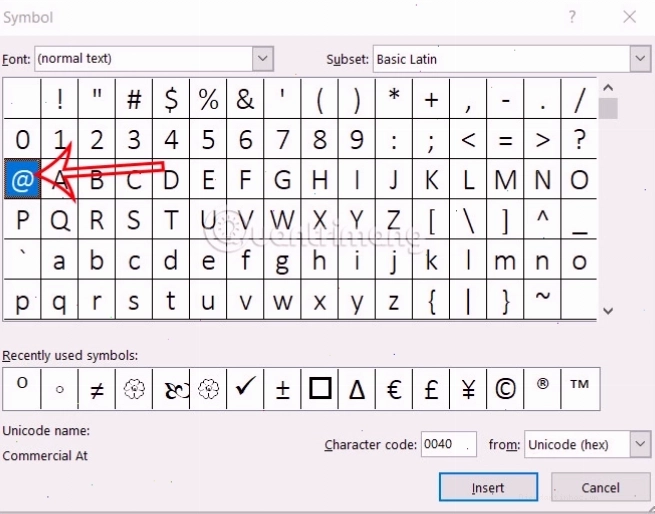
Alt + 64trên bàn phím số. - Trong Word, Excel, PowerPoint: Chèn từ mục 'Insert' -> 'Symbol'.
- Điện thoại (iOS/Android): Chuyển sang bàn phím số và ký tự, tìm biểu tượng '@'.
- Copy-paste: Sao chép ký tự '@' từ nguồn đáng tin cậy.
A còng trong tiếng anh đọc là gì và ý nghĩa
Trong tiếng Anh, ký tự '@' thường được đọc là 'at'. Ý nghĩa của nó bắt nguồn từ việc biểu thị sự hiện diện tại một địa điểm hoặc một tài khoản cụ thể. Ví dụ, trong địa chỉ email '[email protected]', '@' chỉ ra rằng 'ten_nguoi_dung' thuộc về 'domain.com'. Trên mạng xã hội, '@username' được dùng để đề cập trực tiếp đến một người dùng hoặc tài khoản.
Hướng dẫn cách gõ a còng trên máy tính
Có nhiều phương pháp để gõ ký tự '@' trên máy tính, tùy thuộc vào loại bàn phím và hệ điều hành bạn đang sử dụng.
Sử dụng tổ hợp phím Shift trên bàn phím máy tính
Đây là phương pháp phổ biến và nhanh nhất trên hầu hết các bàn phím máy tính, bao gồm cả Windows và macOS. Bạn chỉ cần nhấn giữ phím Shift và đồng thời nhấn phím số 2. Ký tự '@' sẽ ngay lập tức xuất hiện tại vị trí con trỏ.
Gõ a còng bằng bàn phím ảo trên máy tính
Trong trường hợp bàn phím vật lý gặp sự cố hoặc bạn muốn sử dụng giao diện trực quan, bàn phím ảo là một giải pháp hữu ích. Để mở bàn phím ảo trên Windows:
- Nhấn tổ hợp phím
Windows + R, gõoskvà nhấn Enter. - Hoặc tìm kiếm 'On Screen Keyboard' trong thanh tìm kiếm của Windows.
Sau khi bàn phím ảo hiển thị, bạn cũng sử dụng tổ hợp phím Shift + 2 tương tự như trên bàn phím thật.
Sử dụng tổ hợp phím Alt (với bàn phím số)
Một phương pháp khác ít phổ biến hơn nhưng vẫn hiệu quả là sử dụng tổ hợp phím Alt + 64. Lưu ý rằng phương pháp này yêu cầu bạn phải sử dụng bàn phím số (Numeric Keypad) ở bên phải của bàn phím máy tính. Nếu máy tính của bạn không có bàn phím số riêng (ví dụ như laptop nhỏ gọn), bạn có thể cần kích hoạt chức năng Num Lock hoặc sử dụng bàn phím số ảo.
Cách gõ a còng trong Word, Excel, PowerPoint
Khi làm việc với các ứng dụng văn phòng của Microsoft như Word, Excel hay PowerPoint, bạn có thể chèn ký tự '@' thông qua công cụ Symbol:
- Vào tab Insert.
- Chọn Symbol.
- Trong danh sách các ký hiệu hiển thị, tìm và chọn ký tự '@'.
- Nhấn Insert để chèn vào tài liệu.
Hướng dẫn cách gõ a còng trên điện thoại
Việc gõ ký tự '@' trên điện thoại thông minh (cả iOS và Android) cũng vô cùng đơn giản.
Trên điện thoại (iOS và Android)
Hầu hết các bàn phím mặc định trên điện thoại đều tích hợp sẵn ký tự '@'. Các bước thực hiện thường bao gồm:
- Mở ứng dụng bàn phím.
- Nhấn vào phím chuyển đổi sang bàn phím số và ký tự đặc biệt (thường có biểu tượng
123hoặc?123). - Tìm kiếm ký tự '@' trên màn hình và chạm vào để nhập.
Copy-paste ký tự a còng
Nếu bạn gặp khó khăn trong việc tìm kiếm hoặc đơn giản là muốn thực hiện nhanh chóng, bạn có thể sao chép (copy) ký tự '@' từ bất kỳ đâu và dán (paste) vào vị trí mong muốn. Dưới đây là ký tự '@' để bạn có thể sao chép:
@
Các lỗi thường gặp khi gõ a còng và cách khắc phục
Đôi khi, người dùng gặp phải tình huống gõ ký tự '@' nhưng lại nhận được kết quả là dấu nháy kép ("") hoặc một ký tự không mong muốn khác. Lỗi này thường xảy ra do thiết lập bàn phím hoặc xung đột phần mềm.
Lỗi gõ a còng thành dấu nháy kép
Nguyên nhân phổ biến là do bạn đang sử dụng bàn phím tiếng Anh quốc tế (US) nhưng lại gõ theo kiểu bàn phím tiếng Việt hoặc ngược lại. Để khắc phục:
- Kiểm tra lại ngôn ngữ và vùng bàn phím đang được sử dụng trên thiết bị.
- Đảm bảo bạn đang sử dụng đúng tổ hợp phím cho bố cục bàn phím hiện tại.
- Thử khởi động lại thiết bị hoặc ứng dụng đang dùng.
A còng viết kiểu gì khi không có bàn phím số
Như đã đề cập, nếu không có bàn phím số riêng, bạn có thể dùng bàn phím ảo hoặc tổ hợp Shift + 2 trên bàn phím chuẩn. Trên điện thoại, luôn có sẵn ký tự này ở chế độ bàn phím số.
Kết luận
Việc làm quen và thành thạo các cách gõ ký tự '@' không chỉ giúp bạn tiết kiệm thời gian mà còn nâng cao hiệu quả công việc và giao tiếp trực tuyến. Từ cách sử dụng tổ hợp phím cơ bản trên máy tính đến việc tận dụng bàn phím ảo hay các chức năng trên điện thoại, bạn hoàn toàn có thể chủ động trong mọi tình huống. Hãy thực hành các phương pháp trên để sử dụng ký tự 'a còng' một cách thành thạo nhất!